首页 > 视频画质增强技巧 > 视频画面人脸发虚?用AI工具重建高清细节
视频画面人脸发虚?用AI工具重建高清细节
视频中人脸发虚或模糊是很多用户常遇到的问题,尤其是自拍视频、老视频或低光环境拍摄的素材。这不仅影响观看体验,还可能让重要回忆丢失细节。随着AI技术的发展,智能人脸修复和细节补全工具应运而生,可以在保证自然效果的前提下,让模糊的人脸重现高清细节,让视频更清晰、更生动。
一、视频人脸发虚的常见原因
- 分辨率不足:拍摄设备或导出设置过低,导致细节丢失。
- 光线不足:暗光环境容易产生噪点和模糊,面部细节难以捕捉。
- 拍摄抖动:手持或运动镜头容易造成画面抖动,细节模糊。
- 视频压缩:多次转码或高压缩率会让人脸细节缺失,边缘不清晰。
了解这些原因后,传统手段如调色或锐化效果有限,无法完全恢复缺失纹理。这时,AI工具的优势就显现出来。
二、AI人脸修复工具的优势
- 智能识别面部:自动检测视频中人脸区域,精准修复。
- 补纹理还原细节:利用深度学习算法重建面部毛孔、眼睛、嘴唇等细节。
- 去噪且保真:减少噪点同时保留原有肤色和光影层次。
- 操作简便:无需复杂参数,一键即可处理视频。
三、推荐的AI视频人脸修复工具
1. HitPaw牛小影
HitPaw牛小影是一款面向大众用户的视频AI增强和人脸修复工具。它通过深度学习模型能够智能识别人脸区域,对模糊、噪点多、肤色偏暗的人脸进行高清重建,同时自动优化色彩和亮度。相比传统手动调色和修复,它操作简单,无需专业视频剪辑经验,几步即可让视频中的人物脸部细节恢复清晰自然。
核心功能:
- AI去噪:减少视频噪点同时保留原有色彩
- 人脸细节重建:补回发虚的面部纹理,如眼睛、嘴唇、毛孔
- 色彩优化:自动调整肤色、亮度和对比度,使人物自然生动
- 批量处理:支持多段视频同时修复,提高效率
操作步骤:
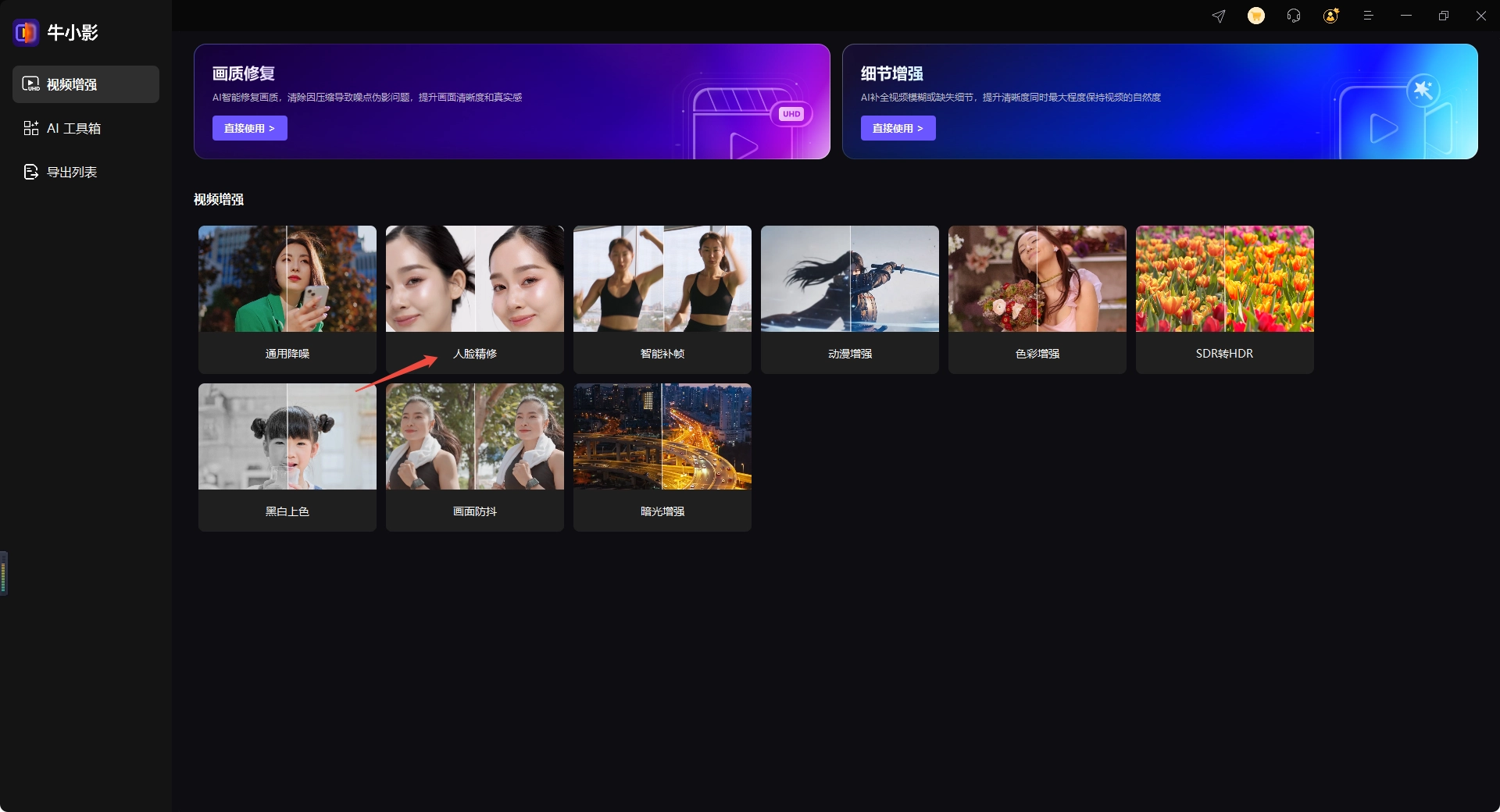
第一步:选择模型上传视频
打开HitPaw牛小影,选择【人脸精修】模型,点击【直接使用】按钮导入视频文件。

第二步:设置参数预览效果
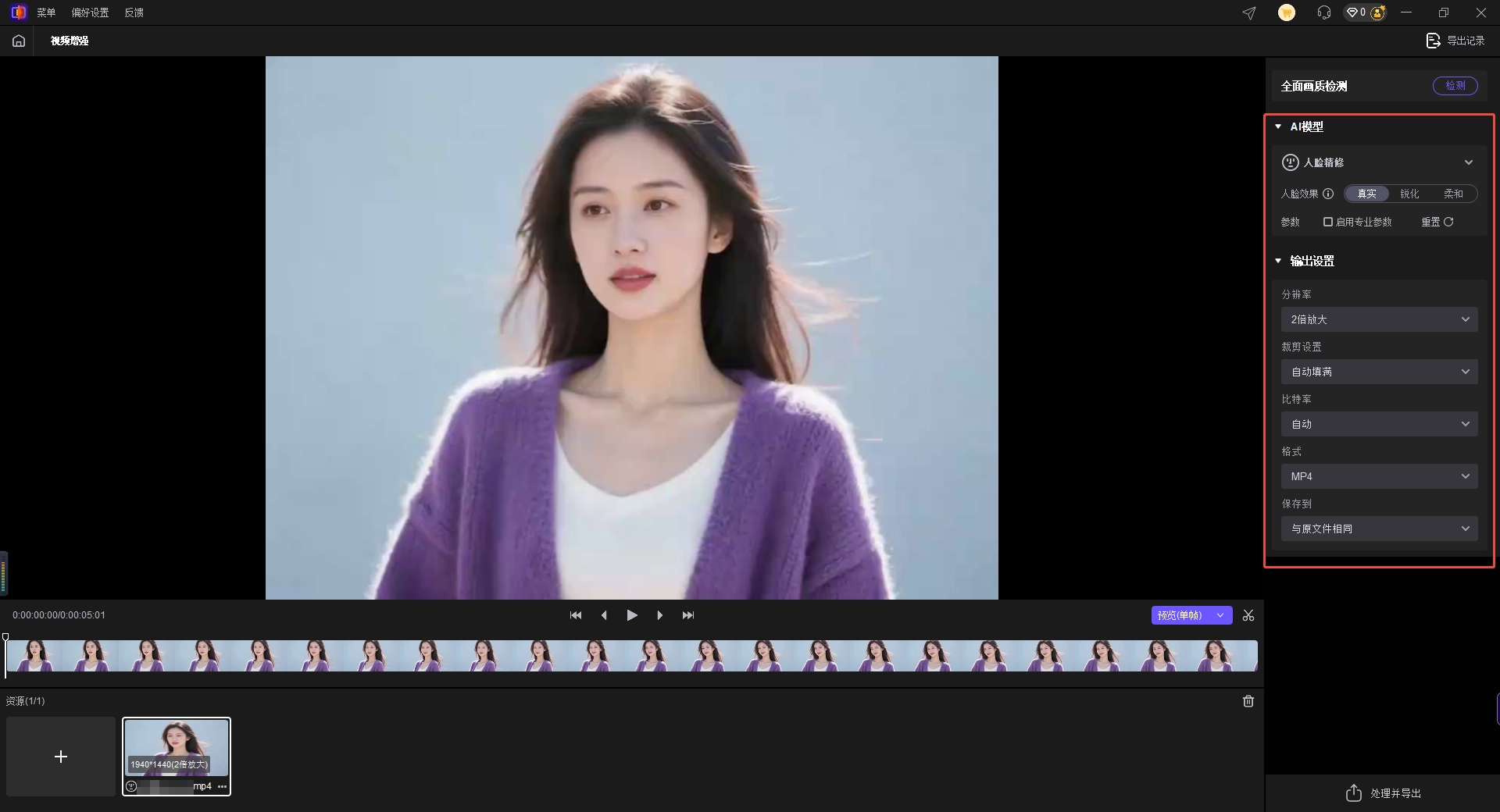
导入视频后可以根据您想要的效果进行分辨率、裁剪方式、比特率、视频格式、保存位置等参数设置,人脸精修模型提供三种模式供您选择。
1、锐化模式:最大程度增强面部特征,提升视频中面部的整体清晰度。
2、真实模式:精准补充面部细节,减少画面抖动,处理过程更为精细呈现最真实效果。
3、柔和模式:精准增强光泽和纹理,以确保面部细节的自然和真实呈现。
第三步:导出&保存
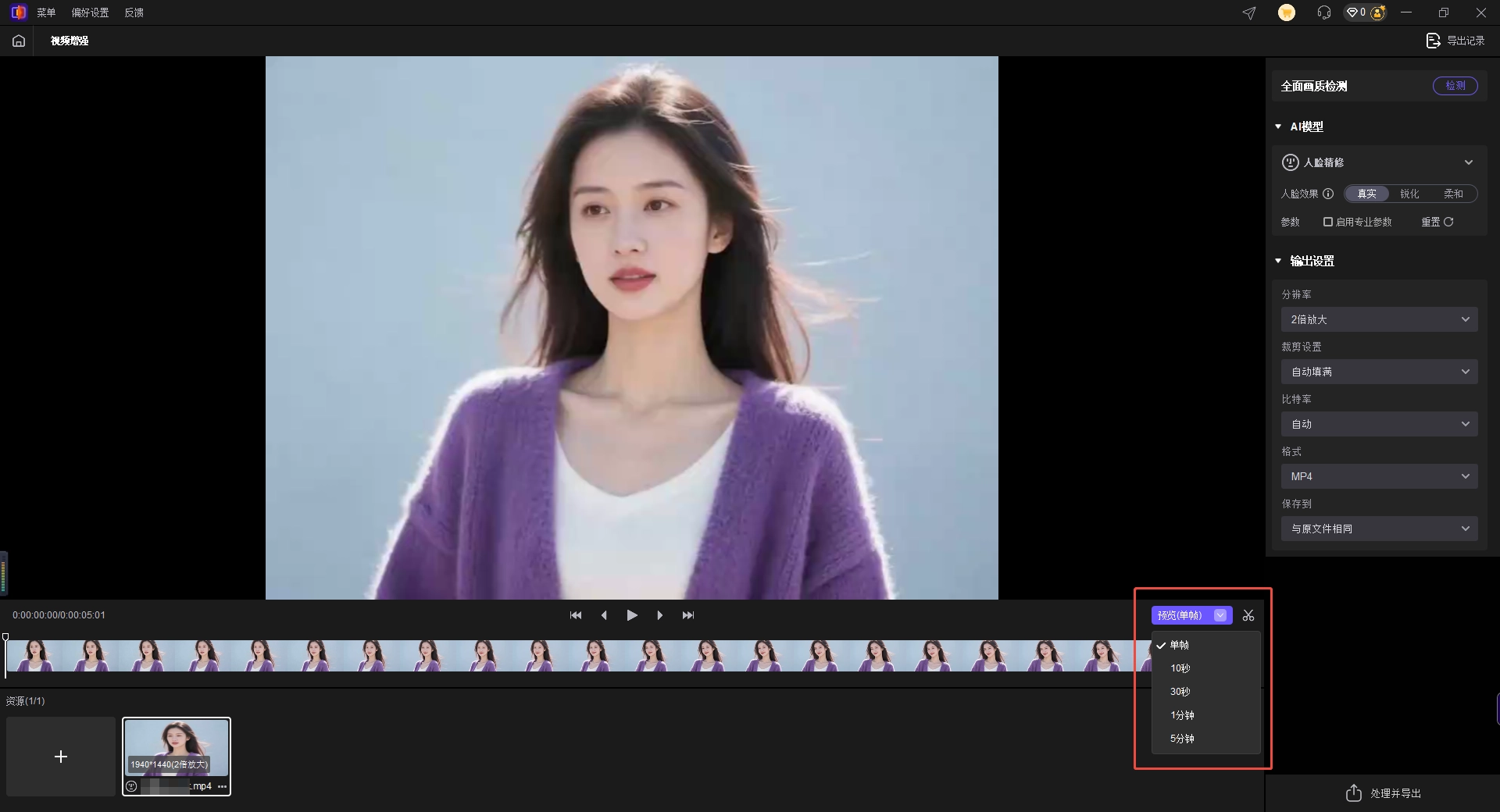
设置好参数后,可以点击【预览】按钮右侧的箭头选择预览时间,可选择单帧/10秒/30秒/1分钟/5分钟,确定预览时间后点击【预览】按钮,预览视频修复效果。
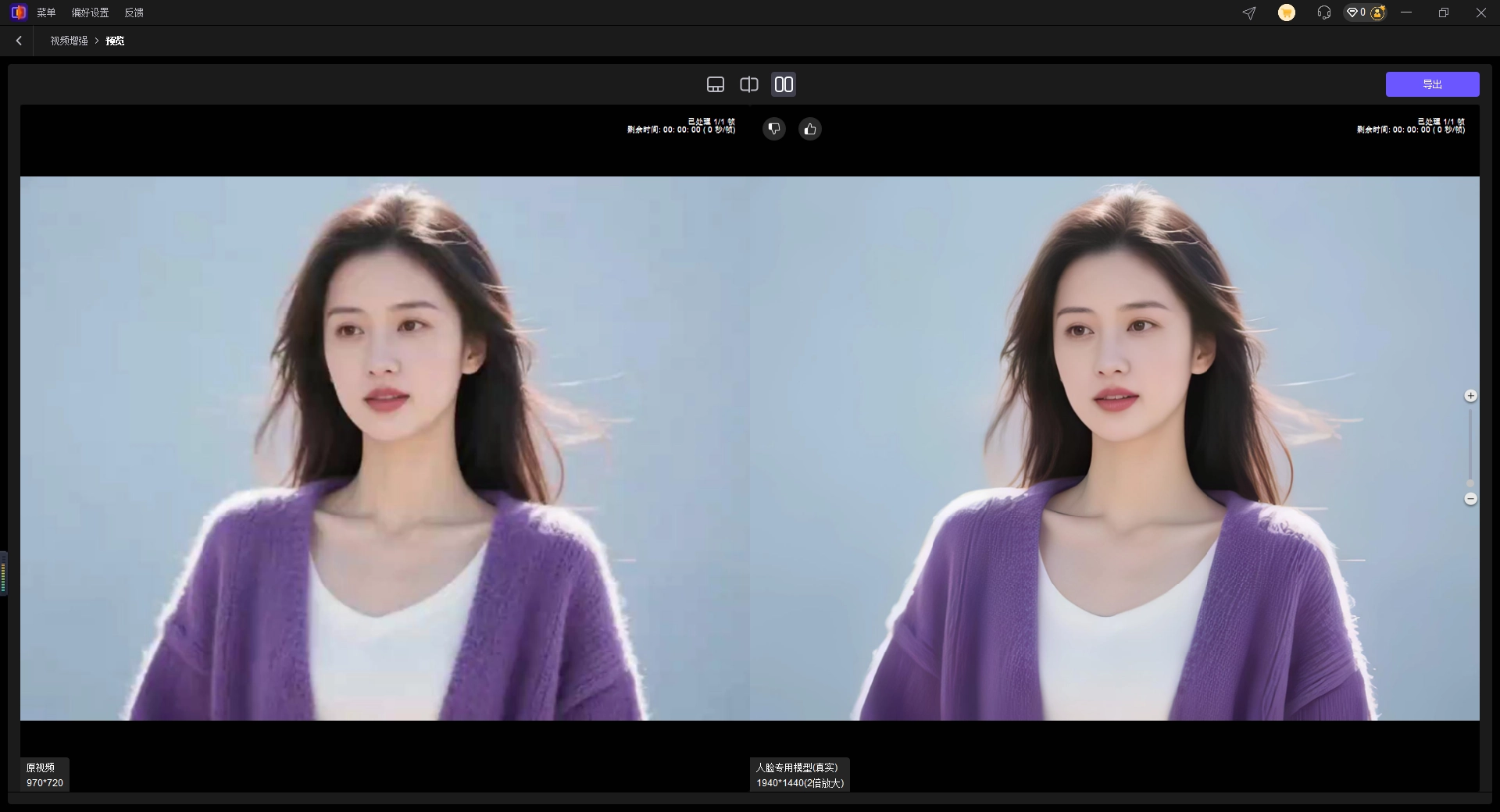
修复效果预览没问题后,点击【导出】按钮开始等待软件修复完成即可。

2. Topaz Video AI
Topaz Video AI是专业级视频增强工具,以其强大的AI算法在影视后期领域广受好评。它能够对老视频、低清素材或夜拍视频进行超分辨率重建,同时对人脸、动作模糊和噪点进行智能修复。
核心功能:
- 人脸超分辨率:重建模糊或低分辨率的人脸细节
- 去噪与锐化:减少噪点同时保持面部自然纹理
- 高级增强:慢动作优化、隔行扫描修复、胶片颗粒还原
操作步骤:
- 导入素材:打开软件,点击【Add Files】导入视频。
- 选择AI模型:根据需求选择模型,如Artemis(通用增强)、Proteus(老片修复)、Gaia(降噪)。
- 调整参数:设置放大倍数、去噪强度、锐化等级。
- 预览并处理:点击【Preview】确认效果,满意后点击【Start Processing】导出高清视频。
3. DVDFab Video Enhancer AI
DVDFab Video Enhancer AI是一款专注于批量处理和视频清晰化的AI工具。它支持自动识别人脸并增强面部细节,同时提供去噪、超分辨率放大及动漫风格优化功能。
核心功能:
- AI超分辨率:放大视频画面同时保留细节
- 人脸修复:自动识别人脸区域并增强细节
- 去噪与风格优化:提供普通模式和动漫模式,适配不同素材风格
操作步骤:
- 批量导入视频:点击【Add】选择单个视频或整个文件夹。
- 选择增强模式:在【Enlarger AI】中选择放大倍数,并启用去噪功能,可切换动漫模式处理特定素材。
- 设置输出参数:指定保存路径和视频格式,可按源文件夹结构自动分类。
- 开始处理:点击【Start】软件将按队列顺序处理视频,完成后可自动提醒或关机。
AI技术已经让视频人脸修复变得简单而高效,无论是自拍视频、老电影还是低光拍摄素材,都能通过智能算法补回面部细节。HitPaw牛小影凭借操作简便、效果自然的优势,成为非专业用户快速提升人脸清晰度的优选工具。借助AI,人脸模糊的视频也能焕发高清细节,让每一帧都更加生动真实。
