首页 > 视频画质增强技巧 > 昏暗室内视频如何优化?教你轻松修复曝光不足的问题
昏暗室内视频如何优化?教你轻松修复曝光不足的问题
室内光线本就有限,再加上手机自动曝光机制并不总是智能,所以我们常常会拍到“黑乎乎”“糊成一片”“噪点爆炸”的暗光视频。尤其是夜晚室内、餐厅聚会、卧室灯光环境下的拍摄——明明当时肉眼看得清清楚楚,但录像回放时却几乎看不到细节。好在现在的 AI 视频增强技术已经非常成熟,无论你的画面是偏暗、噪点多还是细节丢失,都可以通过简单操作一键修复。本篇文章就带你了解曝光不足的成因、可用的 AI 工具、以及如何简单快速修复暗画面。
一、为什么室内视频特别容易曝光不足?
想要解决问题,先要知道问题从哪来。室内视频偏暗一般和这几个因素有关:
1. 光线本身不足:大多数室内灯都不够亮,尤其是暖色光源,很容易让相机判断为“昏暗环境”。
2. 自动曝光压低亮度:为了避免灯光处过曝,手机会自动降低曝光,让整体画面变暗。
3. 传感器弱、夜拍能力不足:旧手机、小底传感器在暗光下难以捕捉足够的亮度与细节,是暗画面最常见的原因。
4. 提高ISO导致噪点暴增:相机为了提亮暗部,会自动升 ISO,但 ISO 越高噪点越明显,就会让画面越“脏”。
二、三款适合修复曝光不足视频的 AI 工具
1. HitPaw 牛小影
HitPaw牛小影是当前使用率非常高的视频增强软件,被很多普通用户与内容创作者选作“暗光修复首选工具”。它之所以效果稳定,是因为拥有专为曝光不足设计的 AI 修复能力:
- AI 自动提亮暗部区域,亮度均衡、不死白
- 暗光专属降噪模型,可清除颗粒、色噪、粗糙块状噪点
- AI清晰化算法,让暗部纹理重新显现
- 支持2K/4K高清提升,暗画面变亮后也更清晰
- 可在导出前实时预览,操作简单、界面友好
使用步骤:
第一步:选择模型上传视频
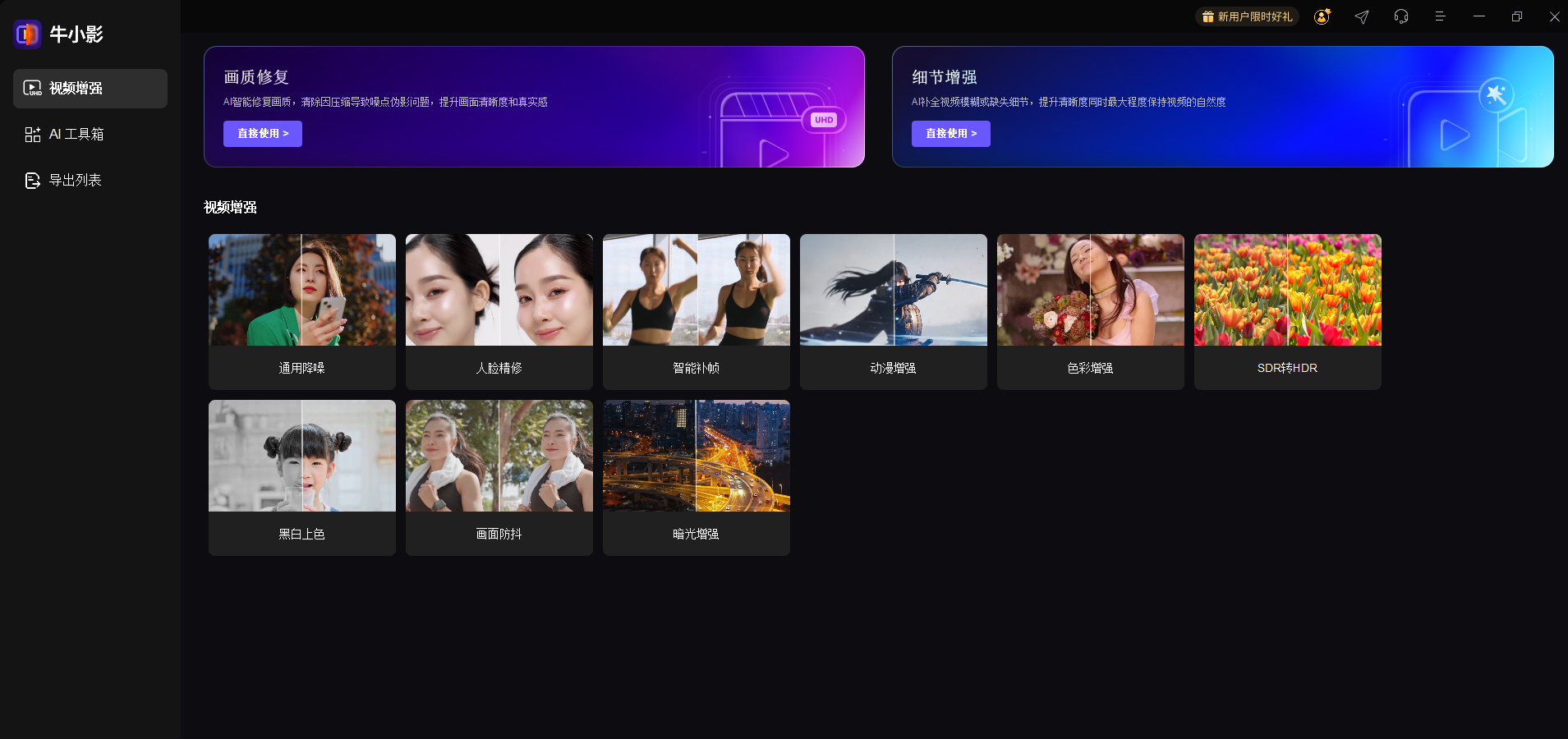
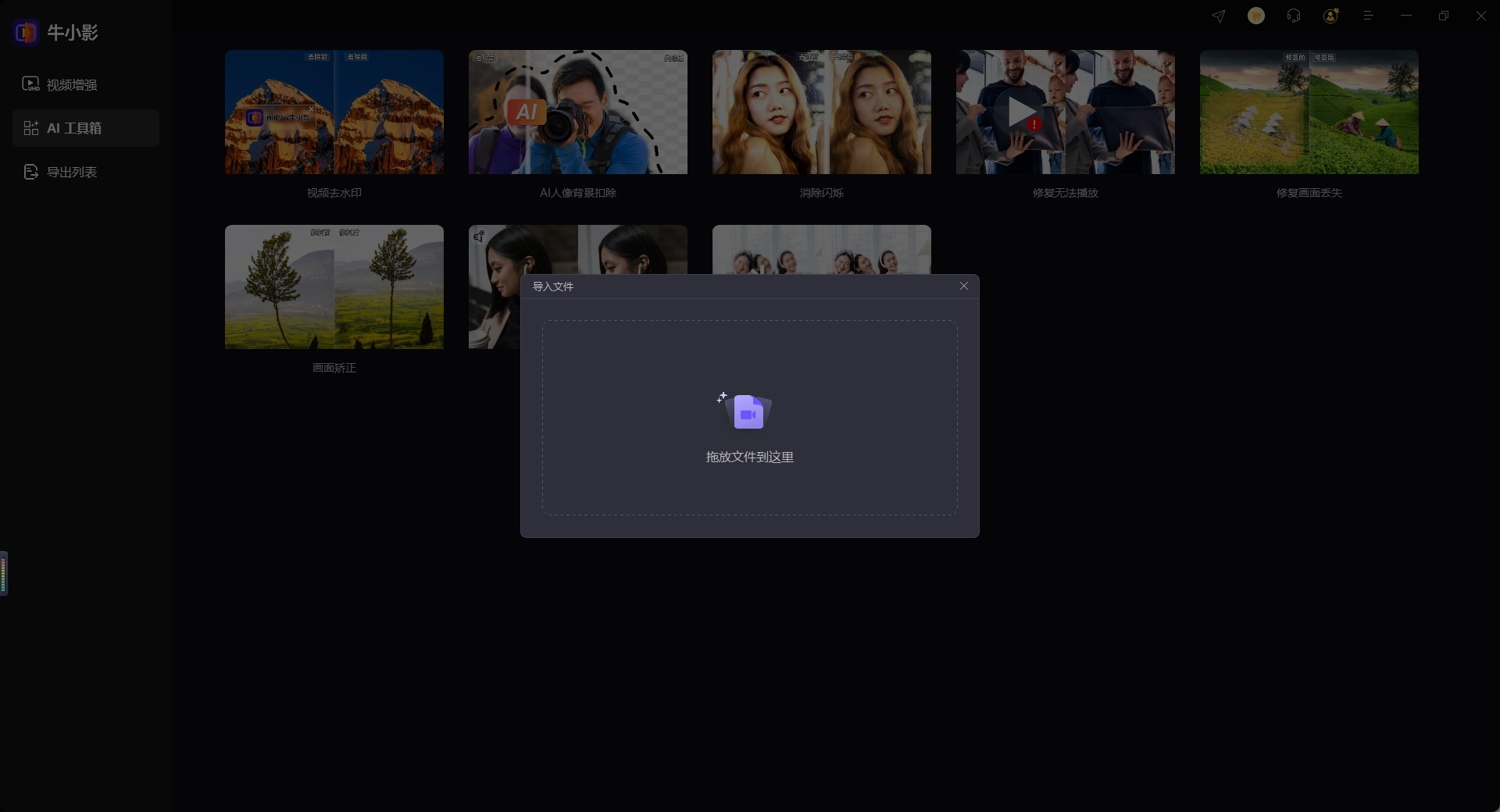
打开HitPaw牛小影,选择【暗光增强】模型,点击【直接使用】按钮导入视频文件。
第二步:设置参数预览效果
导入视频后可以根据您想要的效果进行分辨率、裁剪方式、比特率、视频格式、保存位置等参数设置。
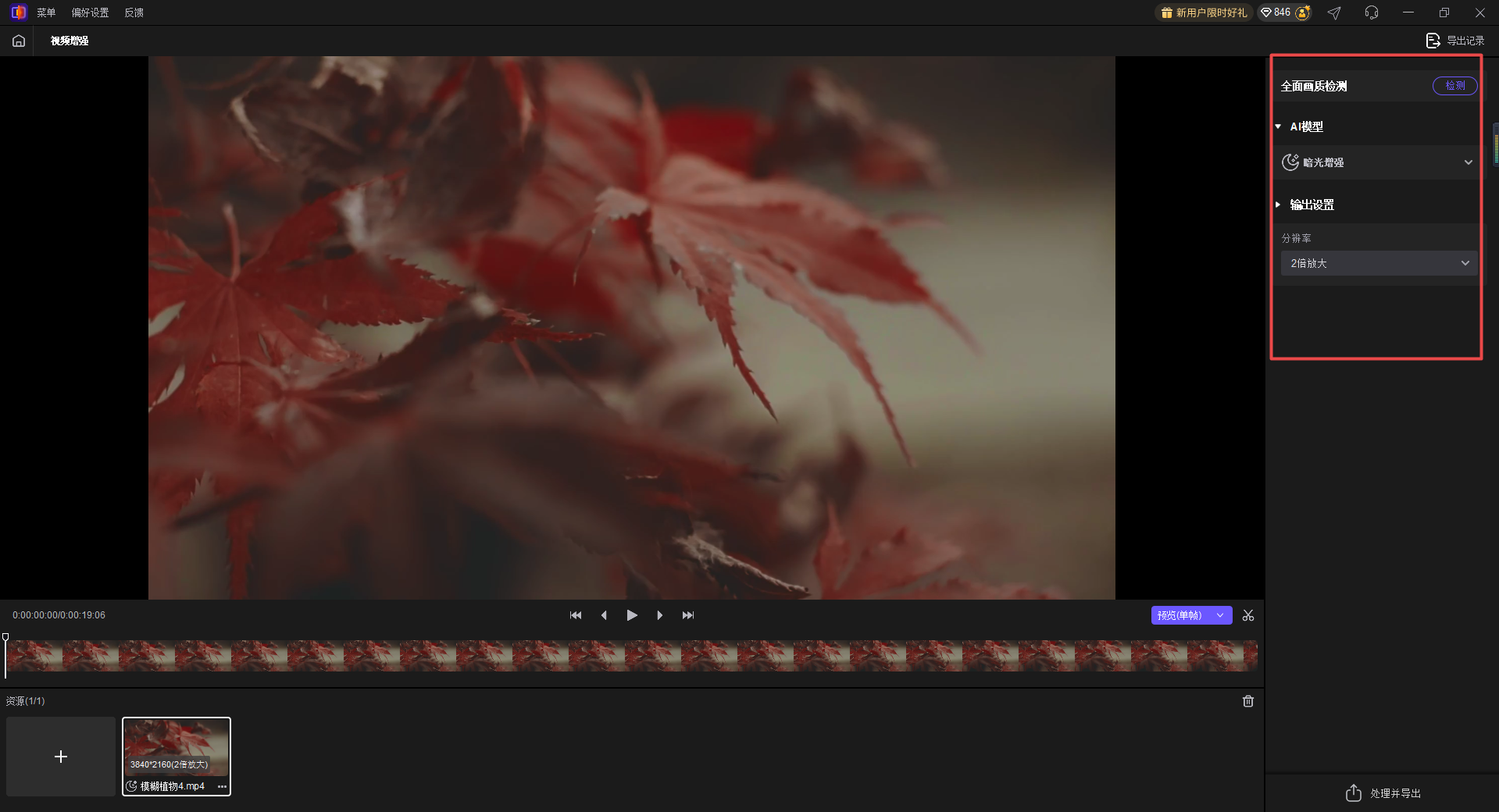
模型选择后可以点击右下角设置按钮,设置导出分辨率、比特率、格式等参数和导出位置。
第三步:导出&保存
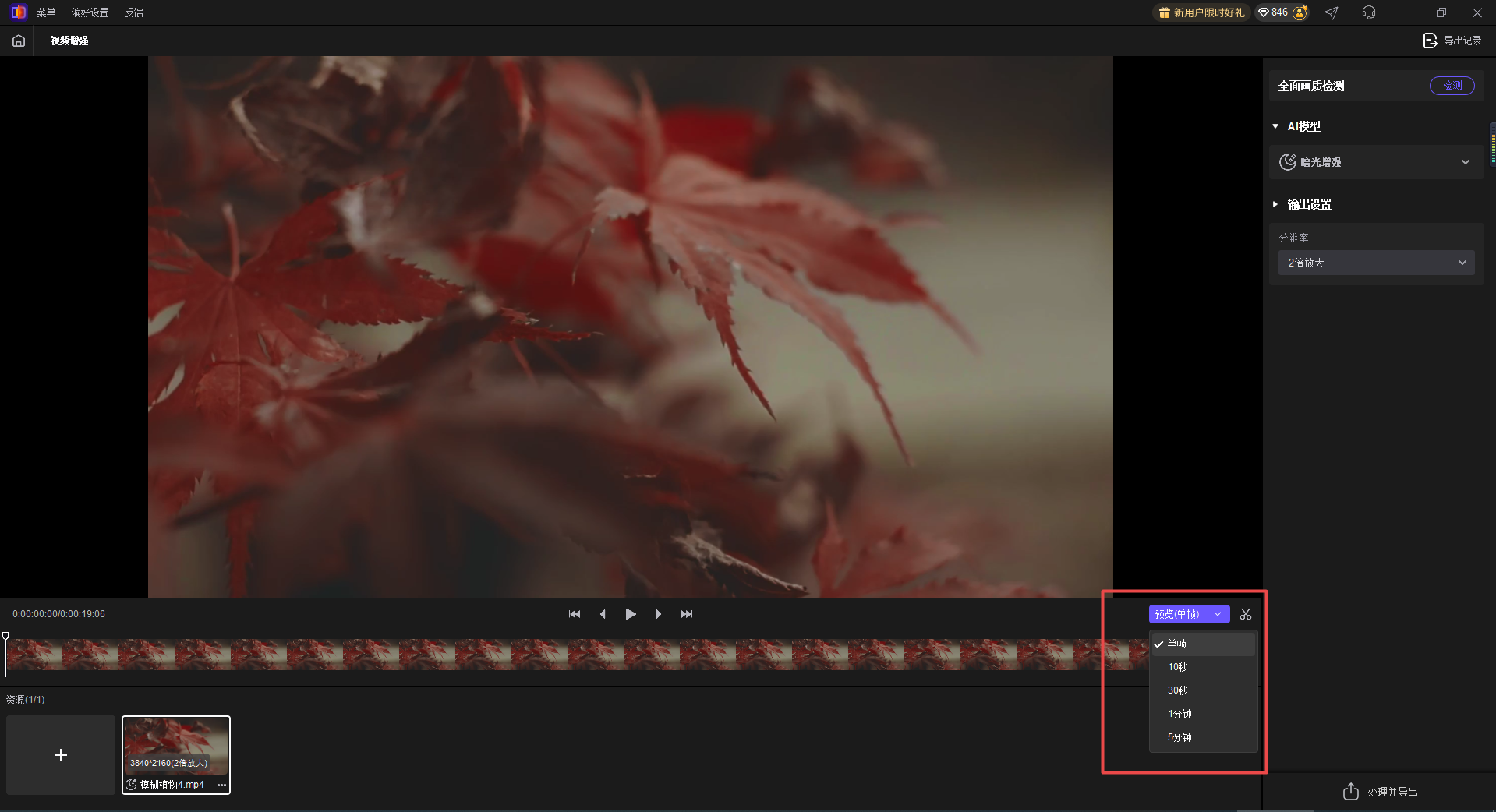
设置好参数后,可以点击【预览】按钮右侧的箭头选择预览时间,可选择单帧/10秒/30秒/1分钟/5分钟,确定预览时间后点击【预览】按钮,预览视频修复效果。
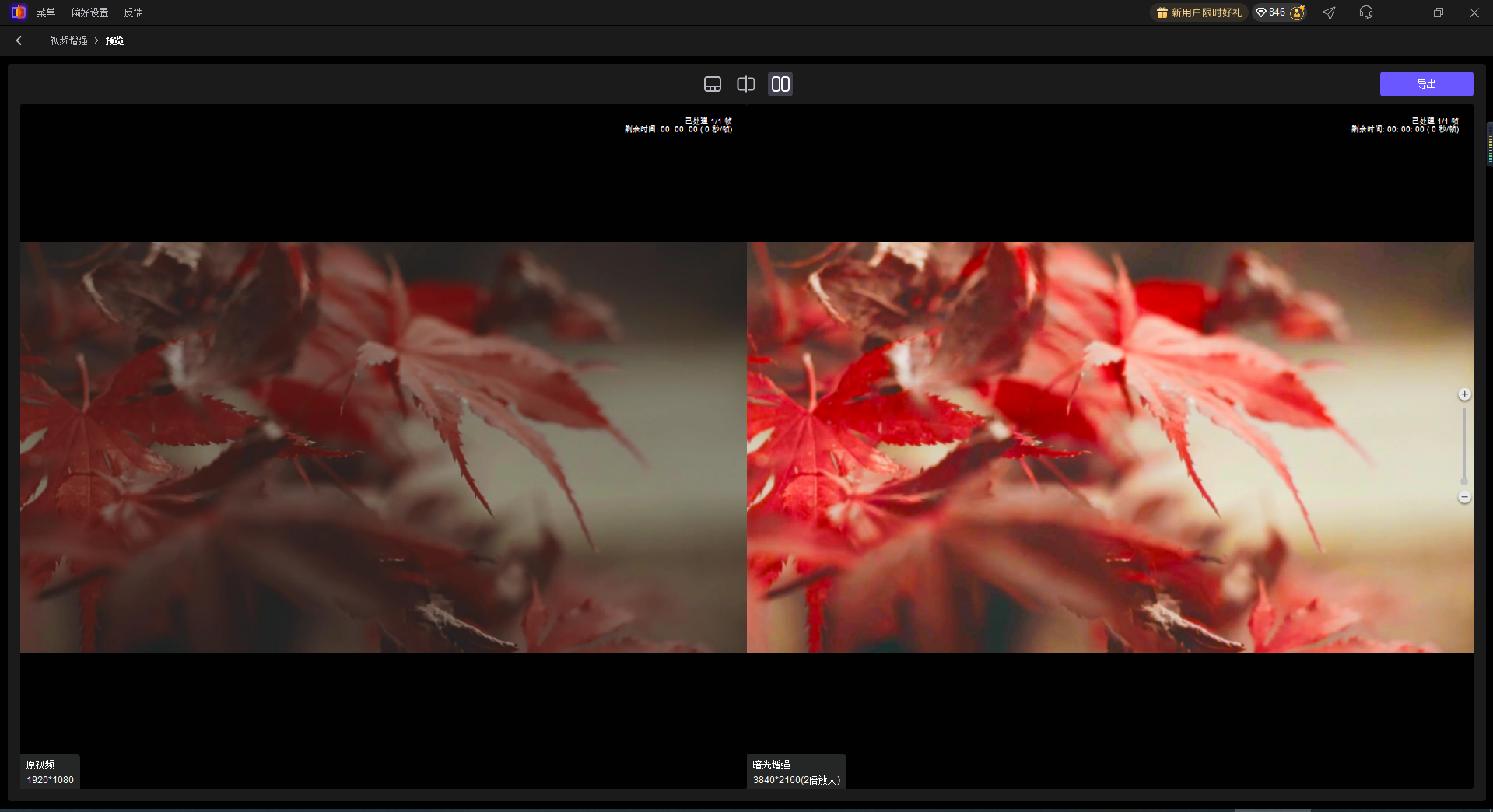
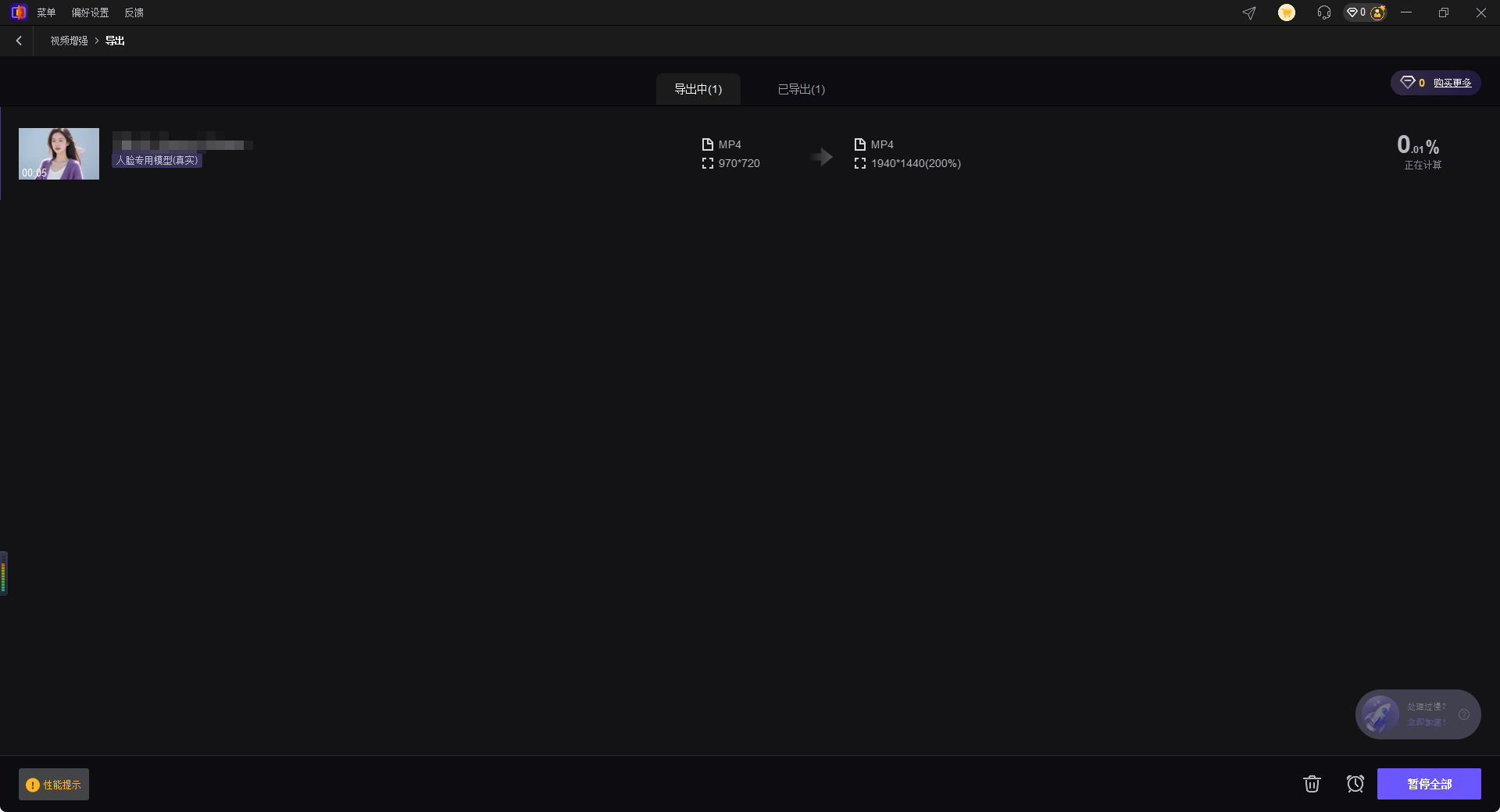
修复效果预览没问题后,点击【导出】按钮开始等待软件修复完成即可。
2. DaVinci Resolve
如果你希望暗光修复更专业,DaVinci是业内公认的调色之王:
- 强大的Color Wheels + Curves可精准提升暗部
- Color Space Transform可让暗光画面重新获得层次
- Temporal Noise Reduction(时间降噪)能有效去除暗部颗粒
- 适用于视频博主、影像工作者、半专业用户
虽然上手稍难,但其曝光恢复能力远胜普通软件。
3. AVCLabs Video Enhancer AI
这款工具是专门为画质提升而生的,去其在处理暗光视频方面优势明显:
- AI 亮度恢复模型能够轻松提亮暗部画面、修复曝光不足
- AI 降噪模型帮助减少暗光产生的粗糙颗粒
- 支持最高 4K 画质增强
- 操作简洁易懂,既简单又效果明显
如果你想单纯修复曝光不足,它是性价比很高的选择。
三、拍摄时如何避免暗光问题?
即使没有专业设备,也可以这么做:
- 靠近光源拍摄,让画面自动更亮
- 尽量避免背光,手机会自动压低曝光
- 使用桌灯、补光灯、小夜灯作为辅助光
- 开启手机“夜景模式”或“专业模式”
- 若手机有多摄,尽量使用主摄拍摄(光圈更大)
这些小技巧能让视频本身质量更高,后期修复时表现也更好。
昏暗室内视频之所以容易偏暗,是因为光线弱、自动曝光偏低、传感器能力不足或 ISO 提升导致噪点增多。想要补救这种曝光不足的视频,最有效的方法就是借助 AI 视频增强工具,让暗部提亮、噪点减少、细节更清晰。只需简单几步,即可让原本发黑模糊的画面重新变明亮、自然、耐看,让你拍摄的室内视频质感瞬间提升。
