首页 > 视频画质增强技巧 > 如何提升视频的质感与纹理?这几种修复方法帮你补全细节
如何提升视频的质感与纹理?这几种修复方法帮你补全细节
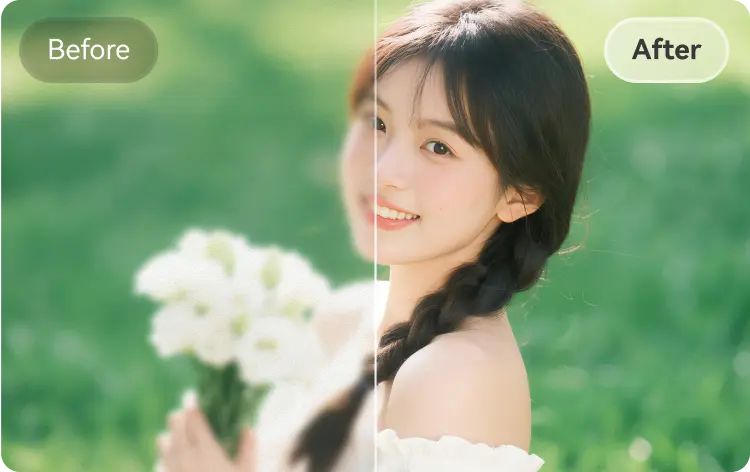
在日常拍摄中,我们经常会遇到视频画面发糊、细节丢失的情况。尤其是老视频、手机低光录制或低码率压缩后,画面往往缺少立体感和真实感。画面的纹理细节不仅影响观看体验,还会让整体视频质感大打折扣。好在现代AI技术提供了多种解决方案,让丢失的细节得以恢复,画面瞬间焕发新生。
一、视频质感与纹理丢失的主要原因
- 视频压缩过度:低码率压缩会舍弃细节信息,导致纹理消失。
- 噪点覆盖细节:拍摄环境噪点过多,细节容易被“抹平”。
- 低分辨率放大:原始分辨率不足,放大后像素稀疏,纹理模糊。
- 暗光条件拍摄:暗部信息不足,细节难以显现。
了解这些原因有助于在修复时选择合适的方法,让视频画面更自然。
二、提升视频质感与纹理的几种方法
方法 1:传统锐化与清晰度增强
通过视频编辑软件自带的锐化工具增强边缘对比,使画面看起来更清晰。
优点:操作简单,适用于轻微模糊的视频。
缺点:过度锐化容易产生噪点或边缘“刺眼”。
方法 2:超分辨率重建
AI 超分辨率技术通过深度学习模型预测丢失的像素细节,实现画面放大同时保持纹理。
优点:适合低分辨率视频放大到高清或 2K/4K。
缺点:计算量大,需要高性能硬件支持。
方法 3:AI降噪+细节补全组合
先通过 AI 降噪去掉干扰噪点,再用细节补全算法重建纹理。
优点:去噪同时保留细节,画面自然度高。
适用场景:暗光视频、老旧录像、压缩视频。
三、推荐工具:HitPaw牛小影AI视频画质增强
HitPaw牛小影是一款集视频增强、降噪、超分辨率于一体的AI工具,操作简便,适合各种场景的视频修复和画质提升。
HitPaw 牛小影 - 专业级AI视频增强工具
- AI降噪:智能识别噪点并去除,同时保留关键纹理。
- 超分辨率提升:将低清视频放大至 2K/4K,同时重建细节。
- 细节重建:利用深度学习模型预测丢失纹理,让画面更立体自然。
- 批量处理:一次性导入多段视频,提高修复效率。
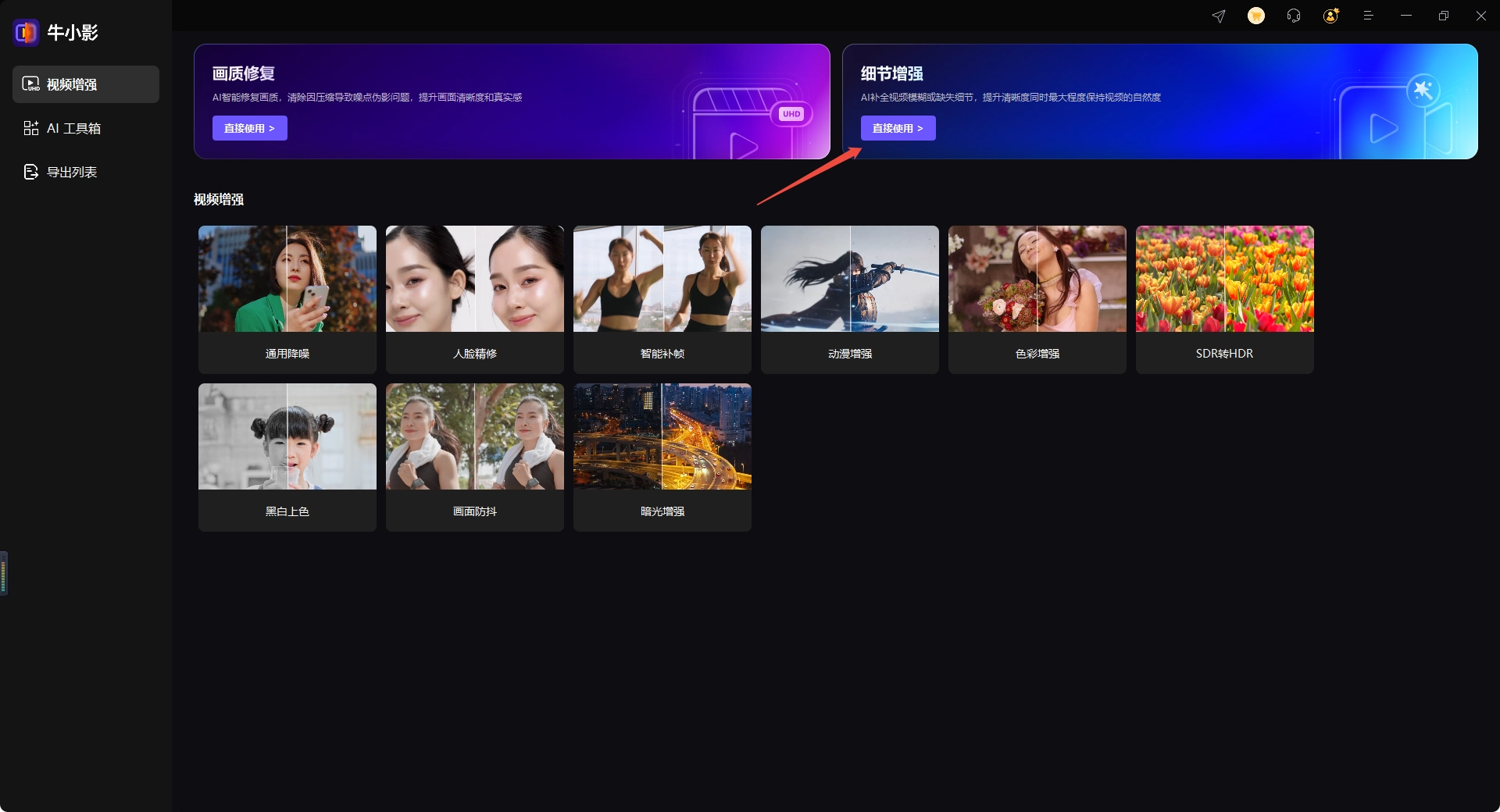
使用方法:
第一步:选择模型上传视频
打开HitPaw牛小影,选择合适的AI模型,点击【直接使用】按钮导入视频文件。

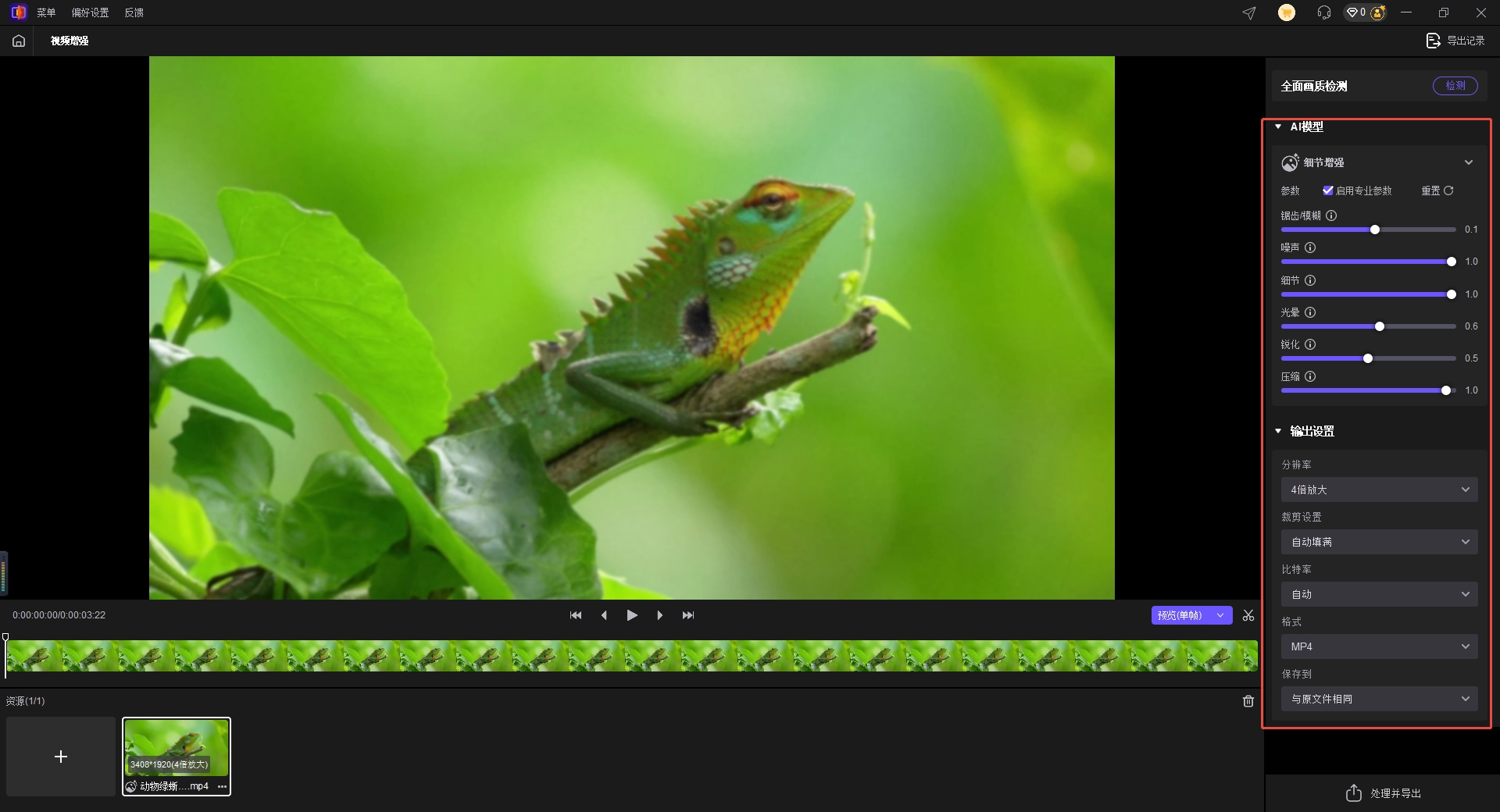
第二步:设置参数预览效果
导入视频后可以根据您想要的效果进行分辨率、裁剪方式、比特率、视频格式、保存位置等参数设置。
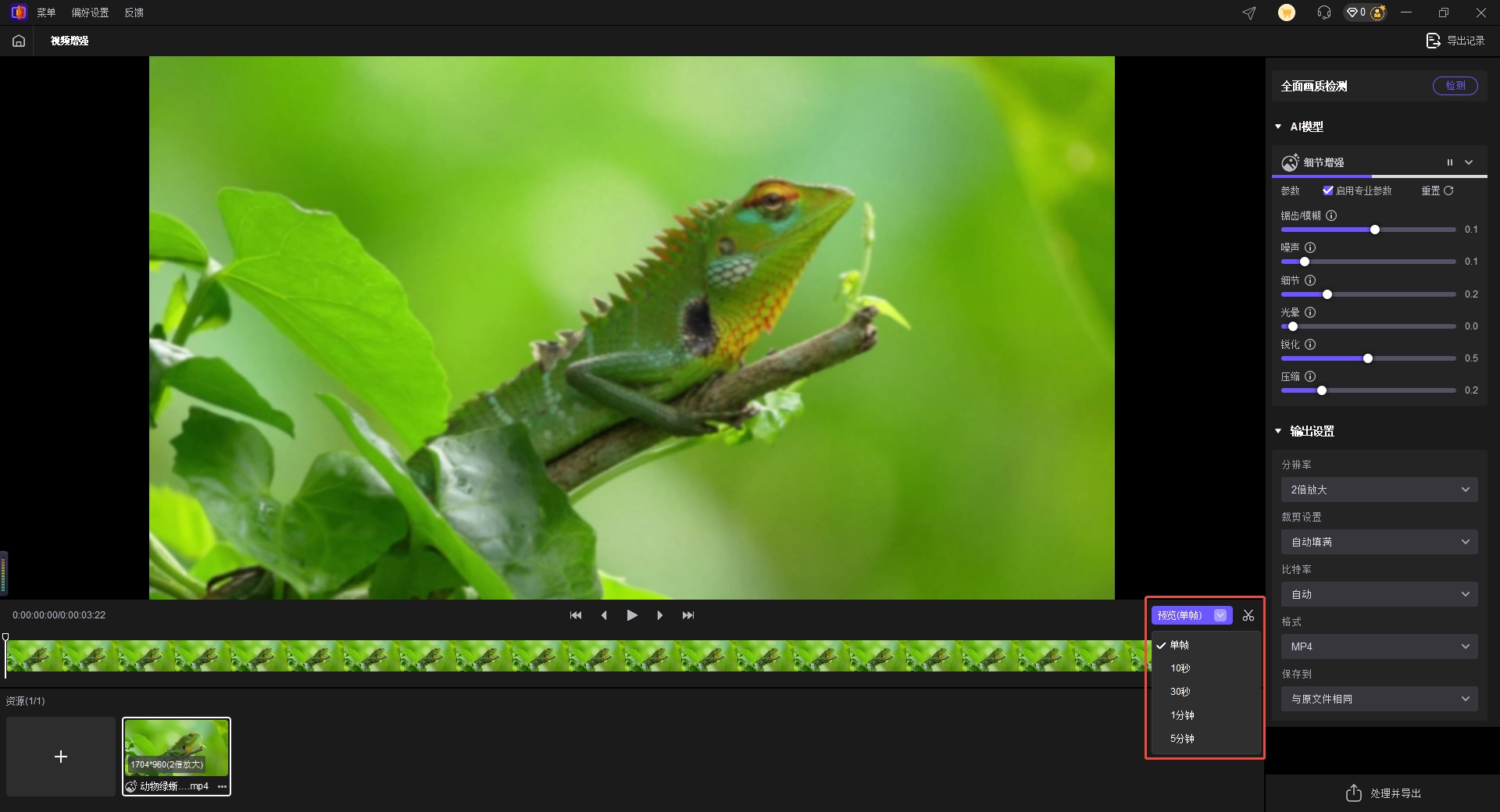
第三步:导出&保存
设置好参数后,可以点击【预览】按钮右侧的箭头选择预览时间,可选择单帧/10秒/30秒/1分钟/5分钟,确定预览时间后点击【预览】按钮,预览视频修复效果。
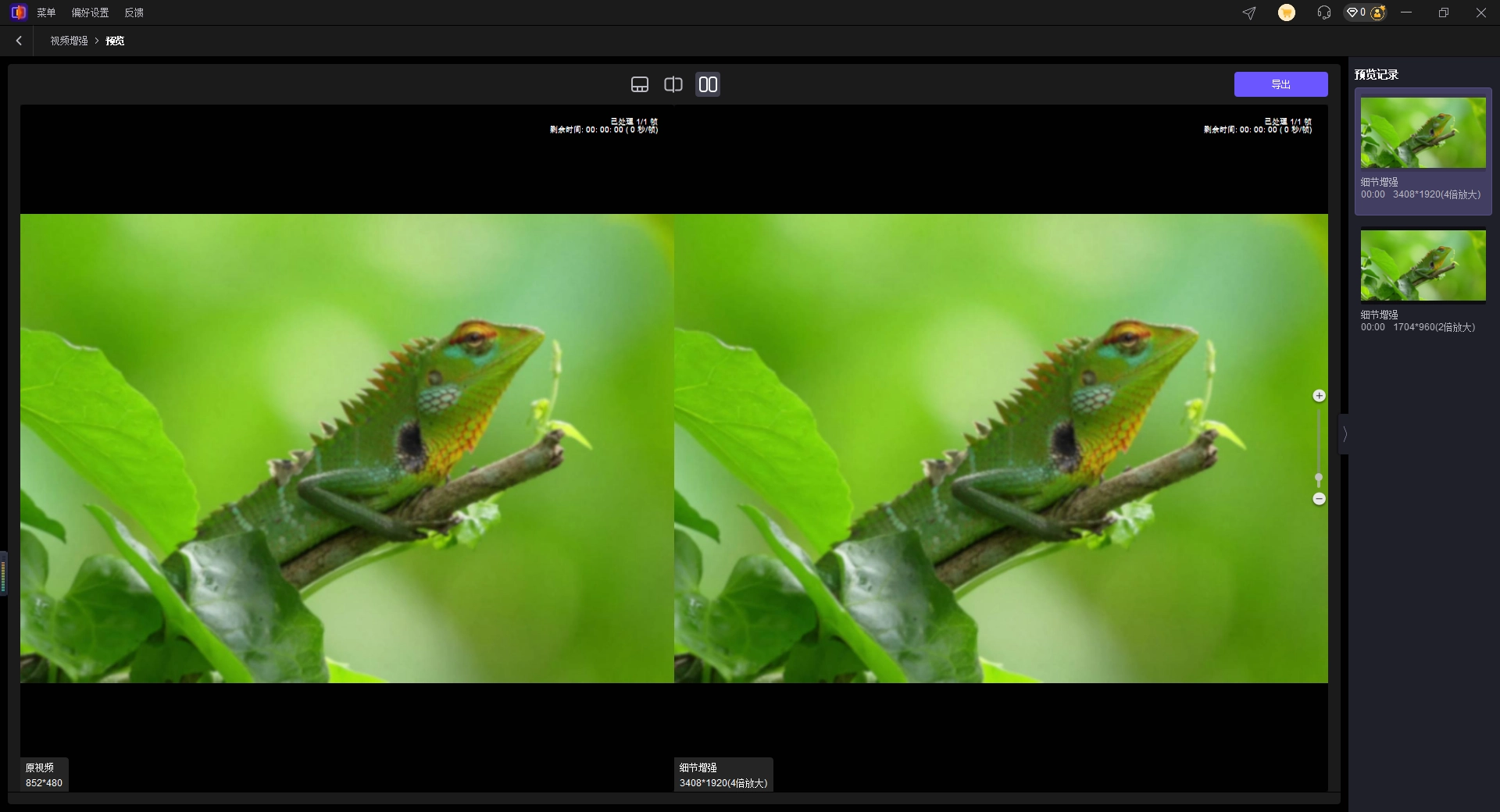
修复效果预览没问题后,点击【导出】按钮开始等待软件修复完成即可。

四、让效果更自然的修复技巧
1. 适当控制降噪强度,避免过度处理导致画面失真。
2. 根据视频类型选择模型:人物、风景或动画素材需要不同算法优化。
3. 避免二次压缩,防止修复后的纹理再次丢失。
4. 暗光视频先降噪再增强细节,保持自然层次感。
视频的质感和纹理直接影响观看体验。通过AI技术,我们可以有效修复低清、噪点多或暗光的视频,让画面恢复立体感和细节。HitPaw牛小影凭借强大的 AI 降噪、超分辨率和细节重建功能,为视频画质提升提供了简单高效的解决方案。无论是旧视频修复还是手机录制优化,都能让你的画面焕发高清质感,让每一帧都精彩可见。
