首页 > 视频画质增强技巧 > 夜景/长焦视频特别抖?教你高效修复抖动画面
夜景/长焦视频特别抖?教你高效修复抖动画面
在日常拍摄中,夜景和长焦镜头是最容易“抖”的两类视频场景。只要轻轻一点手部抖动,画面就会像坐“过山车”一样剧烈晃动;到了夜晚,由于手机降帧、快门变慢,抖动问题会被进一步放大。这类素材不仅影响观看体验,还会导致画面模糊、拉丝、错位,后期剪辑也变得十分困难。那么,夜景/长焦视频抖动该怎么修复?有没有简单且有效的方法?下面就从原因分析到具体修复方法,一次讲清。
一、为什么夜景与长焦视频更容易抖动?
1. 夜景环境光弱,快门时间变长
- 手机为了进光量会自动延长曝光
- 轻微手震都会被明显放大
- 夜景画面容易出现“拖影”“抖动+模糊同时发生”
2. 长焦镜头焦距长,小抖动被大幅放大
- 3X、5X、10X长焦下,手抖一点镜头会加倍放大晃动
- 任何步伐、呼吸、按键操作都可能造成明显晃动
3. 电子防抖效果有限
- 特别是暗光或高倍变焦时,手机防抖性能会大幅下降。
二、三种修复夜景/长焦视频抖动的有效方法
方法 1:用专业剪辑软件进行手动稳定
常用工具包括:
1. Premiere Pro:Warp Stabilizer稳定器
2. Final Cut Pro:Video Stabilization
3. DaVinci Resolve:Stabilizer
优点:
- 可深度调节参数
- 可分段调整复杂镜头
缺点:
- 夜景拖影难完全解决
- 长焦抖动大,稳定后容易出现变形
- 学习成本高,步骤较复杂
- 适合专业剪辑师或对软件熟悉的用户。
方法 2:使用手机APP进行快速稳定
部分手机APP也可以对一些轻微晃动的视频画面进行修复,类似的手机APP有InShot、VN 视频编辑器等。
优点:
- 操作简单,适合轻微抖动
缺点:
- 无法处理夜景拖影
- 超级抖的长焦视频也很难救
- 算法能力有限,如果视频抖动严重,这类 APP 力不从心。
方法 3:使用 AI 视频稳定工具
对于严重晃动的视频画面,使用AI进行稳定是目前最有效的方法。这里给大家推荐一款口碑比较高的专业软件——HitPaw牛小影,它通过深度学习模型自动分析每一帧画面的结构、运动轨迹和抖动方向,在不破坏画面内容的前提下补偿位移,同时智能修正由抖动造成的模糊、拖影、形变等问题,让整个画面恢复为自然流畅的“丝滑运动感”。
模型优势:
- 自动跟踪抖动轨迹:分析镜头的移动方向,智能判断属于手抖、风震还是运动幅度大,从根源补偿画面。
- 基于画面结构的稳定修正:不仅处理边缘,还能识别建筑线条、人物轮廓、车辆等结构,减少“扭曲、变形”问题。
- 夜景视频专属优化:夜间拍摄常见的亮点拉丝、拖影、微抖模糊,AI 模型会自动校正,画面更清晰干净。
- 适用于高抖动场景:跑步、骑车、无人机远焦、风大的海边拍摄等,都能明显提升稳定度。
- 避免常见防抖弊端:与普通稳定器容易出现的“鱼眼变形、边缘波浪、画面被裁太多”不同,牛小影的算法更加自然,不会出现明显拉伸。
使用步骤:
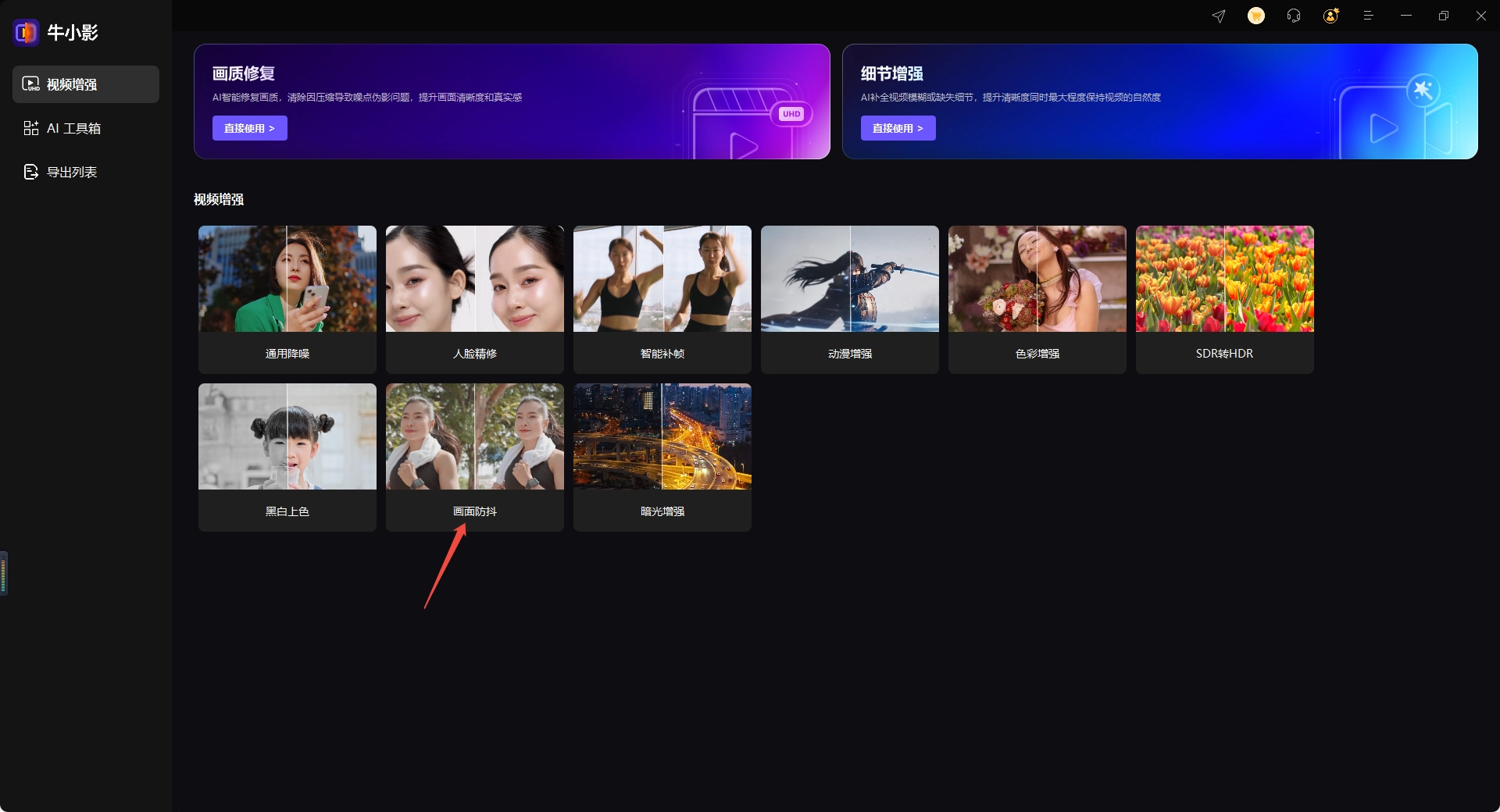
第一步:选择模型上传视频
打开HitPaw牛小影,选择【画面防抖】模型,点击【直接使用】按钮导入视频文件。

第二步:设置参数预览效果
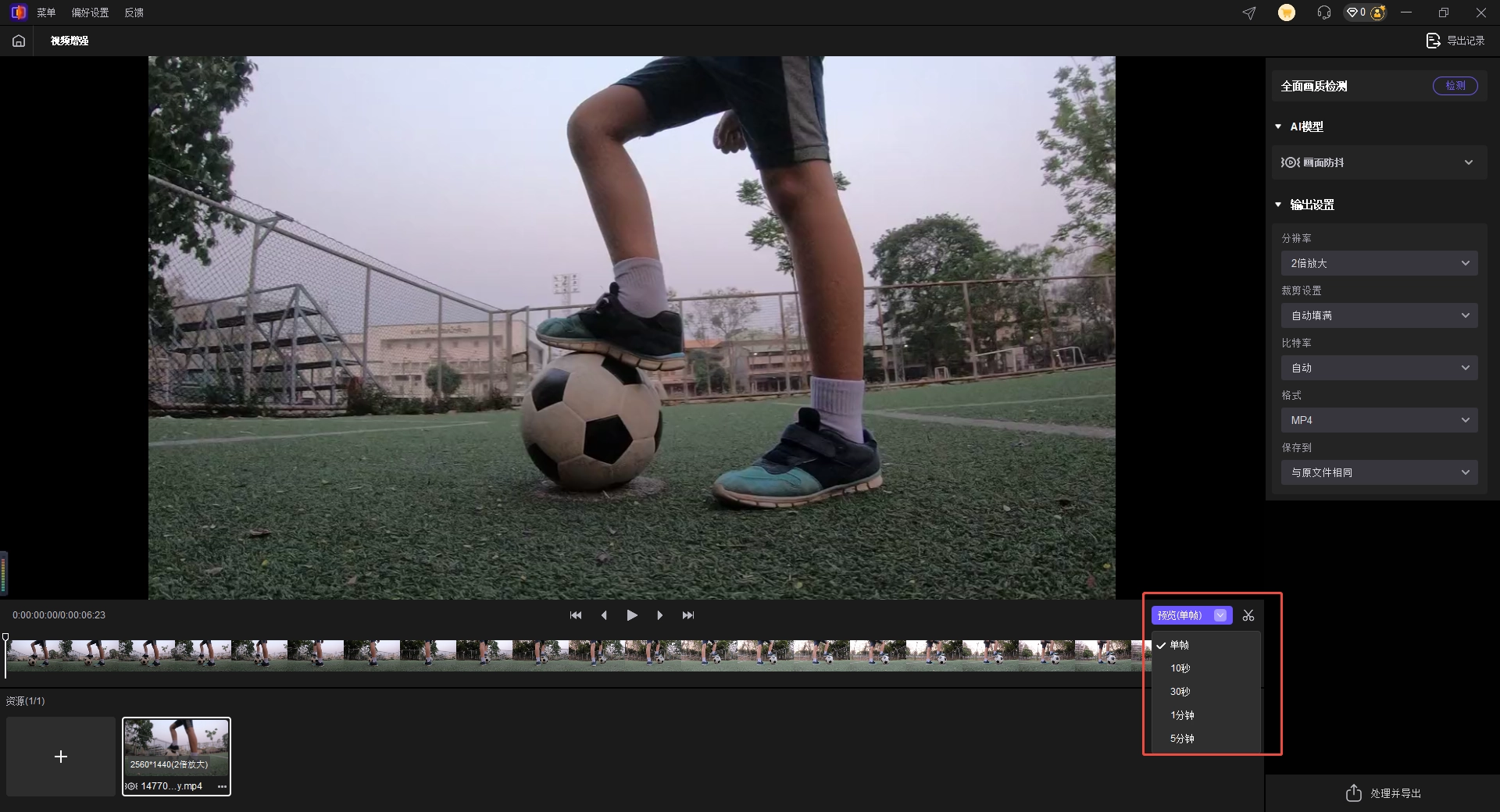
导入视频后可以根据您想要的效果进行分辨率、裁剪方式、比特率、视频格式、保存位置等参数设置。
第三步:导出&保存
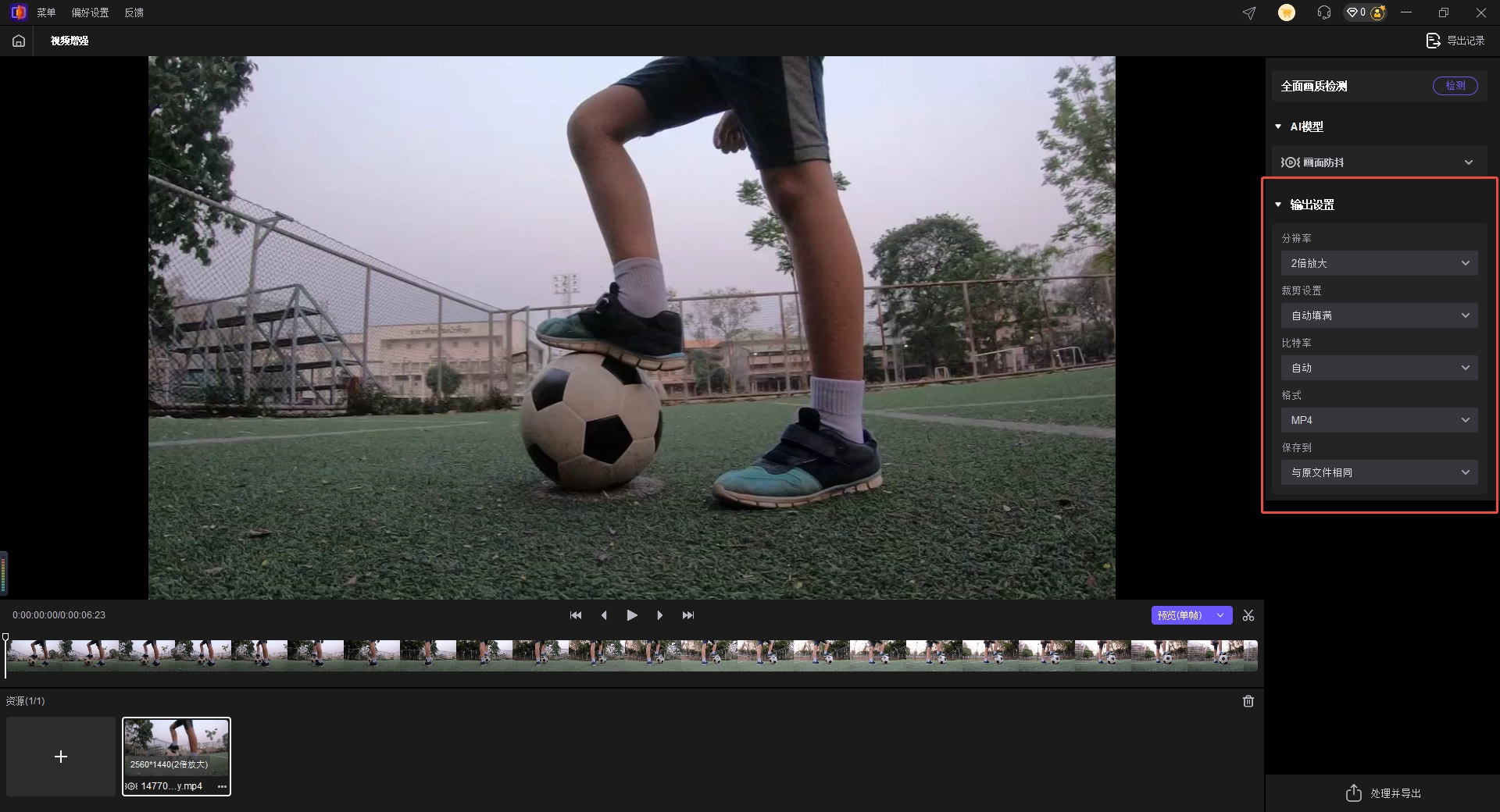
设置好参数后,可以点击【预览】按钮右侧的箭头选择预览时间,可选择单帧/10秒/30秒/1分钟/5分钟,确定预览时间后点击【预览】按钮,预览视频修复效果。
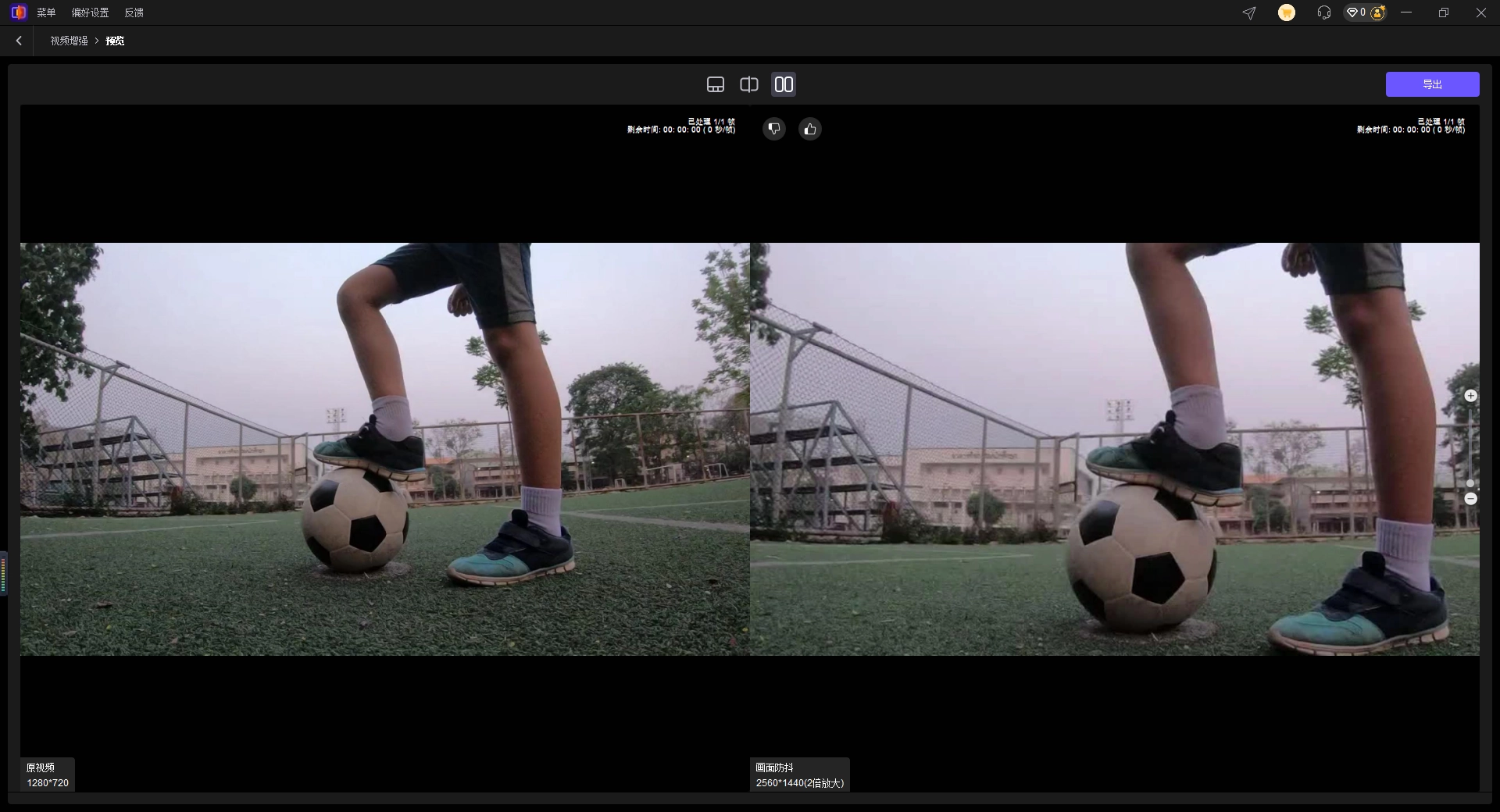
修复效果预览没问题后,点击【导出】按钮开始等待软件修复完成即可。

轻微抖动的视频可以用手机 APP 处理,中度抖动可通过Premiere Pro等专业软件调整,而对于夜景、长焦或严重抖动的视频,AI 防抖效果最为显著。像HitPaw牛小影这样的工具,零基础用户也能一键修复,让晃动明显的素材变得顺滑稳定,使你的vlog、短视频或旅行录像呈现高清、流畅的画面效果。
