首页 > 视频画质增强技巧 > 视频压缩模糊修复指南: 牛小影AI细节增强与画质优化
视频压缩模糊修复指南: 牛小影AI细节增强与画质优化
视频经过多次转码、平台压缩后出现模糊、纹理丢失、人物轮廓发虚等问题怎么办?本文介绍视频压缩模糊的常见原因、AI细节增强原理及牛小影的操作步骤,帮助改善视频清晰度、修复局部细节,并优化导出效果。
对应视频压缩模糊的需求,聚焦于视频细节因二次转码、社交平台压缩、低码率传输而变得模糊的处理问题。常见表现包括人物五官边缘发虚、文字轮廓断裂、服装纹理被抹平,以及暗部出现块状噪点。单纯提高导出分辨率不能恢复原始信息,还可能放大压缩痕迹。较有效的处理方式,是先识别模糊类型,再通过AI细节增强模型补充边缘、纹理与局部对比度,使画面在较大屏幕播放时更清楚、更稳定。
一、压缩模糊修复原理
视频细节增强是指通过算法分析连续画面中的边缘、纹理、人物轮廓和光影关系,对压缩后丢失或弱化的视觉信息进行重建。它并非简单锐化,而是结合多帧内容降低噪点、修复轮廓并优化局部清晰度。与Topaz Video AI、AVCLabs Video Enhancer AI等同类处理工具一样,AI修复的实际表现会受到原始码率、画面运动幅度和压缩程度影响,素材基础越完整,细节恢复越自然。
二、压缩痕迹带来的限制
视频压缩模糊通常不是单一问题。画面在录制、上传、下载和再次编辑的过程中,可能同时出现分辨率降低、编码损失、噪点堆积与色彩断层。处理时需要避免过度锐化,否则容易出现边缘发白、皮肤质感僵硬或纹理重复等情况。
以下几类情况会直接影响细节增强后的观感:
- 低码率导出后,人物头发、衣物纹理和字幕边缘容易出现涂抹感。
- 快速运动镜头存在拖影时,单帧锐化可能放大残影轮廓。
- 夜景或暗光视频的噪点较多,细节恢复需要兼顾降噪与保留纹理。
- 多次转发的视频常伴随色块和马赛克,需要先改善整体画面结构。
三、压缩画面细节修复方案
牛小影细节增强面向视频压缩模糊、低清素材、人物局部不清晰和纹理缺失等场景,提供基于AI模型的细节修复能力。牛小影细节增强可用于处理短视频平台下载文件、旧设备拍摄素材、课程录屏、人物采访及日常记录视频。处理过程中可设置分辨率、裁剪方式、比特率与导出格式,并通过预览确认修复结果,减少直接导出后才发现画面不符合预期的情况。
针对压缩模糊视频,可重点关注以下处理表现:
画面修复重点:
- 增强人物面部、发丝、衣物纹理等局部边缘,改善轮廓发虚的问题。
- 减少压缩造成的块状噪点和细节涂抹感,保持画面结构更完整。
- 支持预览单帧、10秒、30秒、1分钟和5分钟效果,便于检查不同镜头。
- 可结合分辨率、比特率和格式设置完成导出,适配后续保存与播放需求。
使用步骤:
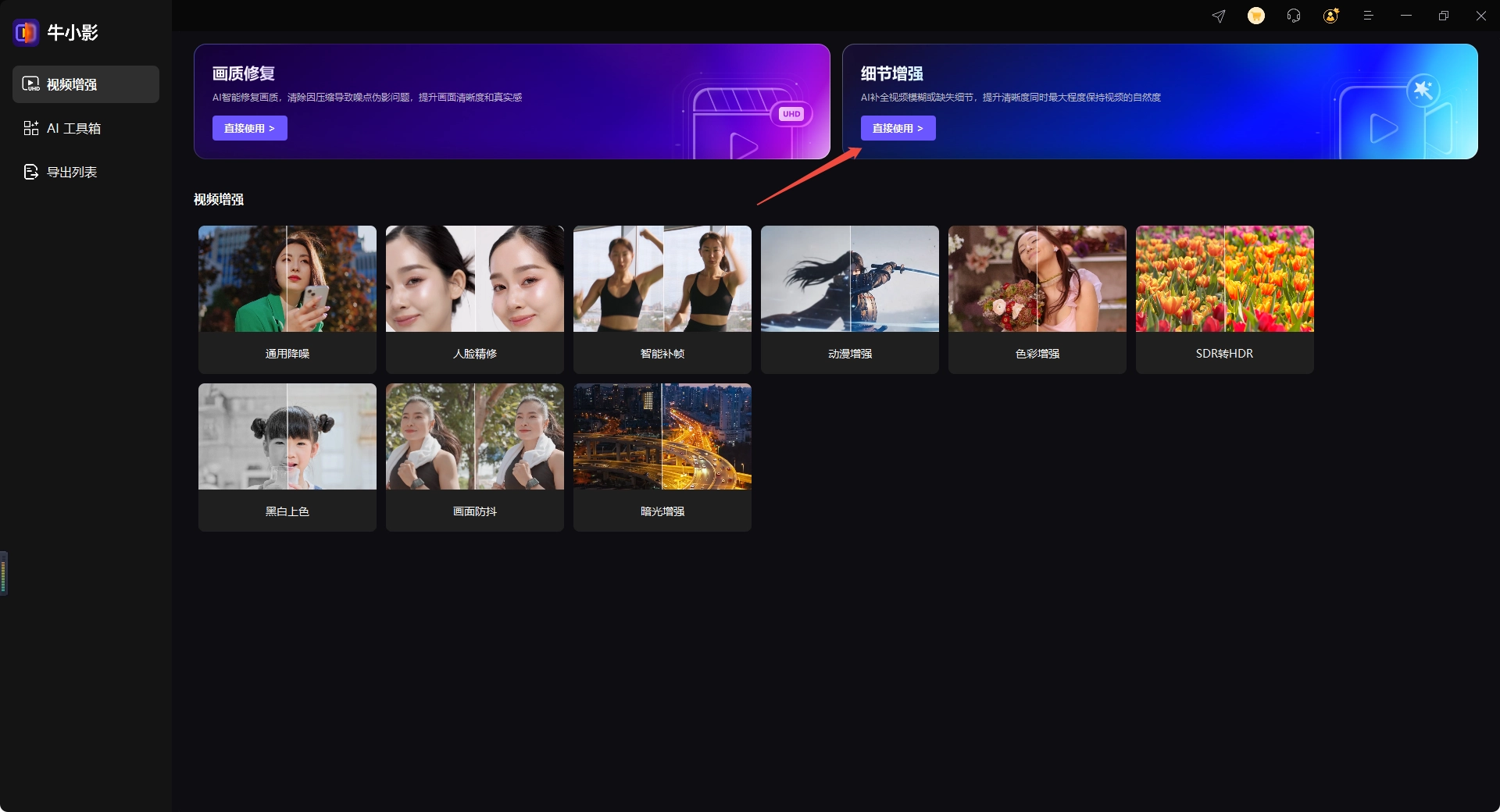
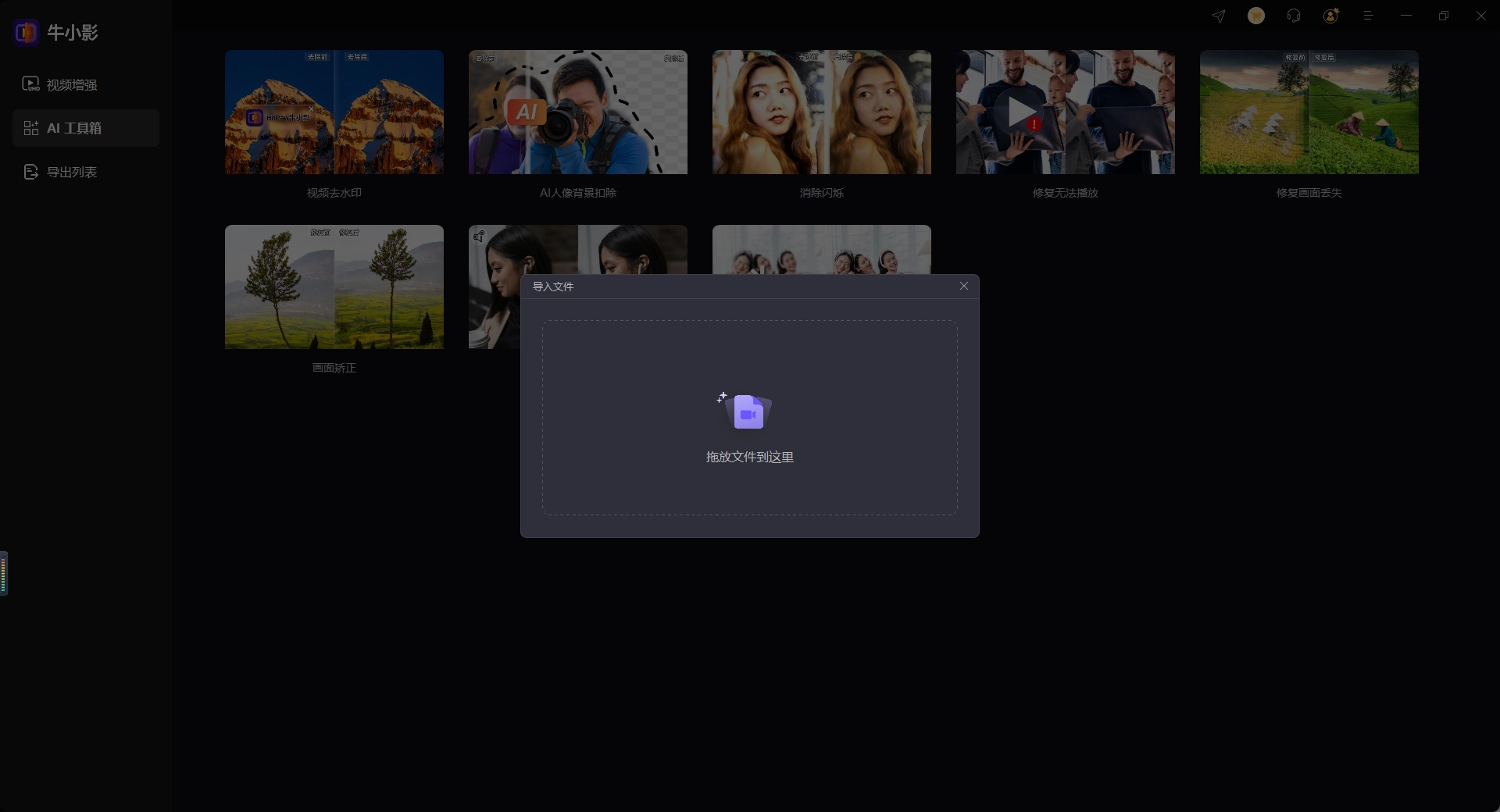
第一步:选择模型上传视频
打开HitPaw牛小影,选择【细节增强】模型,点击【直接使用】按钮导入视频文件。
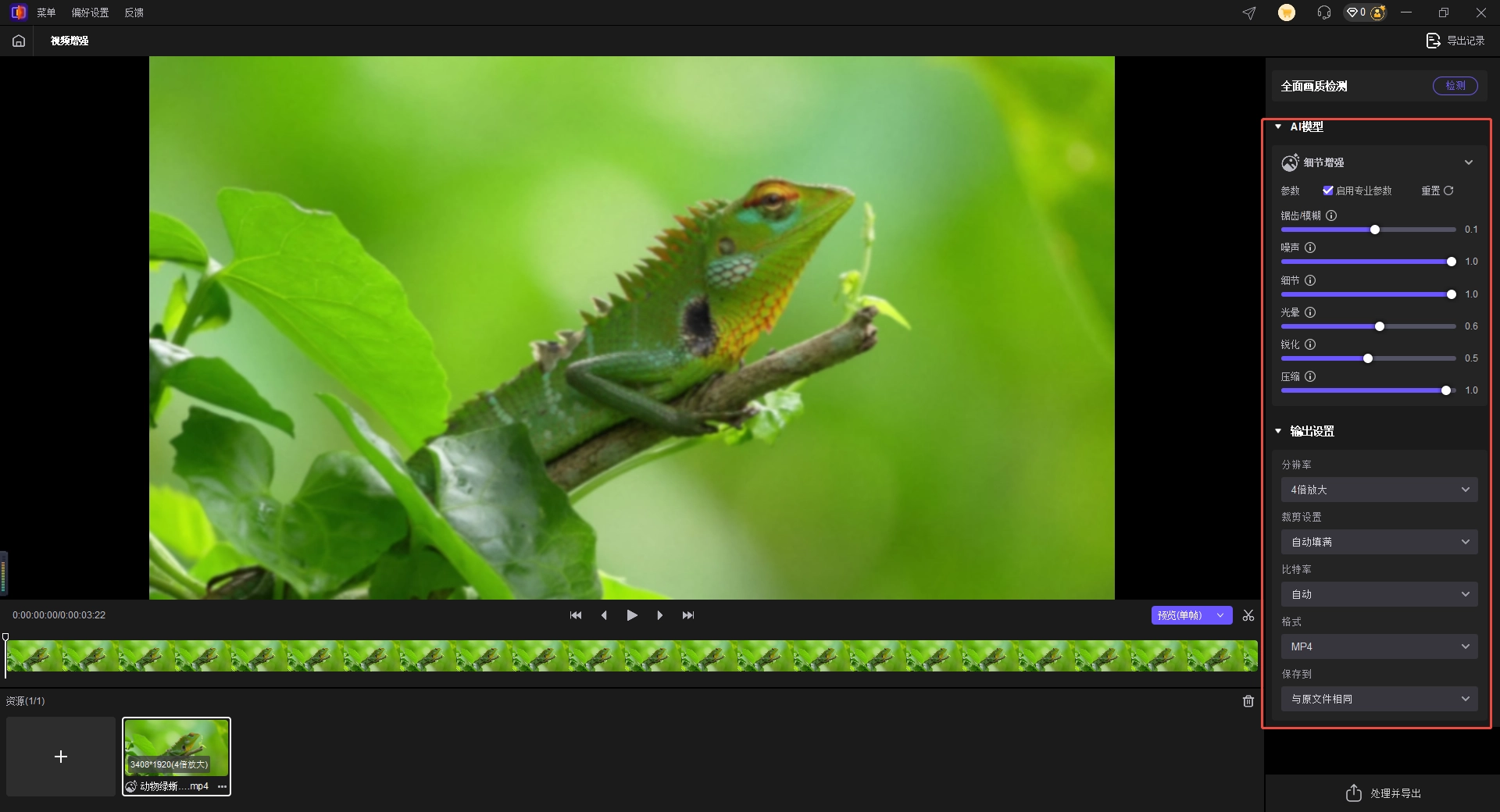
第二步:设置参数预览效果
导入视频后可以根据您想要的效果进行分辨率、裁剪方式、比特率、视频格式、保存位置等参数设置。
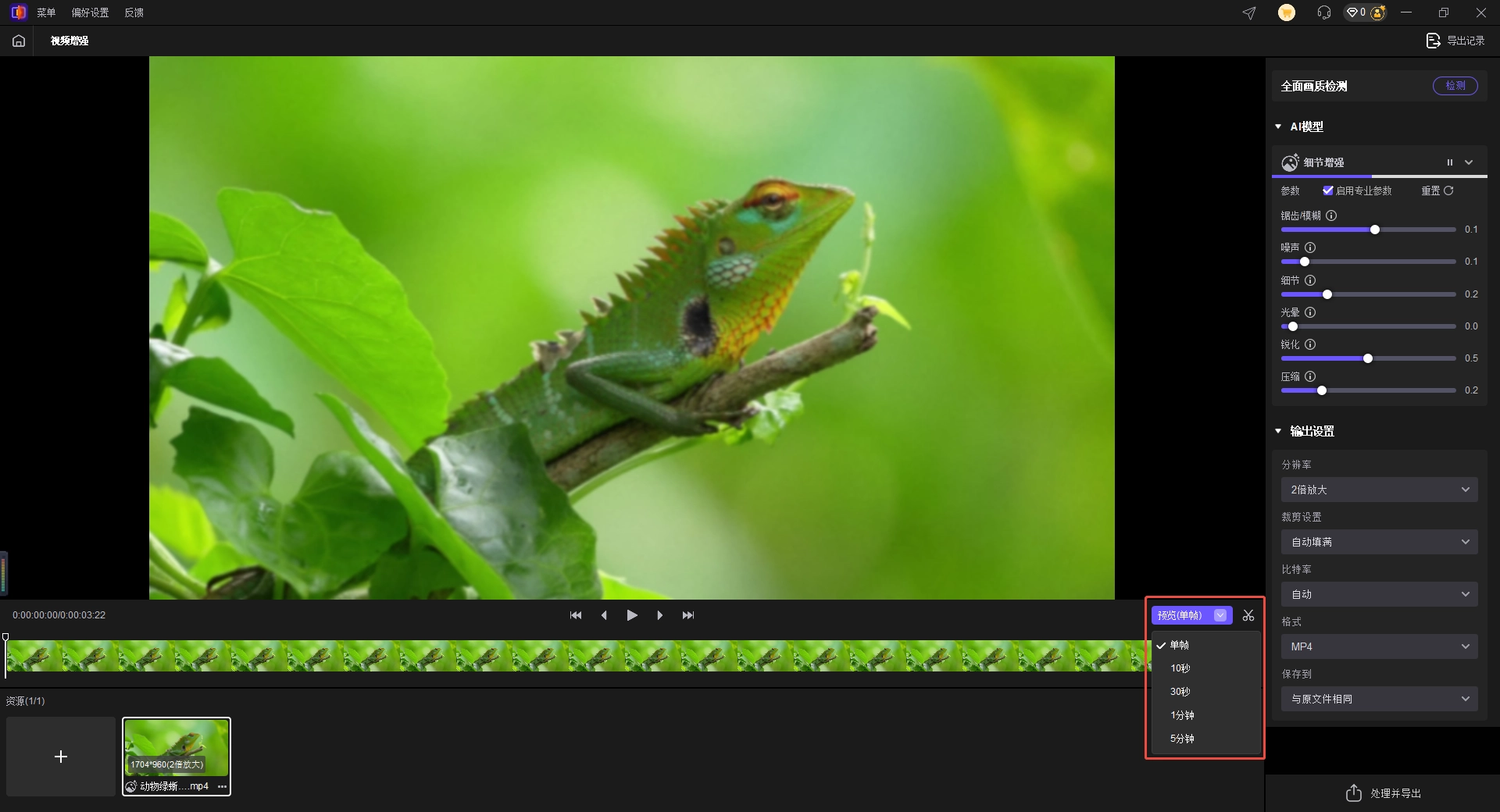
第三步:导出&保存
设置好参数后,可以点击【预览】按钮右侧的箭头选择预览时间,可选择单帧/10秒/30秒/1分钟/5分钟,确定预览时间后点击【预览】按钮,预览视频修复效果。
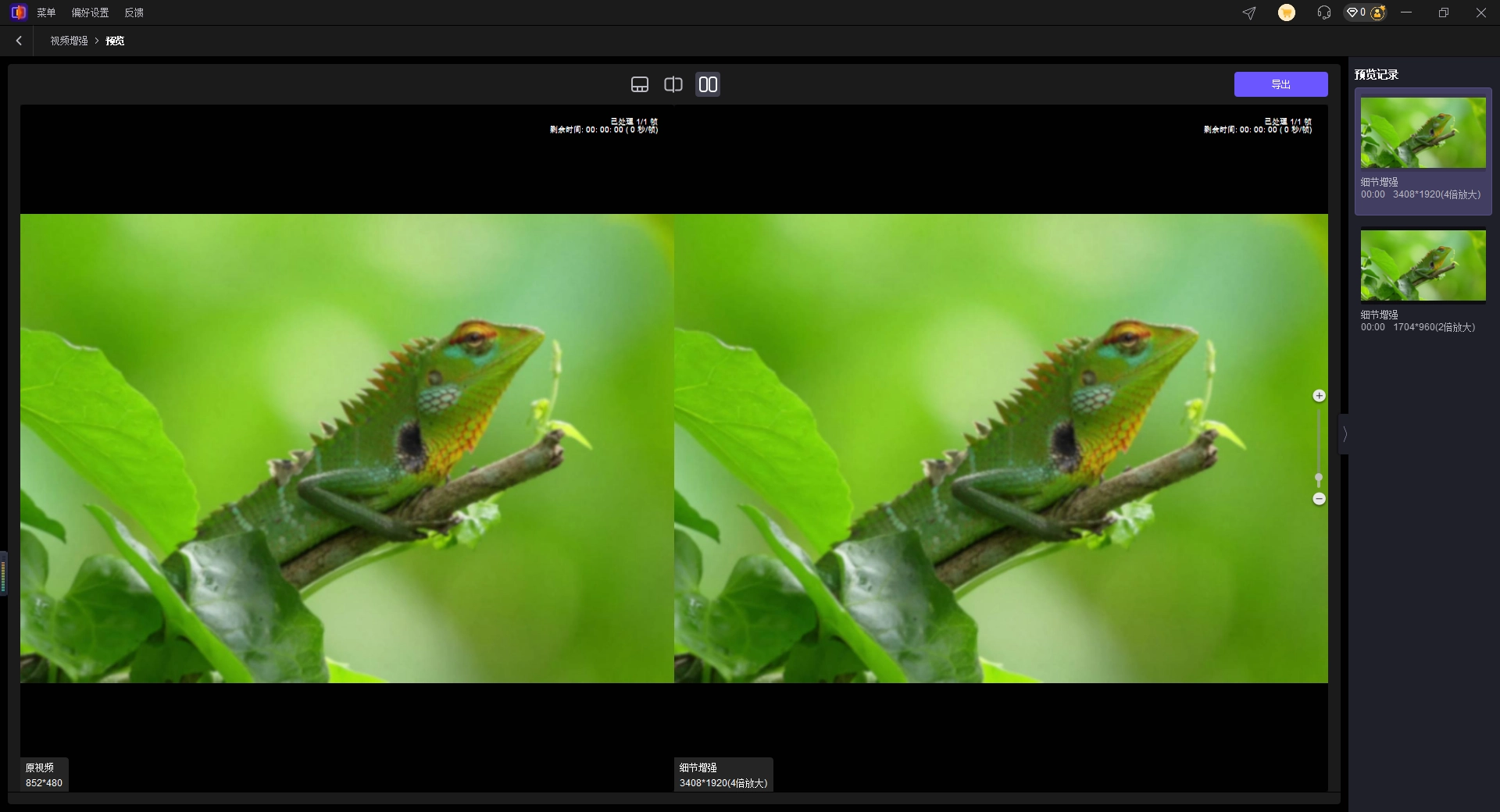
修复效果预览没问题后,点击【导出】按钮开始等待软件修复完成即可。
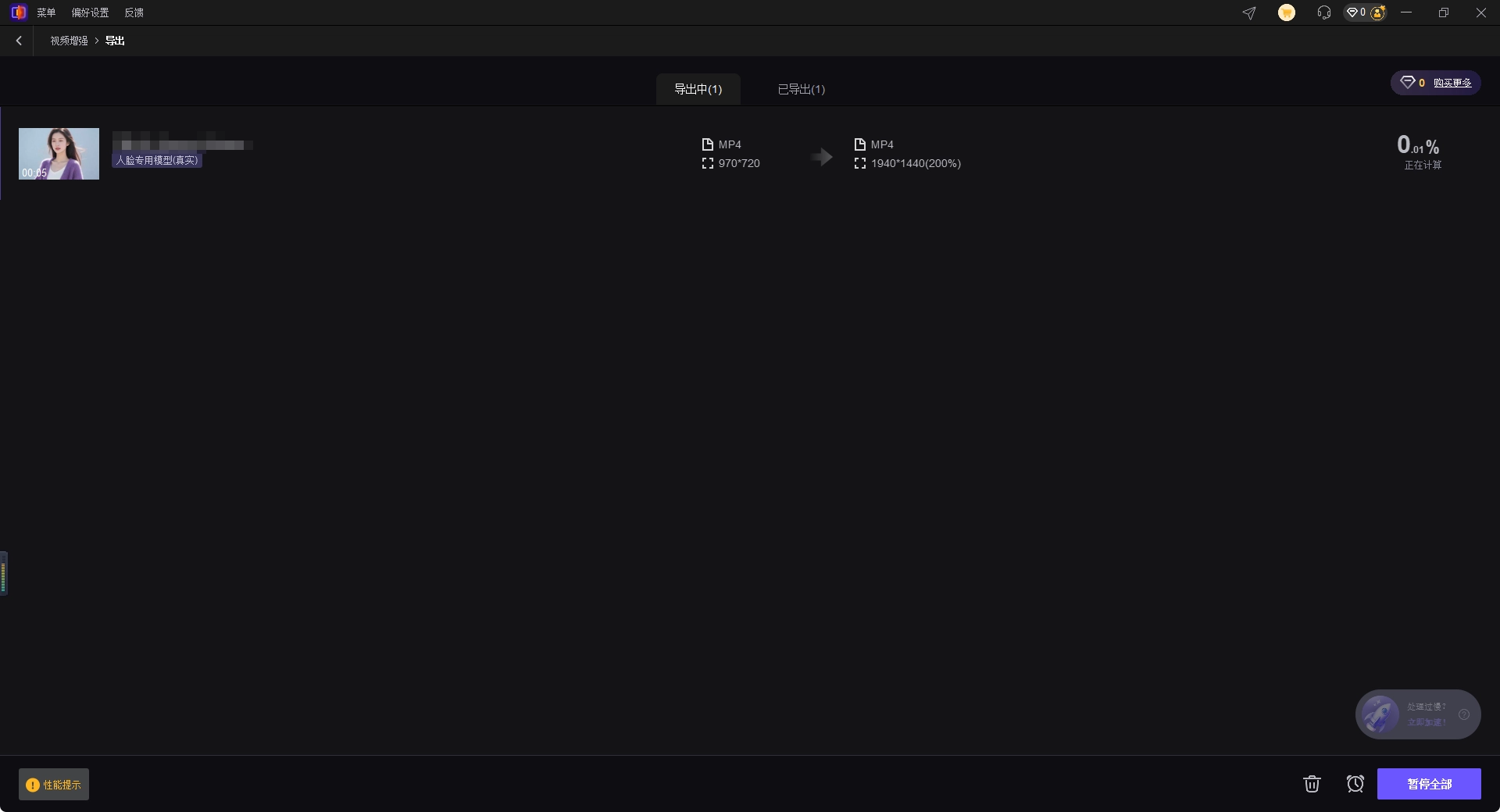
四、清晰度提升后的保存要点
牛小影细节增强适合用于修复因压缩造成的局部发糊、纹理减弱和边缘不清问题。实际处理时,应先使用预览功能检查人物面部、字幕和快速运动区域,再确认导出。原始视频若已严重缺失细节,修复结果会以改善整体观感为主,无法完全还原未压缩源文件。
常见问题:视频压缩模糊能完全恢复吗?不能完全恢复,但AI模型可以改善轮廓、纹理和局部清晰度。预览多长时间较合适?人物采访、字幕内容可先预览10秒或30秒,运动镜头可延长至1分钟观察稳定性。导出时是否需要提高比特率?需要结合素材分辨率与使用场景设置,较合适的比特率有助于保留修复后的画面细节。