首页 > 视频画质增强技巧 > AI视频增强工具推荐:从模糊噪点到清晰画质,3款实用软件一次看懂
AI视频增强工具推荐:从模糊噪点到清晰画质,3款实用软件一次看懂
视频模糊、噪点多、画质低怎么办?本文介绍牛小影、Neat Video、DaVinci Resolve 3款视频画质优化工具,涵盖AI视频增强、视频降噪、画质优化等功能,帮助用户根据不同视频问题选择合适的处理方案。
视频拍出来不够清晰、画面噪点明显、老视频分辨率偏低,是很多用户在处理视频素材时经常遇到的问题。尤其是手机随手拍摄、低光环境拍摄以及经过多次压缩的视频,容易出现细节不足、画面发糊、颗粒感明显等情况。传统的视频后期处理往往需要调整多个参数,对新手来说操作成本较高。借助AI视频增强、智能降噪和画质优化工具,可以在一定程度上改善这些问题,让视频画面更加干净、清晰。
造成视频画质不佳的原因比较多,例如拍摄时光线不足导致噪点增加、对焦不准确造成画面模糊、原始视频分辨率较低,以及视频经过压缩后出现细节损失等。针对不同情况,可以通过视频降噪、分辨率提升、细节增强、锐化等方式进行处理。下面就介绍几款适合视频画质优化的软件,其中牛小影能够针对不同类型的视频问题提供相应的AI处理功能。
一、视频画质模糊、噪点过多的常见原因与解决方法
在日常拍摄中,视频出现模糊并不一定意味着设备出现故障。拍摄环境、相机参数、素材分辨率以及后期压缩方式,都可能影响最终的视频清晰度。
如果视频是在光线较暗的环境中拍摄,摄像设备为了获得足够的曝光,通常会提高感光度,从而产生更多数字噪点;如果拍摄过程中出现失焦、轻微抖动,也可能导致画面边缘和主体细节不够清晰。此外,一些年代较久的视频本身分辨率有限,经过网络平台上传、下载或多次转码之后,还可能进一步损失细节。
针对这些情况,可以根据视频实际问题选择合适的处理方式。例如,噪点明显时可以使用视频降噪功能;分辨率较低时可以尝试使用AI视频增强或超分辨率技术;画面存在轻微抖动时,则可以使用视频防抖功能。如果视频本身存在播放异常或文件损坏,还需要使用专门的视频修复功能进行处理。
需要注意的是,视频增强并不是简单地“凭空创造”真实细节。AI工具主要通过模型分析已有画面信息,对纹理、边缘、噪点和画面结构进行优化。因此,原始素材质量越好,通常越容易获得自然的增强效果;对于严重失焦、严重压缩或已经完全丢失细节的素材,软件也无法保证恢复成原始拍摄状态。
二、牛小影:AI视频增强与修复,让低画质素材处理更简单
牛小影是一款面向视频增强与修复场景的AI视频处理软件,提供视频画质增强、视频降噪、视频防抖、视频黑白上色、视频背景抠像、视频智能消除杂物以及视频修复等多种功能,可以针对不同类型的视频问题选择对应的处理方式。
对于视频模糊、细节不足、噪点明显等情况,牛小影可以通过AI视频增强和相关处理功能对画面进行优化。对于低分辨率视频,可以尝试通过画质增强改善画面细节;对于低光环境拍摄产生的噪点,则可以结合视频降噪功能进行处理;如果素材存在明显的画面晃动,还可以使用视频防抖功能进行优化。
牛小影的优势在于将不同的视频处理能力整合到较为直观的操作流程中。用户不需要针对每一个画面问题手动建立复杂的后期处理流程,可以根据素材情况选择相应功能,再通过预览查看处理效果。对于短视频创作者、自媒体用户以及需要处理老旧视频的普通用户来说,这种方式可以降低视频后期处理的学习成本。
同时,牛小影支持多种常见视频格式,并提供批量处理能力。在面对多个视频素材时,可以减少重复导入和处理的时间。对于需要经常处理视频素材的用户来说,也能够提高整体工作效率。
牛小影视频增强的基本操作流程:
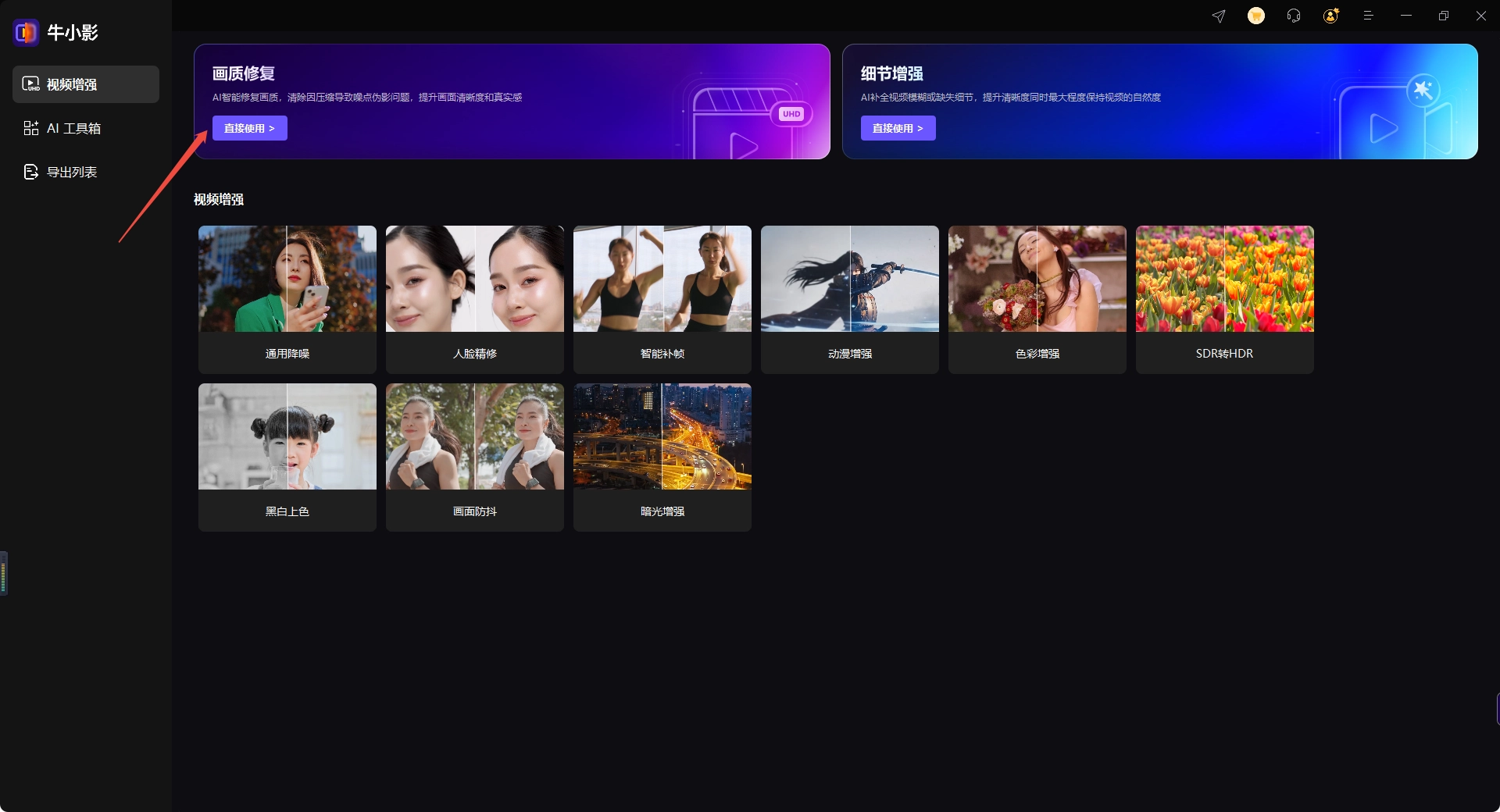
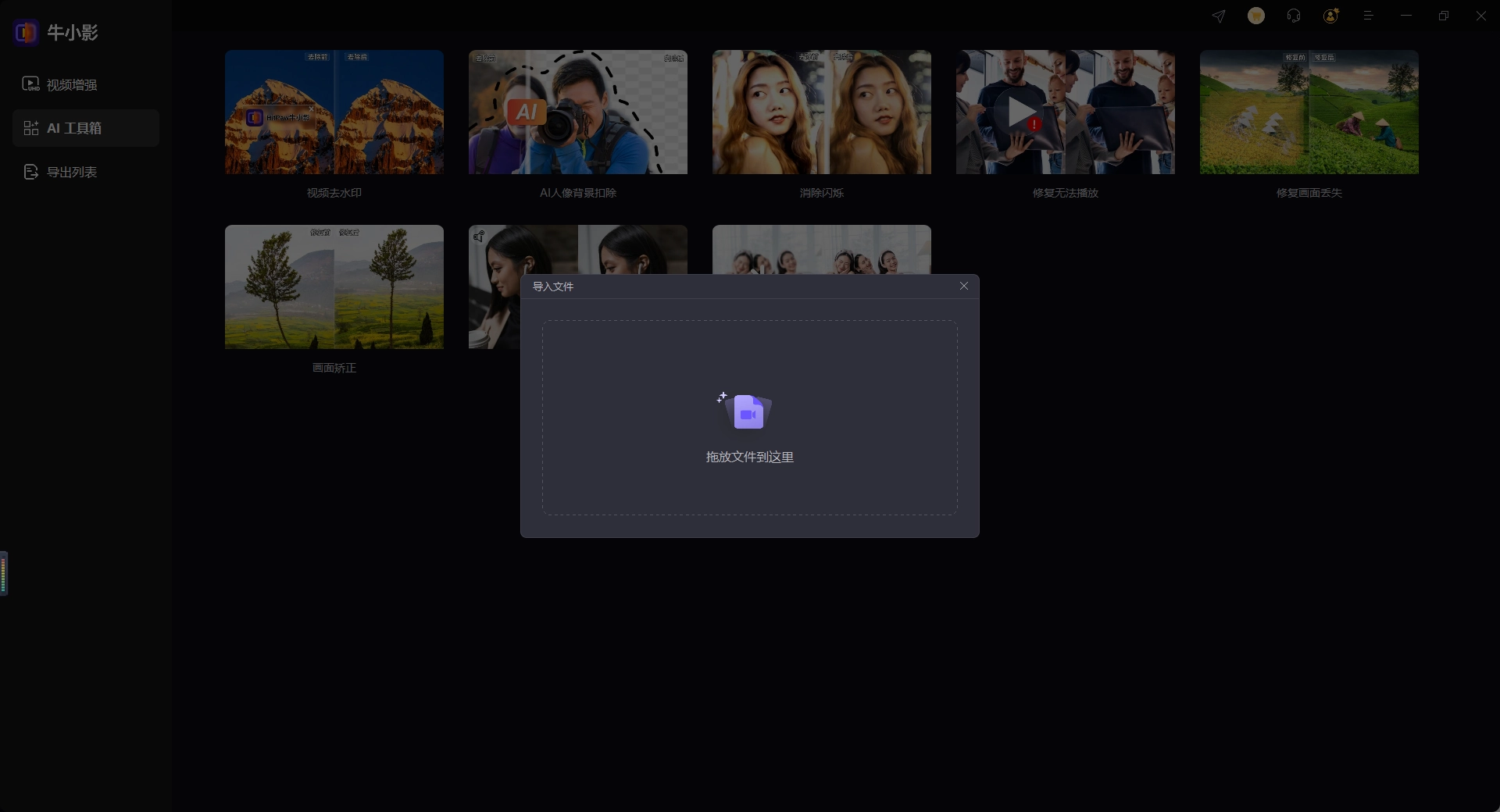
第一步:打开牛小影,根据视频实际问题进入对应的视频处理功能,导入需要增强或修复的视频素材。
第二步:根据视频情况选择合适的AI模型或处理参数,然后等待软件完成分析和处理。对于不同分辨率、不同内容以及不同质量的视频,处理时间可能有所区别。
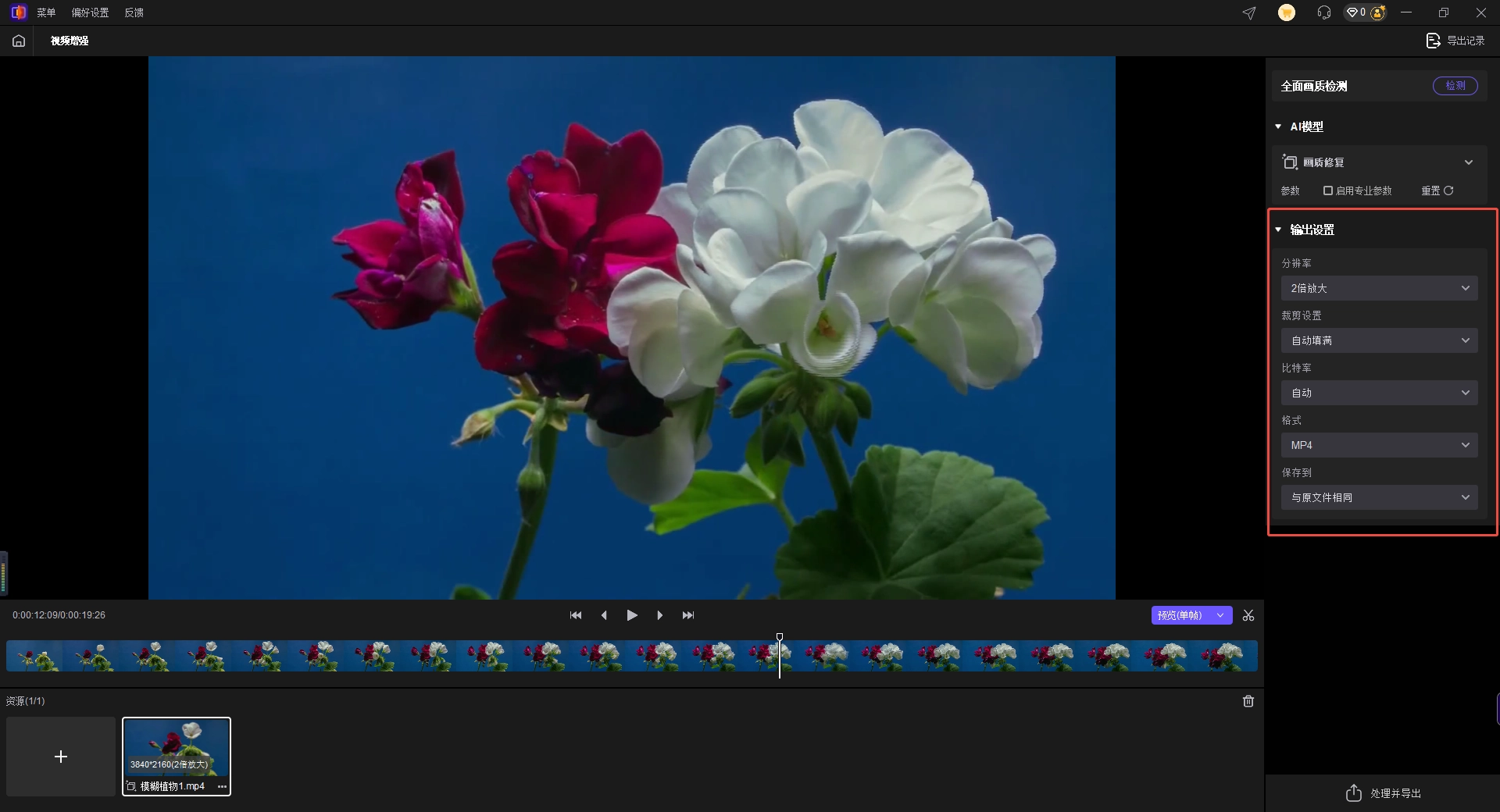
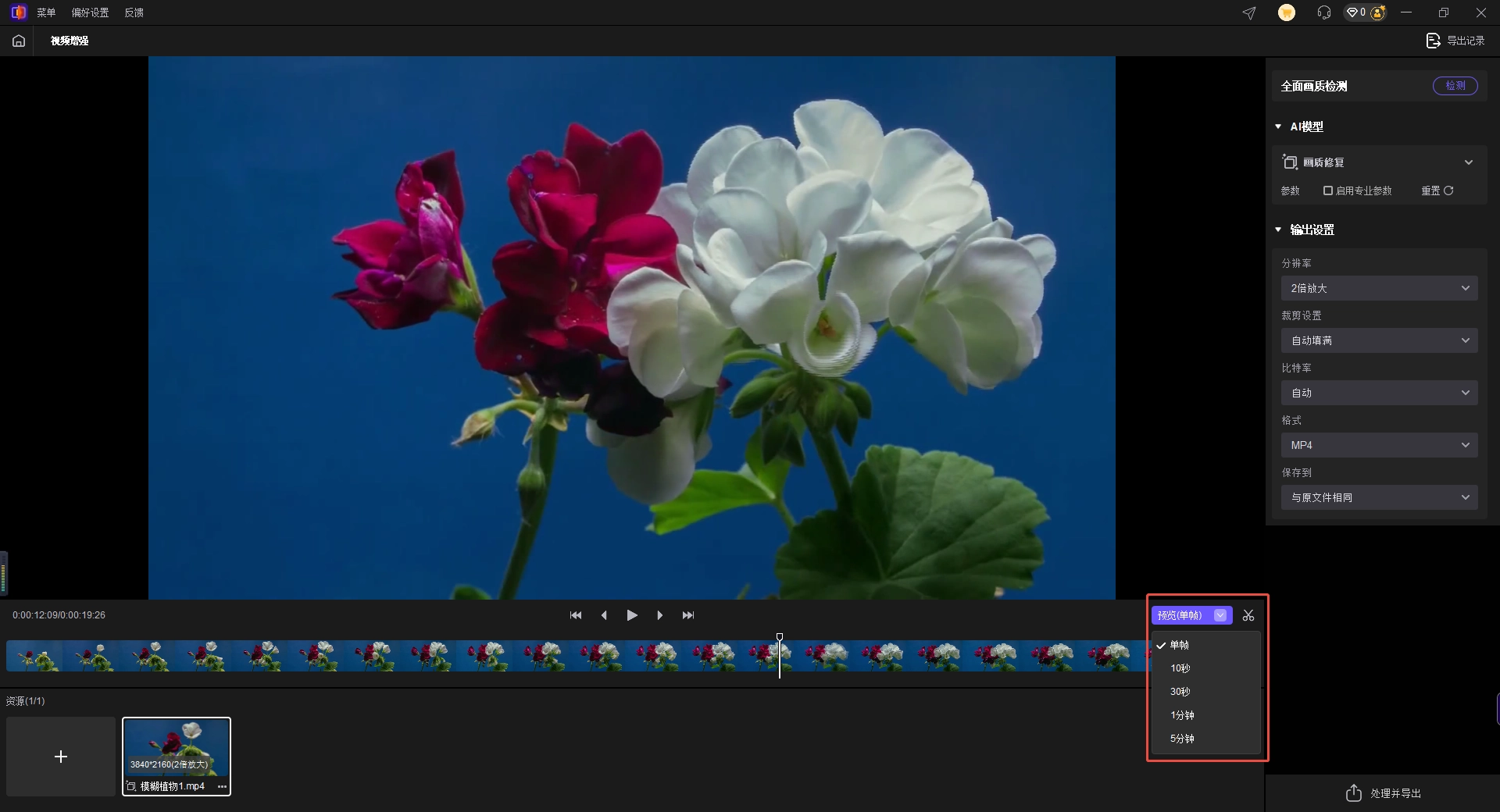
第三步:设置好参数后,可以点击【预览】按钮右侧的箭头选择预览时间,可选择单帧/10秒/30秒/1分钟/5分钟,确定预览时间后点击【预览】按钮,预览视频修复效果。
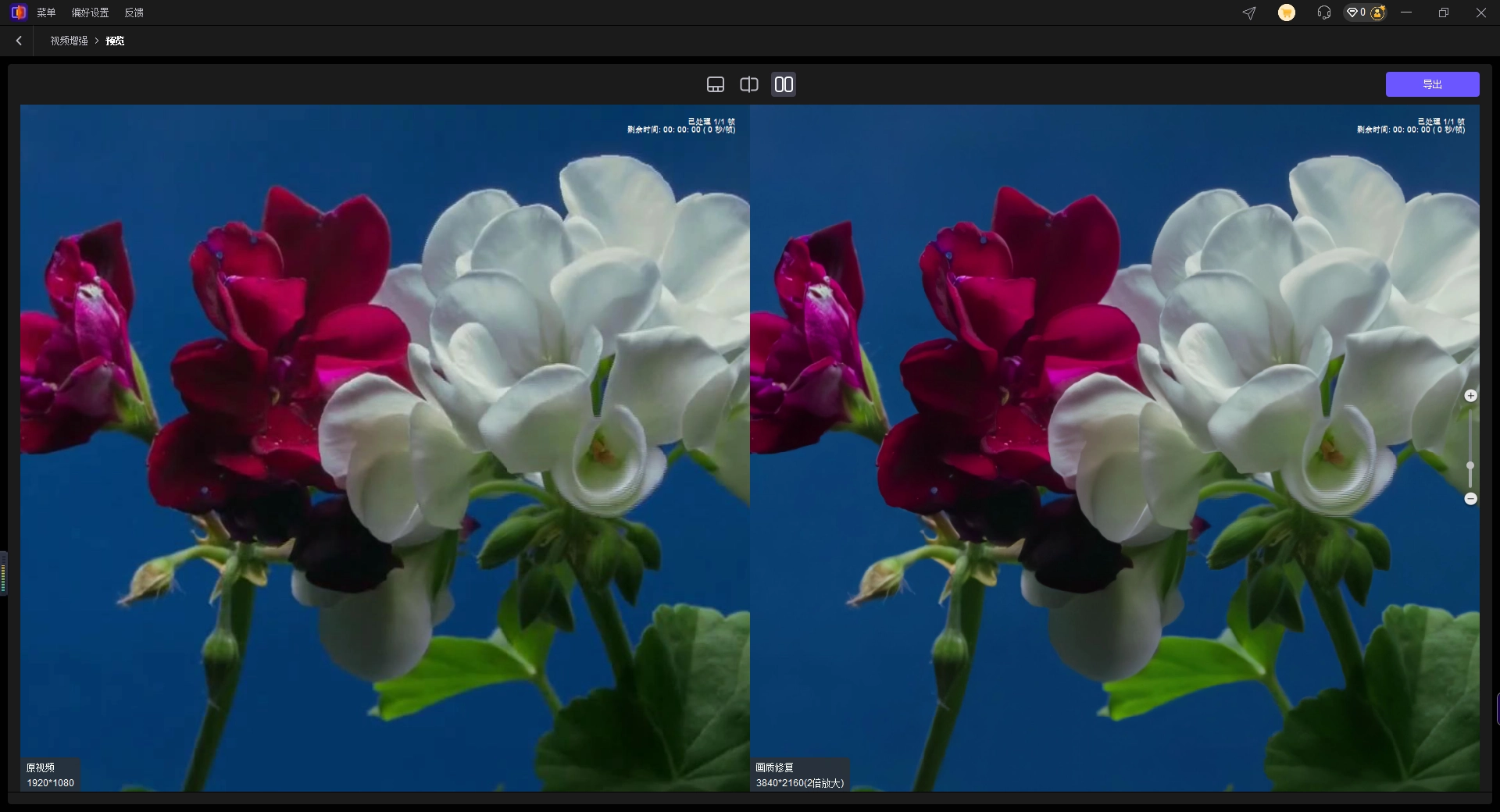
第四步:修复效果预览没问题后,点击【导出】按钮开始等待软件修复完成即可。
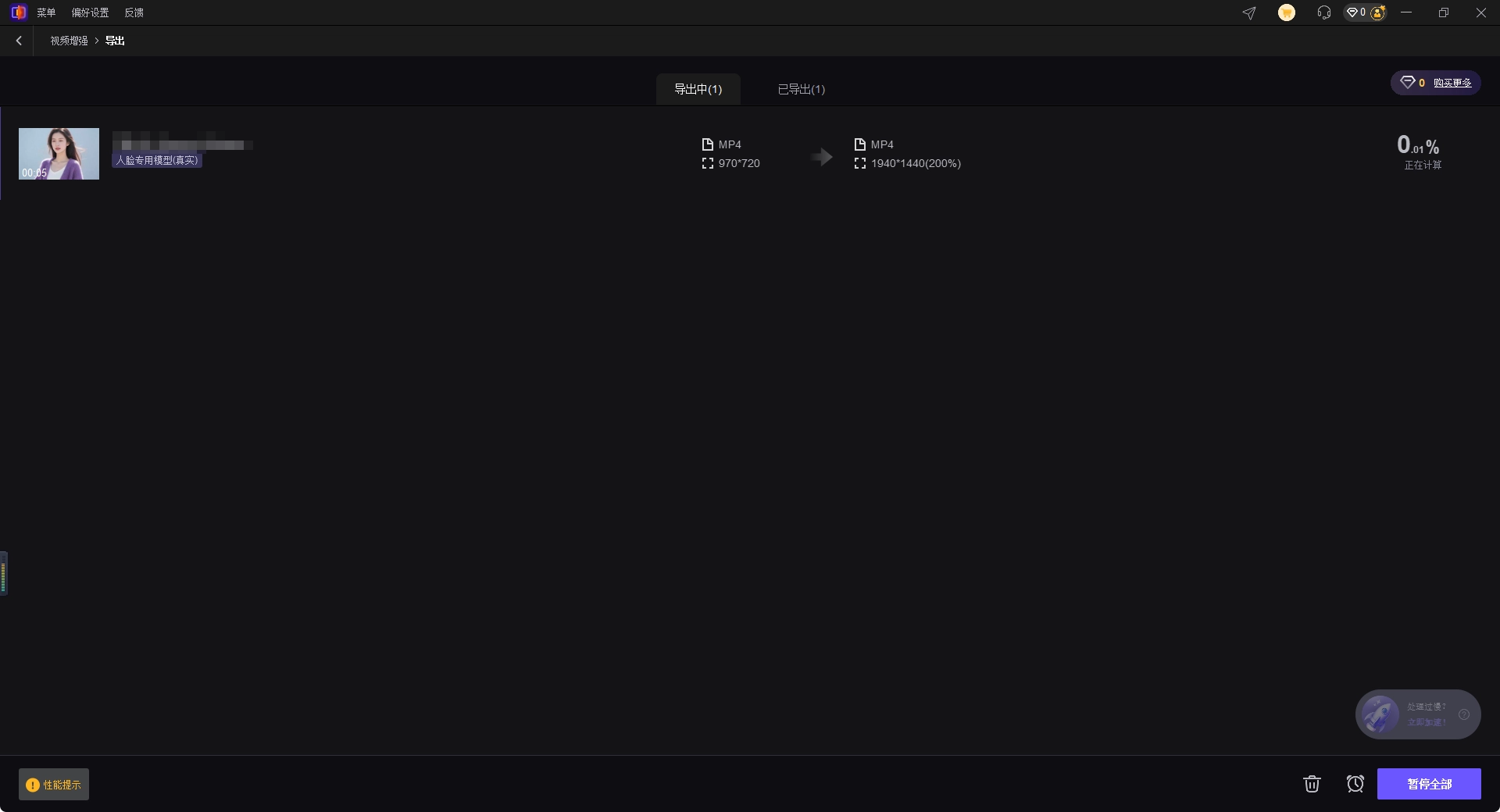
通过“导入视频—选择功能—预览效果—导出”的方式,可以完成大多数常见的视频增强操作。对于不确定应该使用哪种处理方式的素材,也可以先进行短片段预览,再决定是否处理完整视频。
三、Neat Video与DaVinci Resolve:其他视频画质优化工具
除了牛小影之外,还有一些专业视频后期工具同样可以用于改善视频画面质量。如果对视频后期有更高要求,可以根据自己的使用习惯和处理场景选择合适的软件。
Neat Video——专注视频降噪处理
Neat Video是一款专注于视频降噪的插件,可以用于减少数字噪点、颗粒和其他画面噪声,常用于低光拍摄、较高ISO拍摄以及部分经过压缩的视频素材。它能够针对不同视频素材建立噪声配置,并提供较为细致的参数调整能力。
Neat Video更适合已经具备一定视频后期经验,并且希望针对噪点进行精细调整的用户。需要注意的是,降噪主要解决的是画面噪声问题,并不意味着能够直接恢复严重失焦或低分辨率素材中已经不存在的真实细节。
DaVinci Resolve——集剪辑、调色与后期处理于一体
DaVinci Resolve是一套功能较为完整的视频后期软件,涵盖剪辑、调色、视觉特效、音频后期等多个环节。在视频画质优化方面,可以利用调色、锐化、降噪等相关工具对画面进行处理。
对于需要同时完成剪辑、调色和画面优化的用户,DaVinci Resolve能够提供较完整的后期工作流程。不过,它的功能和参数较多,对于刚接触视频后期的用户来说,需要一定时间熟悉操作界面和相关工具。
四、AI视频增强与画质优化常见问题解答(FAQ)
❓ 视频模糊主要是什么原因造成的?
视频模糊可能与拍摄时失焦、运动模糊、光线不足、设备成像能力、原始分辨率以及后期压缩等因素有关。不同原因需要采用不同的处理方式,例如轻微噪点可以尝试降噪,低分辨率素材可以尝试AI视频增强,而严重失焦或严重运动模糊的视频则很难完全恢复真实细节。
❓ AI视频增强真的可以把低清视频变成高清吗?
AI视频增强可以通过超分辨率、降噪、边缘优化和细节重建等技术改善低分辨率视频的视觉效果,但“变高清”并不代表能够完整恢复原始拍摄时已经缺失的信息。实际效果与视频原始分辨率、压缩程度、噪点、失焦程度以及运动情况都有关系。
❓ 视频降噪之后为什么有时会感觉画面变得不自然?
降噪强度过高可能会让部分纹理和细节被一并平滑,从而产生塑料感或过度磨皮的视觉效果。因此,视频降噪并不是强度越高越好。处理时建议结合素材实际情况调整参数,并通过预览确认人物、建筑和其他主体细节是否保持自然。
❓ 牛小影适合处理哪些视频画质问题?
牛小影提供视频画质增强、视频降噪、视频防抖以及视频修复等功能,可以针对低画质、噪点、轻微抖动以及部分视频异常情况进行处理。用户可以根据具体问题选择对应功能,而不需要将所有视频问题都通过单一工具解决。
❓ Neat Video和DaVinci Resolve分别适合什么场景?
Neat Video主要针对视频降噪,适合希望对噪点进行细致控制的用户;DaVinci Resolve则是一套综合性的视频后期工具,适合需要同时进行剪辑、调色、特效和画面处理的用户。两者的功能定位有所不同,实际选择可以根据视频处理需求和后期经验决定。
五、总结:针对不同视频问题选择合适的增强方式
视频模糊、噪点过多、分辨率较低并不一定需要重新拍摄,针对不同问题选择合适的视频处理工具,可以在一定程度上改善素材的整体观感。视频降噪适合处理颗粒和数字噪点,AI视频增强可以用于优化低分辨率素材,而防抖、锐化和调色等功能则可以针对其他画面问题进行辅助处理。
Neat Video在视频降噪方面具有较强的针对性,DaVinci Resolve则提供了较完整的视频后期处理能力。相比之下,牛小影将视频增强、降噪、防抖、修复等多种功能整合在同一软件中,并通过相对直观的操作流程降低了视频处理的使用门槛。
对于普通用户、短视频创作者以及需要快速处理大量视频素材的用户来说,可以根据视频实际情况选择牛小影对应的AI处理功能,并通过预览确认最终效果。虽然任何视频增强工具都无法保证恢复已经完全丢失的真实细节,但对于低画质、噪点、轻微抖动等常见视频问题,合理使用牛小影能够为后期处理提供更加便捷的解决方案。