首页 > 问题视频修复技巧 > 开会急用的视频突然无法播放的解决方法: 牛小影修复无法播放实用指南
开会急用的视频突然无法播放的解决方法: 牛小影修复无法播放实用指南
开会急用的视频突然无法播放,可能与视频文件损坏、传输异常、编码兼容性、播放器或存储设备等因素有关。本文介绍视频无法播放的常见原因及处理方法,并推荐使用牛小影修复无法播放工具,通过AI技术尝试改善视频播放异常问题。
第一部分:开会需要的紧急视频突然无法播放怎么办
在日常工作中,会议、汇报、培训或项目展示经常需要提前准备视频素材,但有时视频文件在关键时刻却突然无法播放,点击文件后出现打不开、黑屏、播放报错或者播放过程中异常退出等情况。
尤其是临近会议开始才发现视频无法正常播放,不仅会影响现场演示,还可能打乱整个会议流程。本文将分析视频突然无法播放的常见原因,并介绍对应的处理方法,同时推荐一款实用的视频修复工具牛小影,帮助用户尝试修复视频文件本身存在的播放异常问题。
为什么开会需要的视频突然无法播放?
你是否遇到过视频之前还能正常播放,到了会议现场却突然打不开的情况?在使用视频修复工具之前,我们可以先判断视频无法播放究竟是文件本身的问题,还是播放器、设备等环境因素造成的。
当我们讨论为什么视频突然无法播放时,通常可能存在以下几种情况:
1、视频文件在传输或复制过程中出现异常。如果视频从电脑、移动硬盘、U盘或其他设备转移时发生中断,可能导致文件数据不完整,从而影响正常播放。
2、视频文件本身存在损坏。如果存储介质出现异常、文件写入失败或者视频数据受到破坏,播放器可能无法正确读取视频内容。
3、视频编码或封装格式存在兼容性问题。部分播放器对特定的视频编码、封装格式或参数支持有限,即使视频文件本身没有明显损坏,也可能出现无法播放的情况。
4、视频文件经过剪辑、转换或导出后出现异常。如果后期处理过程中发生编码错误,可能造成视频无法正常解析或播放。
5、播放器或电脑解码环境存在问题。播放器版本、解码组件、显卡驱动以及系统环境等因素,都可能导致某些视频无法正常播放。
6、存储设备读取异常也可能影响视频播放。如果视频保存在损坏的硬盘、U盘或移动存储设备中,文件读取过程中可能出现错误。
因此,发现会议视频无法播放后,不建议直接判断为视频已经彻底损坏。可以先尝试更换播放器、将视频复制到本地硬盘,或者在其他电脑上打开文件。如果其他设备和播放器仍然无法正常读取,则可以进一步考虑视频文件本身存在异常,并尝试使用专业的视频修复工具进行处理。
解决办法:如何修复突然无法播放的视频
步骤:
1、首先尝试使用其他播放器打开视频。如果只是当前播放器无法解析,可以通过更换播放器判断是否属于兼容性问题。
2、将视频文件复制到电脑本地硬盘后再次播放。如果视频存储在U盘、移动硬盘或网络存储设备中,可以先排查存储设备读取异常的情况。
3、检查视频文件大小和文件状态。如果文件大小明显异常,或者复制过程中出现报错,可能意味着视频文件没有完整保存。
4、如果视频在多个播放器和设备上都无法正常打开,可以尝试使用专业的视频修复工具,对存在播放异常的视频文件进行处理。
5、对于因编码、文件数据或视频结构异常导致的无法播放问题,可以使用牛小影的【修复无法播放】工具,通过AI视频处理技术尝试改善视频的播放异常。
6、视频修复完成后,应及时进行预览和检查。如果修复后的结果符合会议使用需求,可以将处理后的视频导出并提前在会议设备上测试,避免再次出现播放问题。
7、如果视频受到严重损坏,或者存储设备本身存在物理故障,软件修复不一定能够恢复完整内容。这种情况下应优先保留原始文件,并尽可能寻找备份文件作为备用方案。
第二部分:好用的视频修复软件:牛小影
针对视频文件突然无法播放的问题,牛小影提供了【修复无法播放】工具,可以帮助用户针对部分视频文件存在的播放异常进行处理。
牛小影采用AI智能视频处理技术,对视频文件进行分析和处理,尝试改善因视频数据异常、文件结构问题等因素造成的播放问题。
对于临近会议开始才发现视频无法播放的情况,可以先通过播放器和设备排查问题,再使用牛小影进行修复处理,为重要视频素材提供一种额外的解决方案。
优点:
✅️针对部分无法正常播放的视频文件进行修复处理。
✅️利用AI技术分析视频内容,尝试改善视频播放异常。
✅️适用于会议、汇报、培训等场景中的紧急视频修复需求。
✅️操作流程简单直观,无需复杂的视频编辑技巧。
✅️支持修复完成后进行效果预览,方便检查处理结果。
✅️支持视频导出,方便将处理后的视频用于会议播放和分享。
使用步骤
第一步:选择模型上传视频
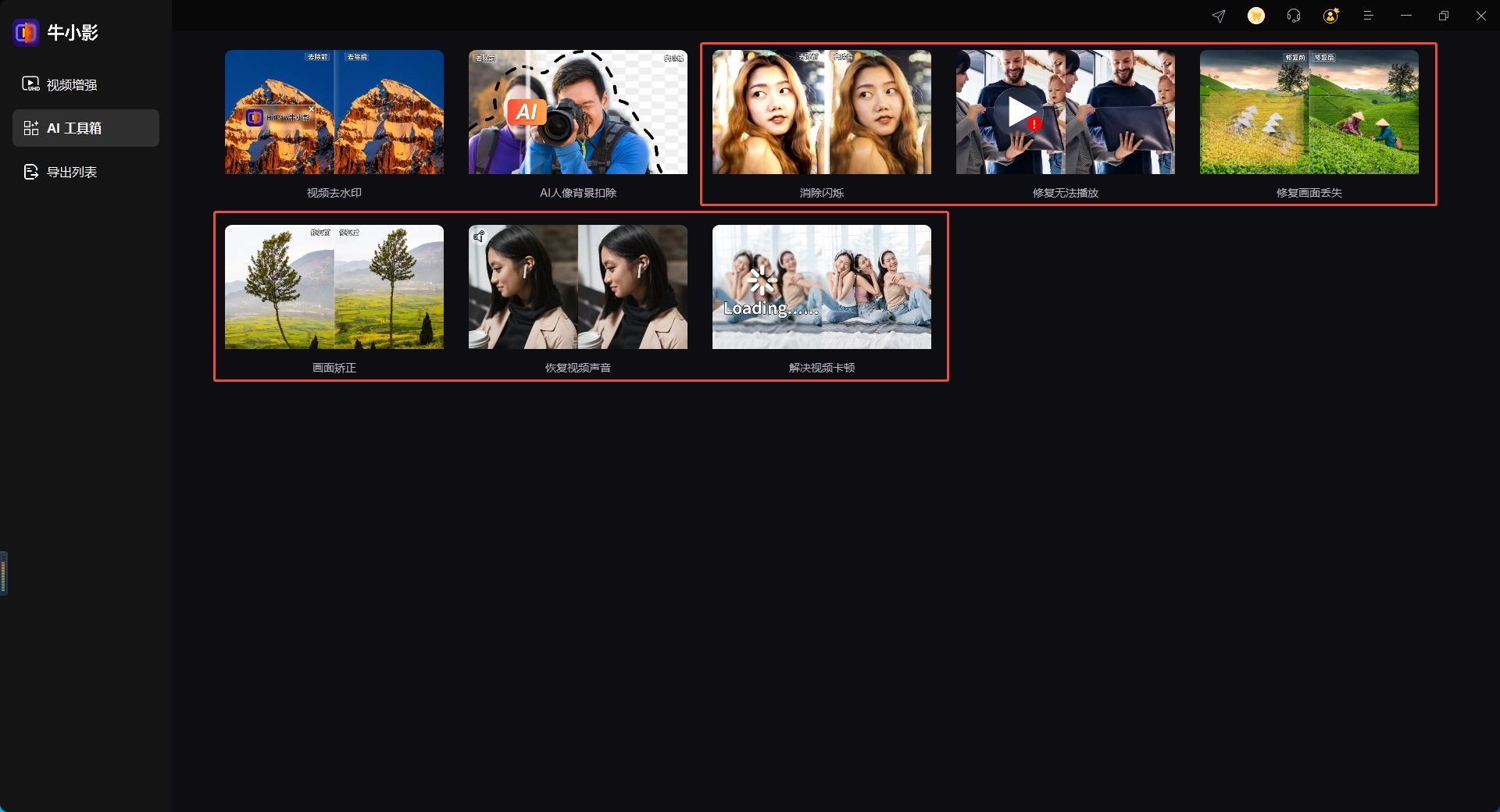
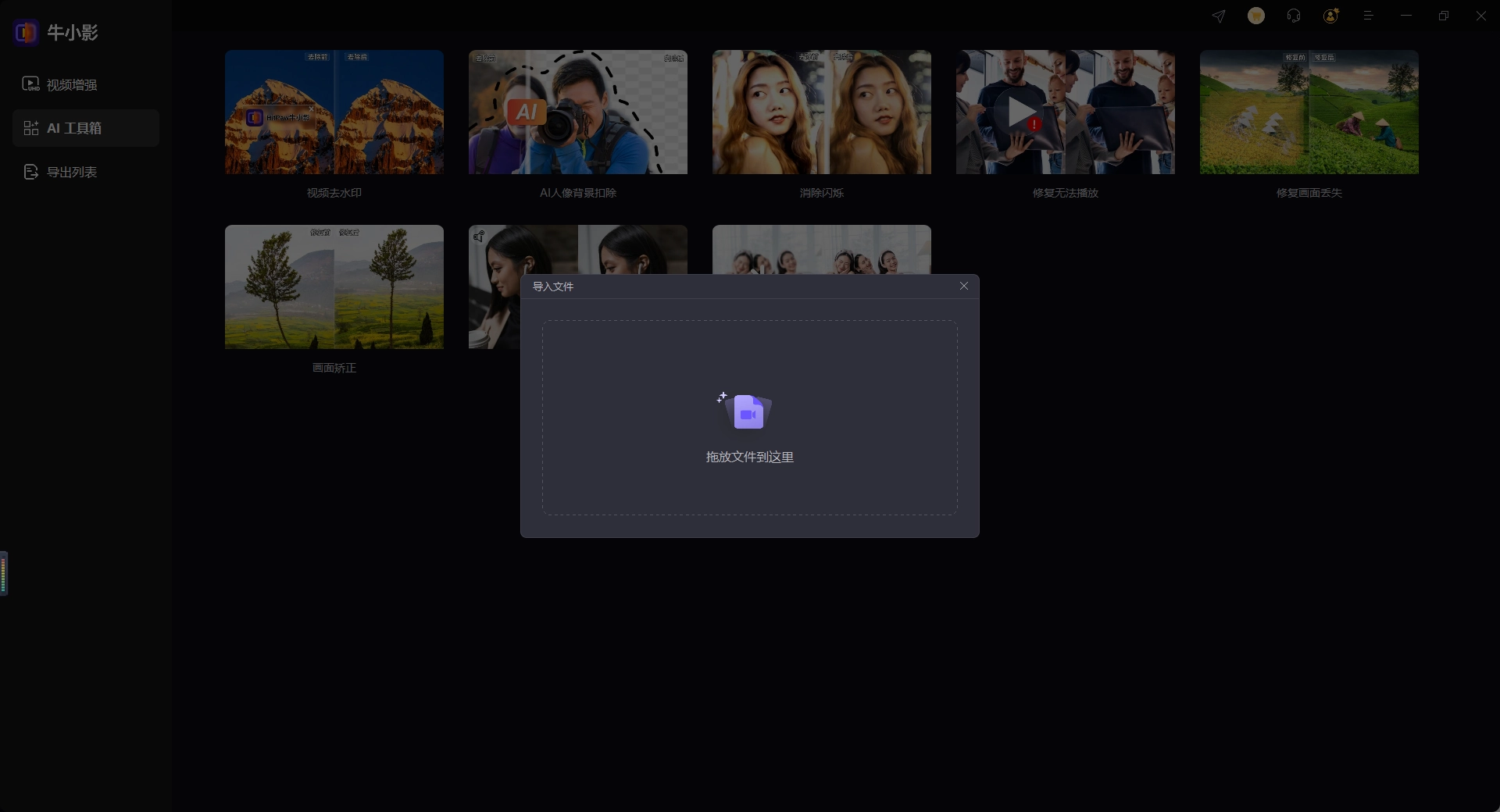
打开HitPaw牛小影,进入【AI工具箱】,选择【修复无法播放】功能,通过拖拽视频文件到指定区域,或者点击【导入文件】按钮上传无法正常播放的视频。
第二步:开始修复
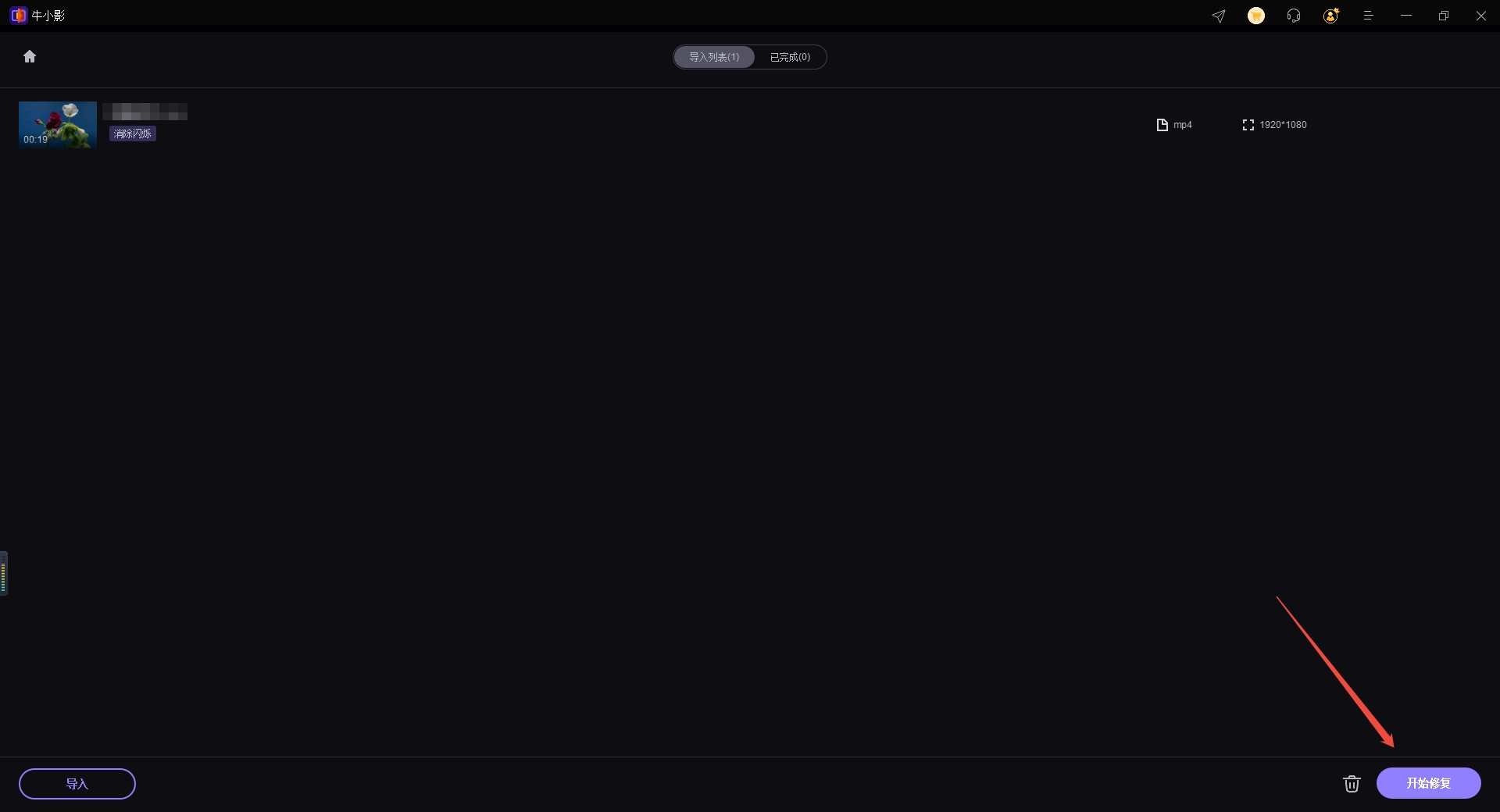
视频上传完成后,点击【开始修复】按钮。牛小影会对视频进行分析和处理,尝试改善视频文件存在的播放异常问题。具体处理时间会根据视频文件大小、内容复杂程度以及电脑性能等因素有所不同,请耐心等待处理完成。
第三步:效果预览和导出
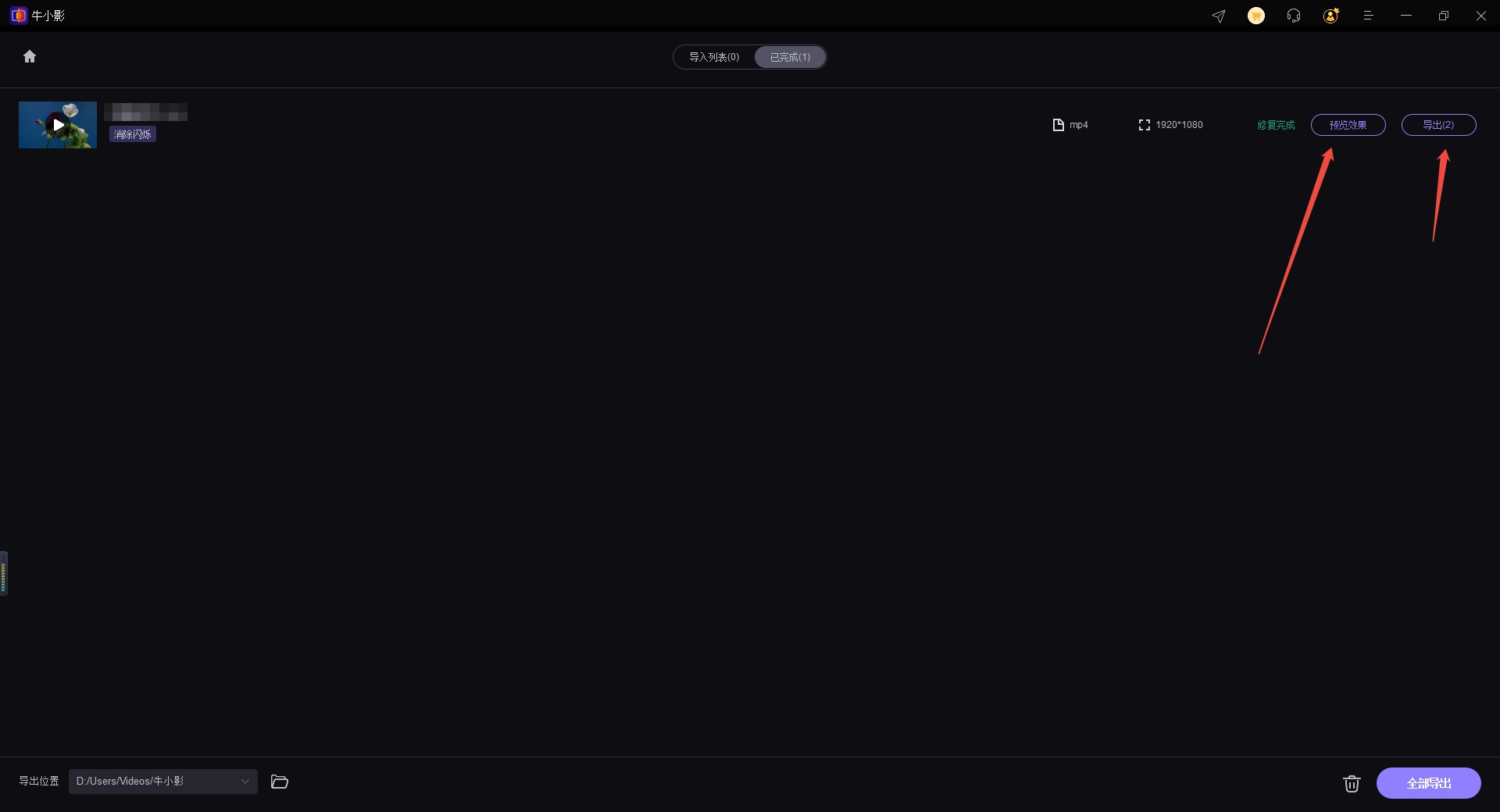
视频处理完成后,点击【预览效果】检查修复后的视频是否能够正常播放,并重点确认会议中需要使用的画面和声音是否正常。如果效果符合预期,即可点击【导出】按钮保存处理后的视频。建议在正式会议开始前,将导出的视频提前放到会议电脑上进行测试。
第三部分:常见问题解答 (FAQ)
❓ 为什么视频之前能播放,开会时却突然无法播放?
可能与视频文件传输异常、文件损坏、播放器兼容性、存储设备读取问题或者电脑解码环境有关。建议先更换播放器或设备测试,如果多个环境下都无法播放,再考虑视频文件本身存在异常。
❓ 牛小影可以修复所有无法播放的视频吗?
不能保证所有无法播放的视频都能够修复。牛小影的【修复无法播放】工具主要针对部分视频文件本身存在的播放异常进行处理。如果视频严重损坏、关键数据已经丢失,或者问题来自硬盘、U盘、播放器及电脑硬件等外部因素,软件修复可能无法解决。
❓ 会议视频无法播放时,应该先做什么?
建议优先保留原始视频文件,不要反复覆盖或重新编辑原文件。可以先使用其他播放器和电脑测试,同时检查视频文件是否能够正常复制。如果确认视频文件本身存在播放异常,再使用牛小影进行修复,并在会议设备上提前测试修复后的文件。
第四部分:会议视频无法播放解决办法总结
开会需要的视频突然无法播放,原因可能来自视频文件损坏、传输异常、编码兼容性、播放器以及存储设备等多个方面。因此,遇到问题后应先进行简单排查,区分究竟是视频文件本身异常,还是播放环境导致的视频无法打开。
如果确认视频文件本身存在播放异常,可以尝试使用牛小影【修复无法播放】工具进行处理。依托AI智能视频处理技术,牛小影能够针对部分无法正常播放的视频进行分析和修复尝试,为临时找不到原始备份的会议视频提供一种可行的处理方式。
对于重要的会议视频,建议在会议开始前提前检查文件,并准备备用视频或备份文件。如果临近会议才发现视频无法播放,也可以先使用牛小影进行修复,再通过预览和实际设备测试确认结果,为会议播放争取更多准备时间。