首页 > 视频色彩增强技巧 > 视频去噪后色彩变淡?教你一步步还原真实色调
视频去噪后色彩变淡?教你一步步还原真实色调
很多人在修复视频时都会遇到一个共同问题:视频一去噪,色彩马上变淡、变灰,整个画面像蒙了一层雾。这是因为去噪算法在消除颗粒的同时,也不可避免地削弱了亮度对比、色彩饱和度以及暗部层次。好消息是,这种去噪后色彩变淡的现象可以通过后期调色轻松恢复。今天这篇文章就带你一步步还原真实色调,让视频在“干净无噪点”的同时依旧鲜明自然。
一、为什么视频去噪后颜色会变淡?
去噪并不是简单“擦掉颗粒点”,而是对整帧画面进行平滑处理,因此会导致:
1. 对比度下降:噪点越多,算法会越多地降低暗部亮度差,把细节“磨平”。
2. 饱和度降低:为了避免噪点在颜色区域放大,部分算法会自动压低色彩强度。
3. 亮度曲线变平:中灰区域被“抹平”,导致画面显得灰、亮度不均。
4. 人物色调不再自然:去噪会抹掉皮肤纹理,使颜色偏移更明显。
这也是为什么许多人修复后的画面没有噪点,却“失去了灵魂”。
二、去噪后色彩变淡怎么补?
以下步骤是影视级剪辑师最常见的 “去噪后调色流程”,新手也能轻松操作。
步骤 1:重新拉回亮度与对比度
色彩变淡最明显的原因,就是去噪削弱了画面层次。
你可以这样调:
- 提升对比度 10%—25%
- 降低黑位,让暗部更扎实
- 轻微提升高光,营造立体感
目的:让画面重新“站起来”,不再灰蒙蒙。
步骤 2:提升饱和度,让色彩重新有生命
- 去噪后饱和度会下降,可适当提升:整体饱和度 +5 至 +20
- 人物视频建议单独调人物色调饱和,避免整画面太艳
注意:饱和度不能拉太高,否则会显得假。
步骤 3:调整色调,让画面回归自然
常见色彩偏移情况:
- 偏蓝 → 提高色调
- 偏绿 → 微调色调至粉紫方向
- 偏红 → 降低红色饱和
目的:恢复自然人物色调;校正白平衡让画面符合现实光线
步骤 4:恢复暗部细节
这就是让画面重新“有质感”的关键步骤。
- 用阴影工具恢复暗部层次
- 轻微增强“清晰度”或“结构”
如果你用的是 AI 工具,这一步可以借助纹理重建自动补回细节。
三、用HitPaw牛小影实现“去噪 + 调色 + 细节增强”一步完成
HitPaw牛小影是一款面向大众用户的视频 AI 修复与画质增强工具,通过深度学习模型实现去噪、提亮、补细节、补帧、上色、放大、稳定画面等一系列专业功能。它的核心优势在于:不需要任何视频剪辑基础,也不需要理解复杂的参数设置,只需一键即可获得高质量、自然、不假面的增强效果。
HitPaw 牛小影 - 专业级AI视频增强工具
- AI 去噪:减少噪点但保留色彩信息,不容易变灰
- AI 纹理重建:补回去噪过程中丢失的细节
- AI 色彩增强:一键重建饱和度、对比度、色温
- 支持人物、人脸、低清视频、老视频多种场景
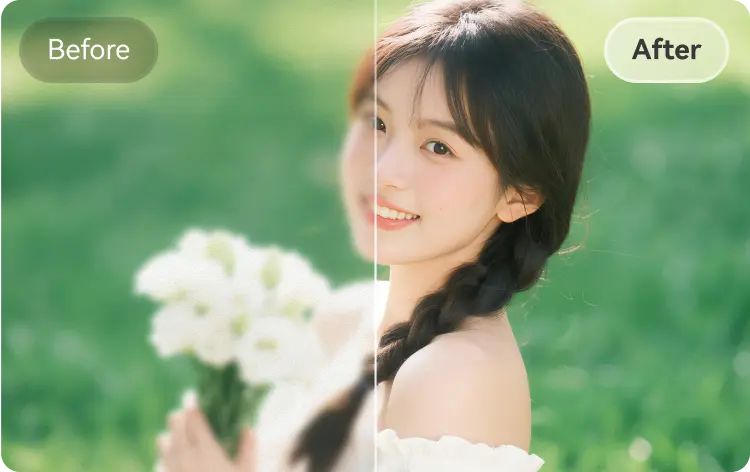
还原视频色彩的操作步骤:
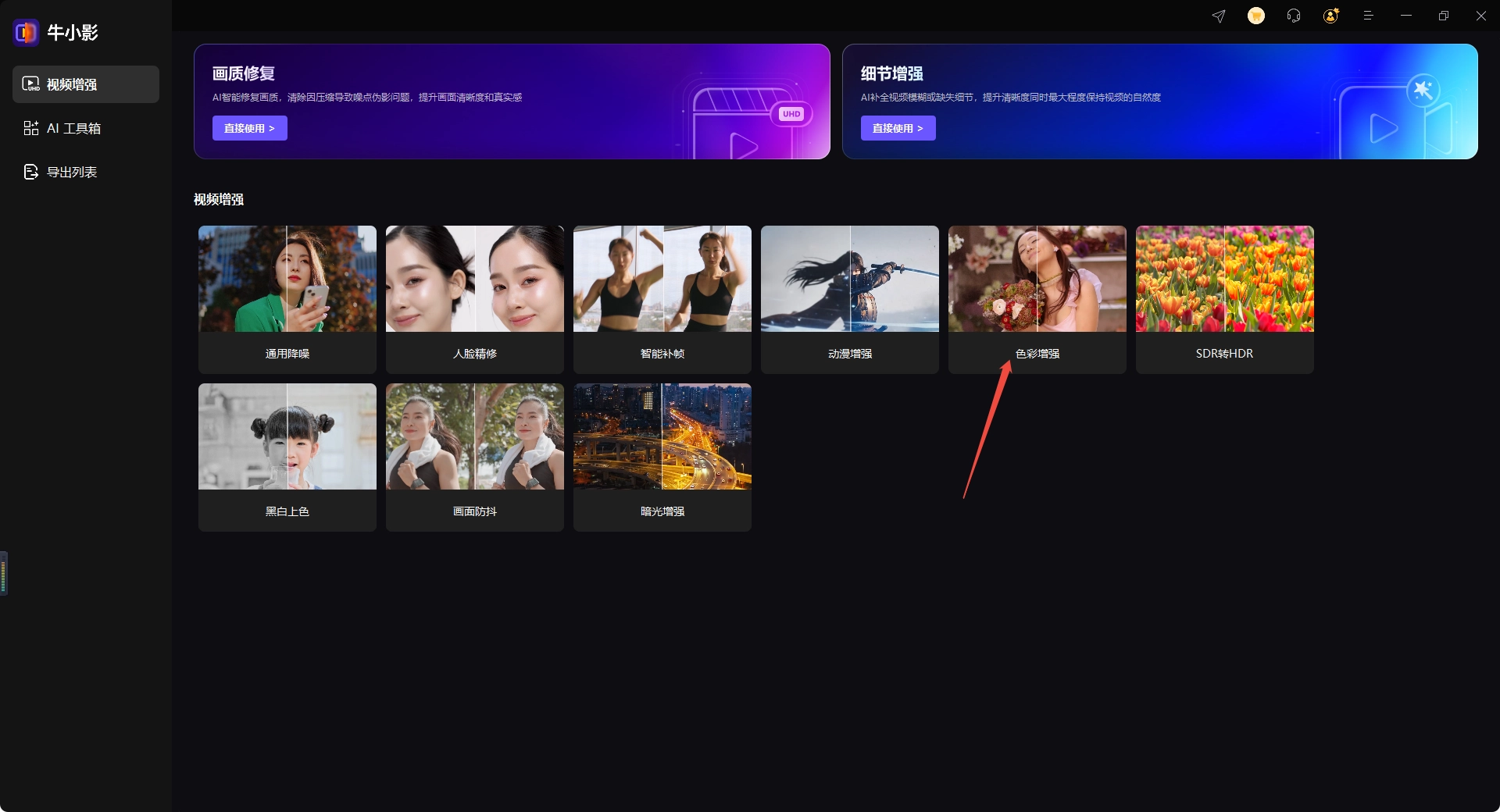
第一步:选择模型上传视频
打开HitPaw牛小影,选择【色彩增强】模型,点击【直接使用】按钮导入视频文件。

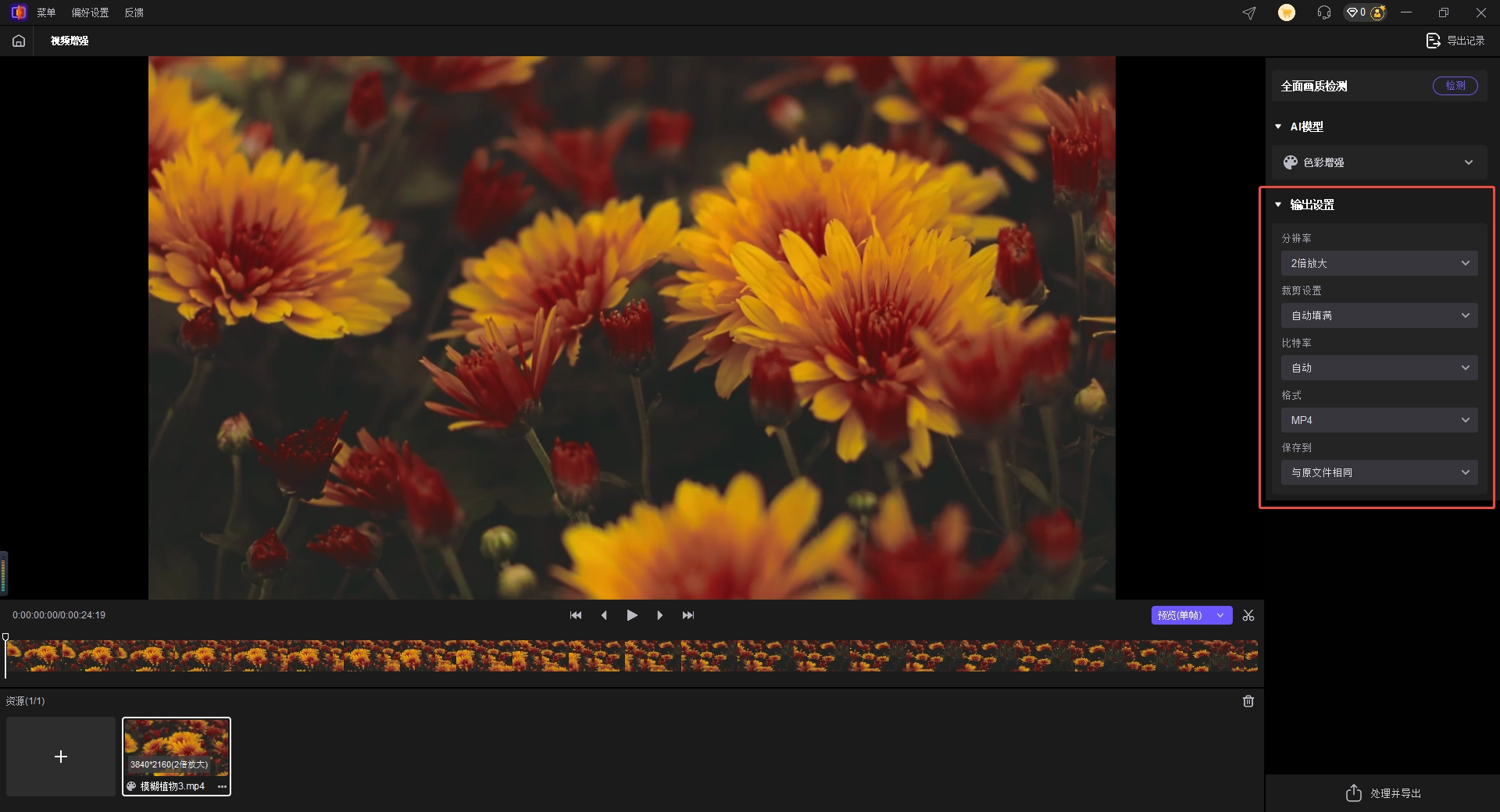
第二步:设置参数预览效果
导入视频后可以根据您想要的效果进行分辨率、裁剪方式、比特率、视频格式、保存位置等参数设置。
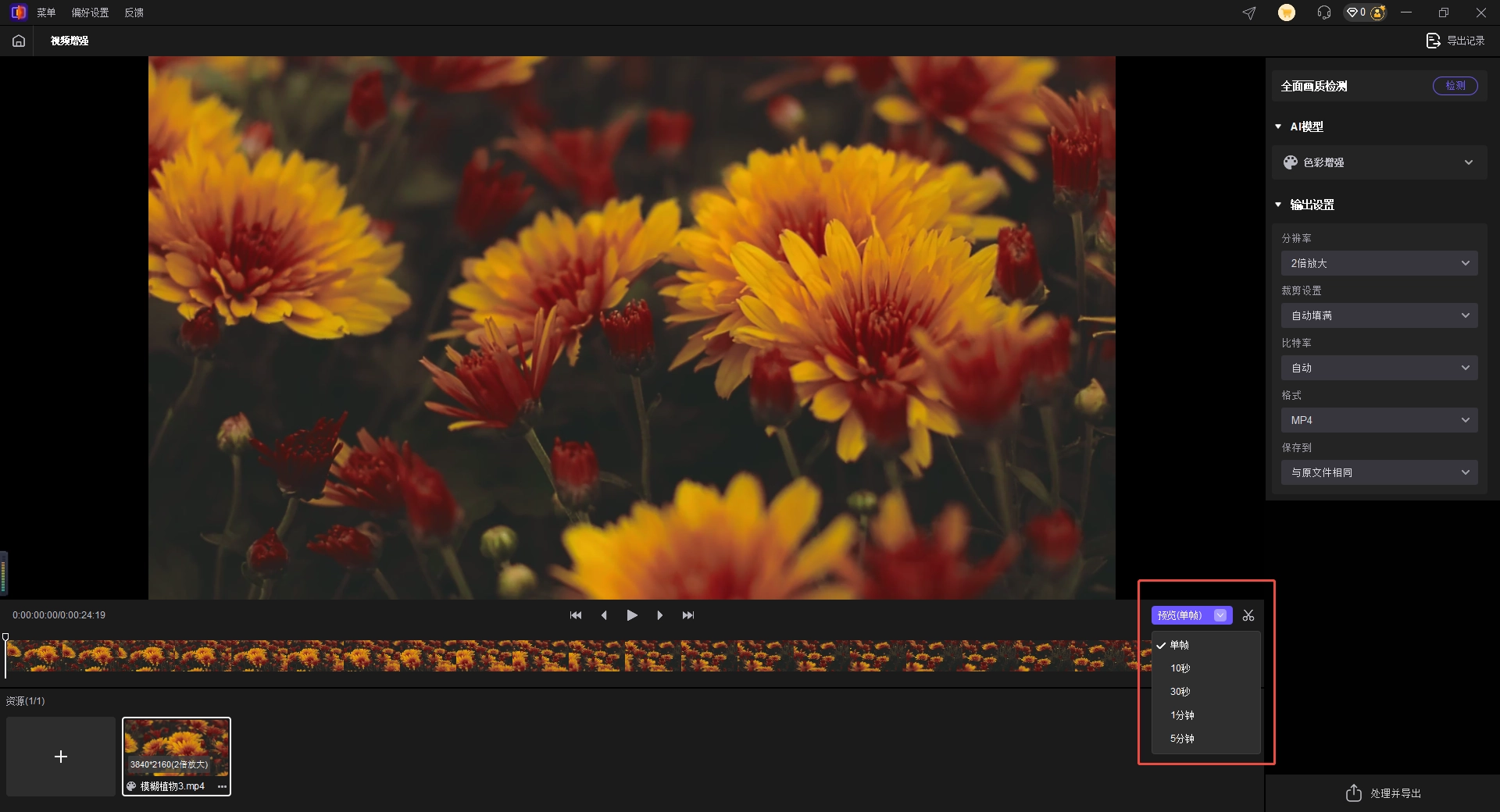
第三步:导出&保存
设置好参数后,可以点击【预览】按钮右侧的箭头选择预览时间,可选择单帧/10秒/30秒/1分钟/5分钟,确定预览时间后点击【预览】按钮,预览视频修复效果。
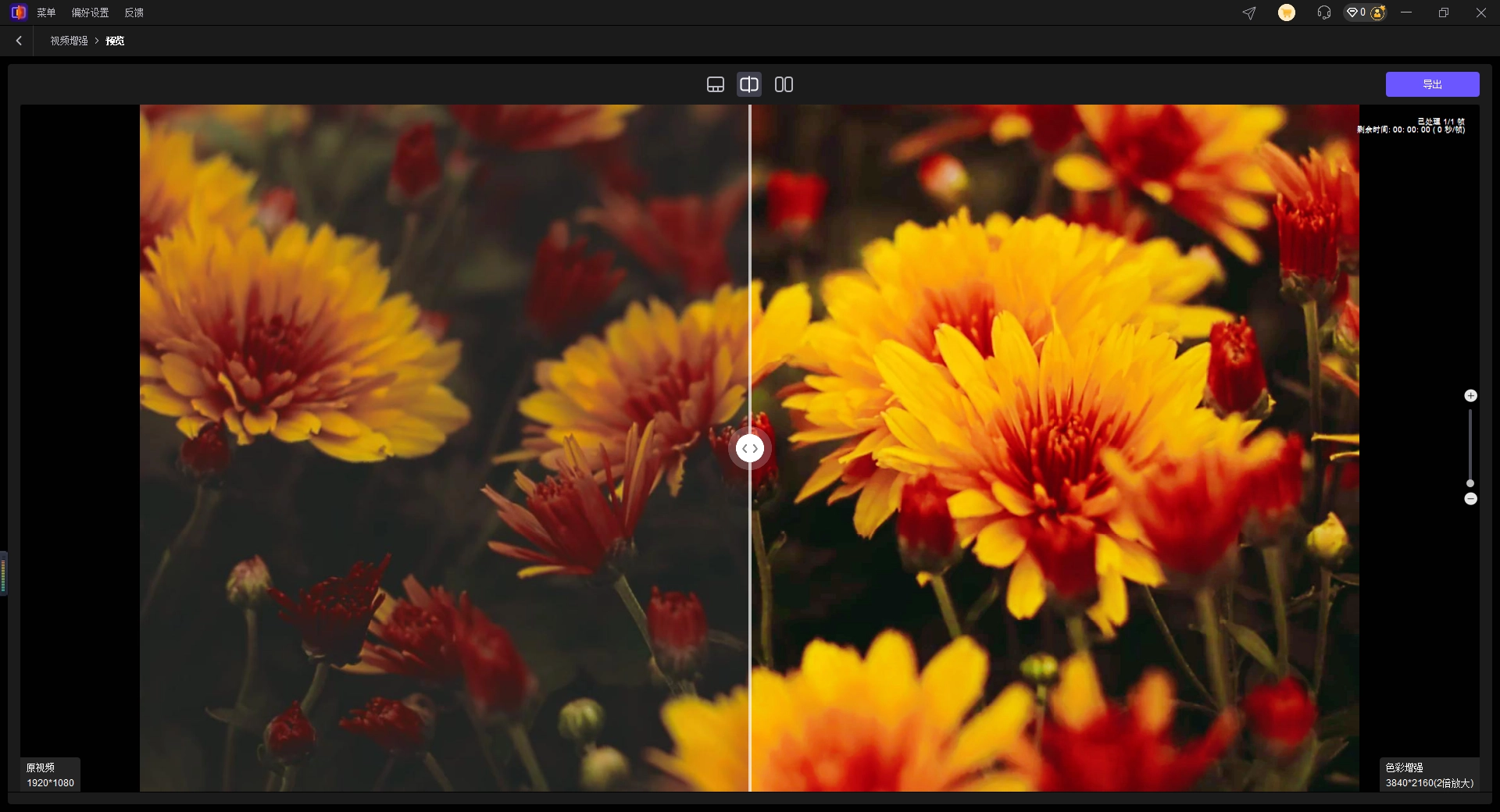
修复效果预览没问题后,点击【导出】按钮开始等待软件修复完成即可。

四、调色中常见的几个误区
1. 饱和度拉太高:看起来鲜艳,但失真严重。
2. 锐化补细节:锐化只会把噪点变清晰,AI 才能补纹理。
3. 过度压暗部:暗部太暗会让画面失去高级感。
4. 色温过度调节:导致人物色调不自然、画面偏色严重。
去噪后画面显得灰、淡、无层次是正常现象,通过正确的调色流程——亮度 → 对比度 → 饱和度 → 色温 → 暗部层次 → 纹理增强,你就能轻松让视频恢复自然色彩、重新拥有真实质感。如果你不熟悉调色软件,也可以使用 HitPaw牛小影的 AI 增强功能,让软件自动完成“去噪 + 调色 + 细节补全”,快速得到自然、干净、通透的视频画面。
