首页 > 视频画质增强技巧 > AI修复让视频画面平滑不真实?教你如何让细节更立体
AI修复让视频画面平滑不真实?教你如何让细节更立体
随着 AI 画质修复技术越来越普及,越来越多创作者开始用 AI 工具修复模糊老视频或提升低清素材。但不少人也遇到了一个常见问题——修复过后的画面虽然变清晰了,却变得“太平滑”“像磨皮”“细节不真实”。为什么会出现这种情况?你又该如何让 AI 修复出来的视频保持真实、自然、细节更立体?本篇文章将为你详细解答,并告诉你如何通过专业工具正确修复画质。
一、为什么AI修复后视频会出现“过度平滑”?
导致 AI 修复“不真实”的原因主要有以下几种:
1. AI 模型自动“过度降噪”:许多 AI 工具默认会强力去噪,把噪点、颗粒感一起去掉,结果细节也被抹掉了。
2. AI 误判纹理,把细节识别成瑕疵:比如皮肤纹理、衣服纹路、墙面的颗粒质感,常被 AI 当成“噪点”,从而被磨平。
3. 错误的锐化力度:锐化过低会让画面软,而锐化过高会让边缘虚假,两者都显得不自然。
4. 分辨率拉升过高:1080p 视频强行修成 4K,很可能导致 AI 生成“假细节”,看着假、糊、塑料感明显。
二、让视频细节更立体的正确做法
要让修复结果自然、立体、清晰,要掌握几个关键点。
1. 选择支持“可控修复强度”的 AI 工具
如果一款工具只能“一键修复”,无法调节锐化、降噪、增强程度,那么很容易出现画面平滑化。像HitPaw牛小影这样的专业工具,就提供了多种修复模型,可调节增强程度,能做到:
- 智能降噪但保留纹理
- 边缘增强不虚假
- 细节提升可控,不乱生成
适合视频创作者、UP 主、Vlogger 等使用。
2. 避免使用过强的“磨皮型”模型
部分 AI 工具主打“美颜”“人像柔化”,会自动磨皮,导致画面变假。因此正确选择模型非常关键:
- 人像视频 → 用“人脸修复模型”
- 普通画面 → 用“通用增强模型”
- 超分辨率拉升 → 尽量选择“纹理保留型”模型
模型选对,细节自然就更真实。
3. 分段处理,避免“整段全开强度”
有些画面光照低、有噪点,需要更强 AI 修复。但有些画面质量本来不错,强行修复反而变假。建议:
- 差画面用强增强
- 好画面用弱增强
- 关键部分(如人脸)单独修复
4. 避免“低码率素材直接用AI增强至 4K”
如果素材本身很糊、码率低,直接 AI 放到 4K 只会生成假纹理。正确方式:
- 先 720p → 修复增强
- 再 1080p → 微量锐化
- 最后如有需要再转 4K
逐级增强比一步到位更自然。
三、使用 HitPaw牛小影,让AI修复后的画面更真实
作为一款专注画质增强与 AI 修复的软件,HitPaw牛小影在处理“修复后太平”“画质塑料感”方面有明显优势。
核心优势:
1. 多模型可选,适配不同画面场景
提供人脸增强、超分辨率、低光修复、去噪+纹理保留等模型,避免“一刀切”修复,让每种素材都有最合适的处理方式。
2. 修复强度可控,画面不再过度平滑
支持调节增强、降噪、分辨率力度,让你自由控制画面风格,既能变清晰,也能保持自然纹理。
3. 保留真实纹理,不会生成假细节
能恢复皮肤质感、衣物纹理和画面颗粒,避免 AI 把细节磨平或生成“塑料感”,画面更自然、更真实。
使用步骤:
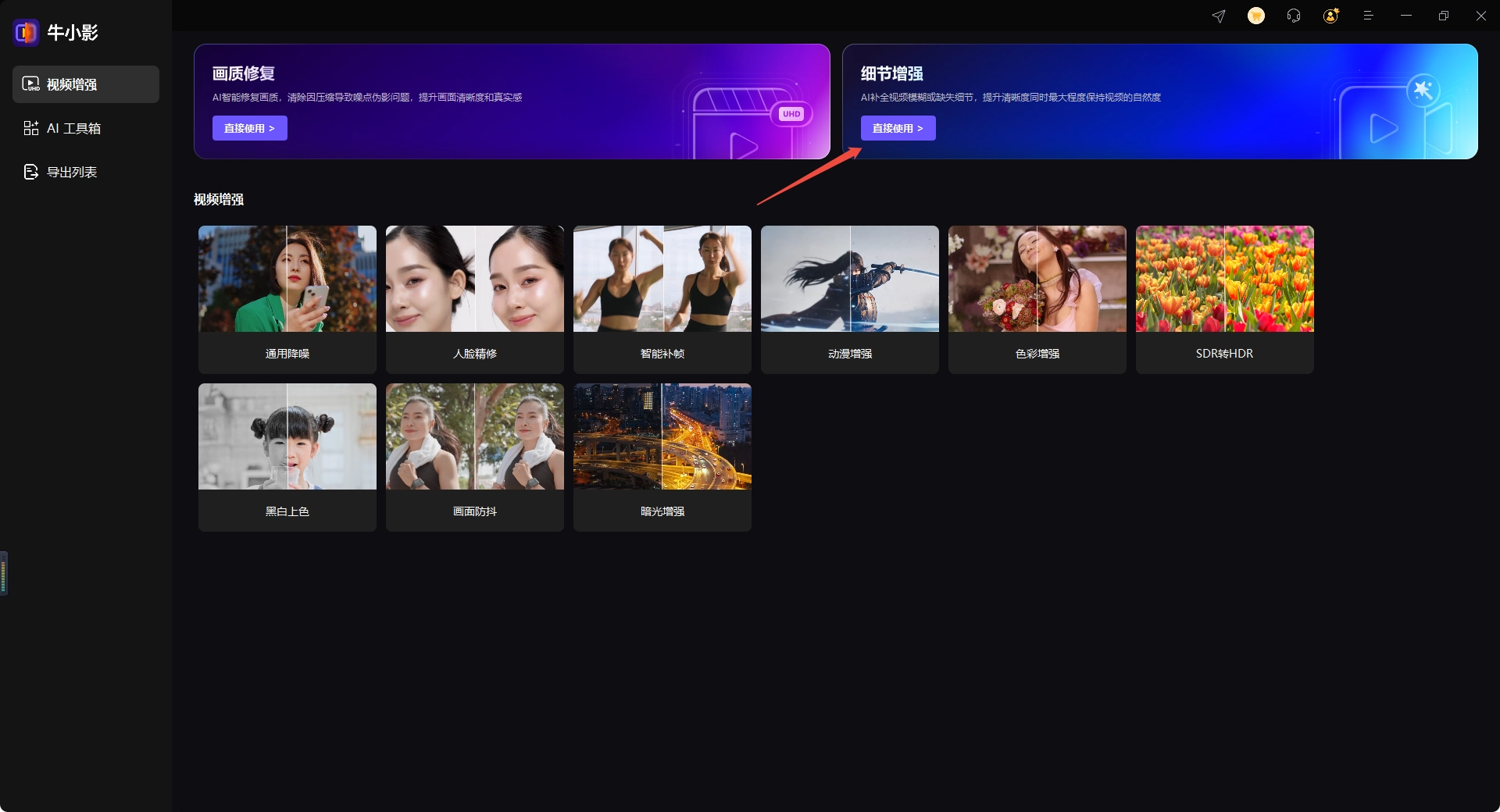
第一步:选择模型上传视频
打开HitPaw牛小影,选择【细节增强】模型,点击【直接使用】按钮导入视频文件。

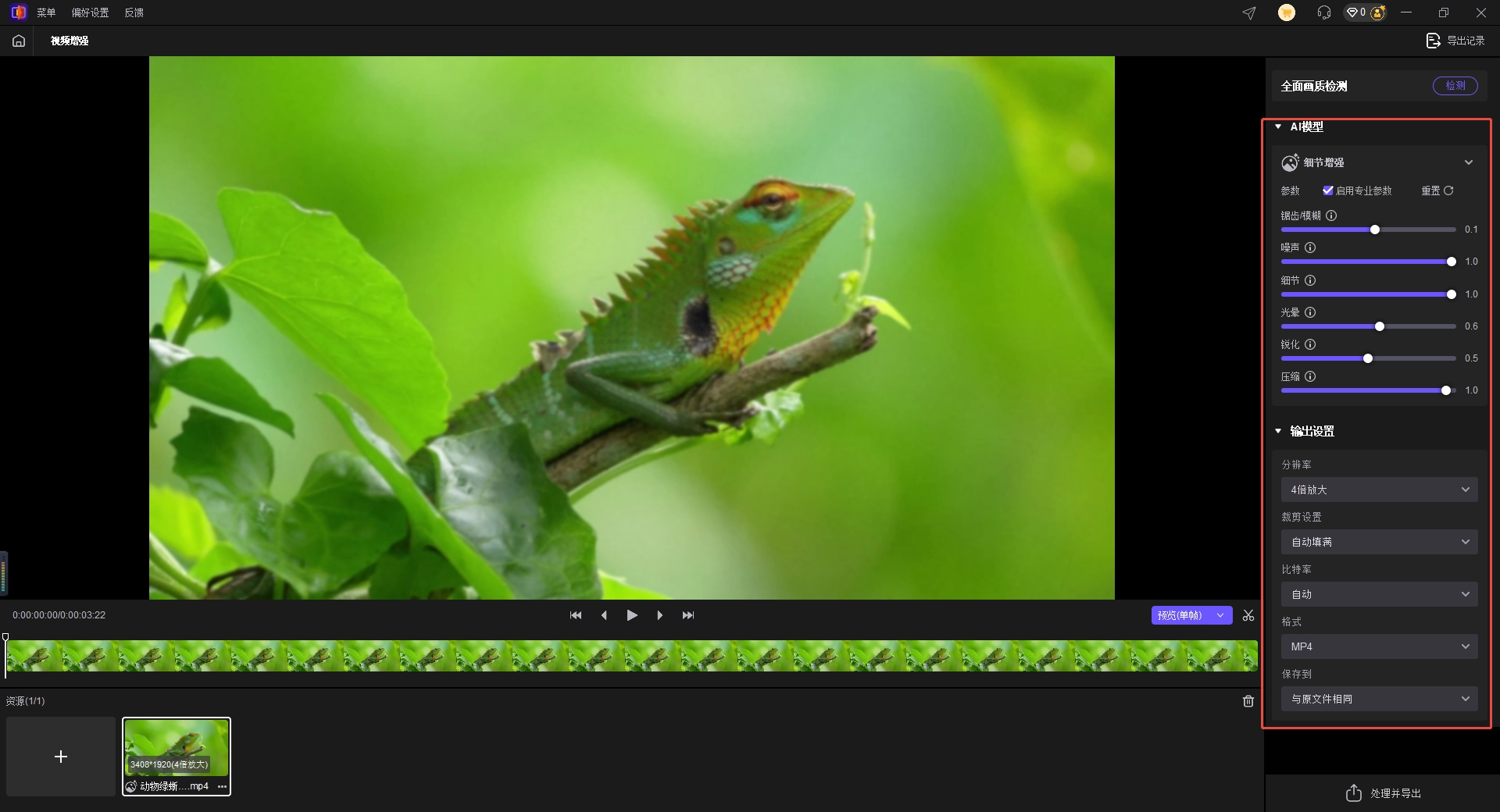
第二步:设置参数预览效果
导入视频后可以根据您想要的效果进行分辨率、裁剪方式、比特率、视频格式、保存位置等参数设置。
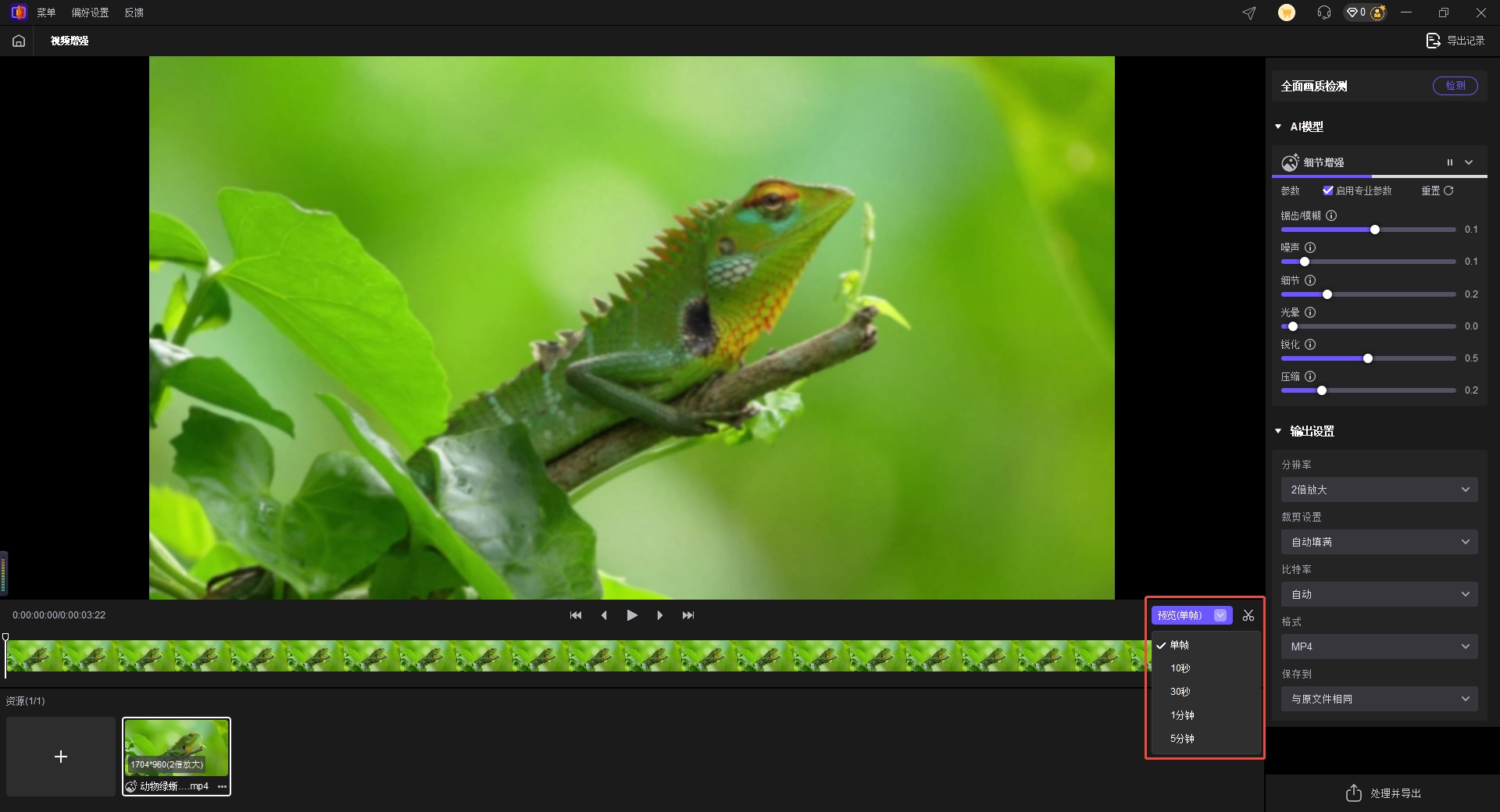
第三步:导出&保存
设置好参数后,可以点击【预览】按钮右侧的箭头选择预览时间,可选择单帧/10秒/30秒/1分钟/5分钟,确定预览时间后点击【预览】按钮,预览视频修复效果。
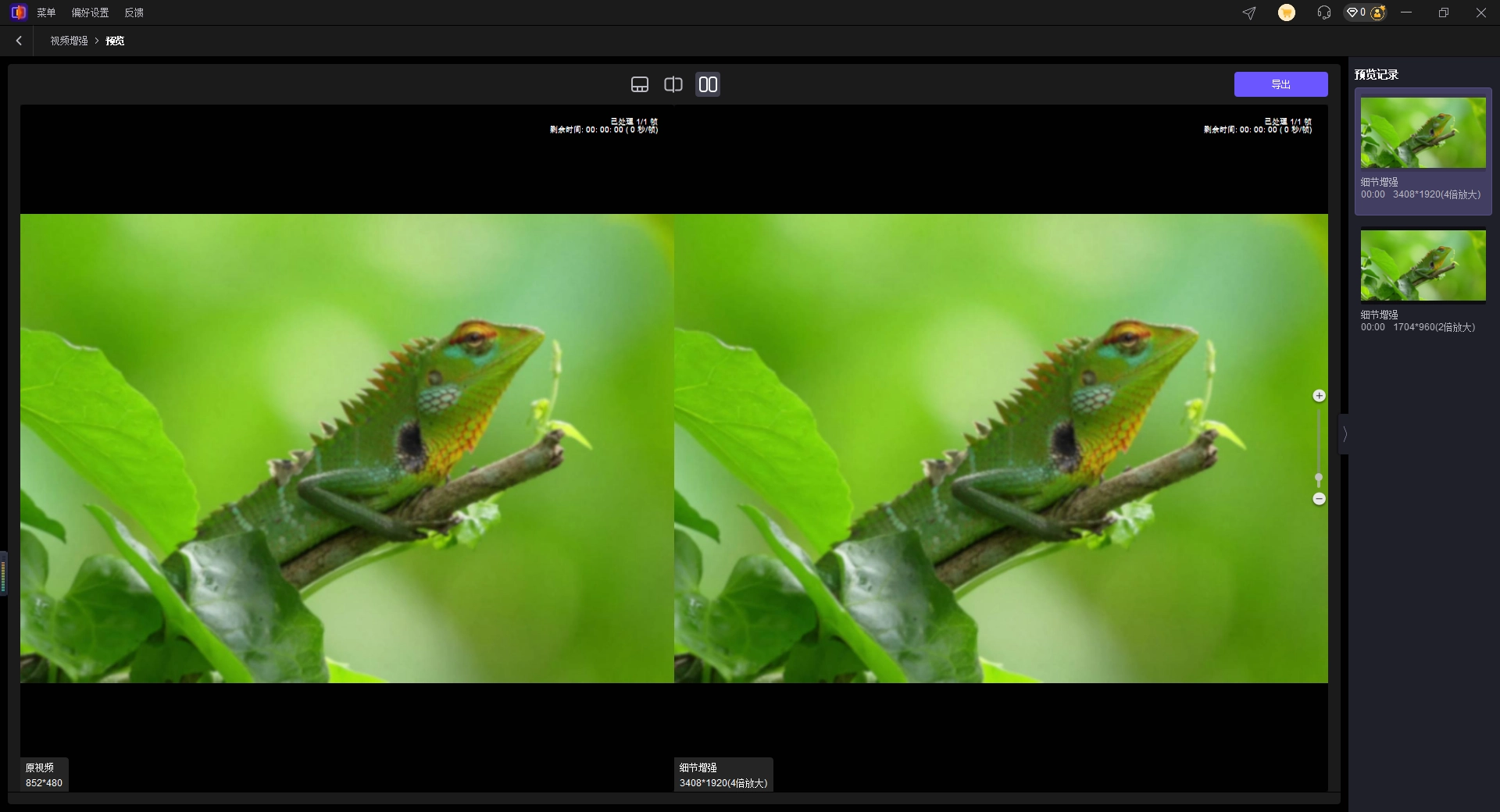
修复效果预览没问题后,点击【导出】按钮开始等待软件修复完成即可。

AI 修复确实能让模糊视频变清晰,但“清晰”不代表“真实”。想要获得自然、立体、富有细节的画面,需要选用支持可控修复的 AI 工具、匹配合适的模型、避免全局增强过度、逐级提升分辨率,并把增强力度控制在恰到好处的范围内。HitPaw牛小影在这方面优势明显,它不仅能有效提高画质,还能保留皮肤纹理、衣物质感与光影结构,让视频在变清晰的同时保持真实感。如果你正在修复老视频、提升低光素材或改善模糊画面,这些技巧和工具都能帮助你获得更自然、更立体的最终效果。
