首页 > 问题视频修复技巧 > 视频回放突然“缺一段”: 画面丢失的原因与牛小影修复方法
视频回放突然“缺一段”: 画面丢失的原因与牛小影修复方法
视频回放时出现部分画面丢失、黑屏或片段无法正常显示,可能与录制中断、文件传输异常、存储设备故障、视频数据损坏及编码兼容性等因素有关。本文分析视频画面丢失的常见原因及处理方法,并介绍牛小影【修复画面丢失】功能,通过AI技术尝试改善视频中的异常画面。
第一部分:回放视频时部分画面丢失怎么办
在观看手机、相机或监控设备录制的视频时,有些用户可能会遇到部分画面突然丢失的情况,例如视频播放过程中出现黑屏、画面缺失、部分片段无法正常显示等问题。
当视频出现部分画面丢失时,不仅会影响正常观看,也可能导致重要的视频内容无法完整呈现。本文将分析视频回放时部分画面丢失的常见原因,并介绍相应的解决方法,同时推荐一款实用的视频修复工具牛小影,通过【修复画面丢失】功能尝试改善部分视频画面异常的问题。
为什么回放视频时会出现部分画面丢失?
你是否遇到过视频前后播放正常,但中间某一部分突然黑屏、画面缺失或者无法正常显示的问题?在使用视频修复工具之前,可以先了解造成视频画面丢失的常见原因。
当我们分析为什么视频回放时会出现部分画面缺失时,通常可能存在以下几种情况:
1、视频录制过程中出现异常。如果拍摄设备在录制过程中突然断电、死机或存储异常,可能导致部分视频数据没有正常写入文件。
2、视频文件在传输过程中出现错误。如果视频从相机、手机、监控设备或存储卡传输到电脑时发生中断,可能造成部分数据损坏,从而影响视频正常播放。
3、存储设备存在异常。SD卡、移动硬盘、U盘或其他存储设备出现坏块、读写异常等情况时,可能导致视频文件部分数据无法正常读取。
4、视频文件本身存在损坏。如果视频文件的部分数据损坏,播放器可能无法正常解析对应的视频帧,从而出现黑屏、画面跳过或部分内容缺失。
5、视频编码或封装存在兼容性问题。部分视频使用的编码方式、封装格式或参数可能与当前播放器不完全兼容,导致部分画面无法正常解码。
6、视频经过剪辑、转码或导出后出现异常。如果处理过程中发生编码错误、文件写入异常或转换失败,也可能造成部分片段无法正常显示。
因此,遇到视频部分画面丢失时,不一定意味着整段视频已经完全损坏。可以先尝试使用其他播放器打开原始文件,并检查视频是否能够正常播放。如果确认是视频文件本身存在异常,可以进一步使用专业的视频修复工具进行处理。
解决办法:如何修复回放视频部分画面丢失
步骤:
1、首先检查原始视频文件。尽量使用最初从手机、相机、监控设备或存储卡中导出的原始视频,避免使用经过多次转码或压缩的副本。
2、尝试使用其他播放器播放视频。如果只有某一个播放器出现黑屏或画面缺失,可以更换播放器进行测试,排查是否属于播放器解码或兼容性问题。
3、检查视频文件是否完整。可以确认视频文件大小是否异常,并重新从原始设备或存储介质复制一次,排除传输过程中产生的数据损坏。
4、检查存储设备。如果视频来自SD卡、移动硬盘等设备,可以检查存储介质是否存在读写异常,避免继续使用存在故障风险的存储设备写入新数据。
5、如果视频确定存在部分画面损坏,可以使用专业的视频修复工具,通过AI技术和视频处理算法分析异常画面,尝试改善部分画面缺失或播放异常的问题。
6、对于重要视频,建议在修复前保留原始文件。修复过程中不要直接覆盖原始素材,可以使用副本进行处理,以便后续进行对比和再次尝试。
7、需要注意的是,如果视频中的原始数据已经完全丢失,软件无法保证重新生成与原始内容完全一致的真实画面。修复效果会受到视频损坏程度、缺失范围以及剩余有效数据等因素影响。
第二部分:好用的视频修复软件:牛小影
针对视频播放过程中出现部分画面丢失、黑屏或画面异常等情况,牛小影提供了【修复画面丢失】功能,可以通过AI技术分析视频内容,并尝试对异常画面进行处理,改善部分视频片段无法正常显示的问题。
对于录制异常、文件数据异常或部分画面播放不正常的视频,可以尝试使用牛小影进行修复处理。
需要注意的是,视频修复主要依赖原始文件中仍然存在的有效数据。对于已经完全丢失且没有任何可利用信息的画面内容,软件无法保证恢复出与原始画面完全一致的结果,因此实际修复效果会因视频损坏情况而有所不同。
优点:
✅️针对视频部分画面丢失、黑屏以及画面异常等情况进行处理。
✅️利用AI技术分析视频内容,尝试改善异常画面表现。
✅️适用于部分因录制、传输或文件异常造成的画面缺失问题。
✅️可以帮助改善视频播放过程中的部分画面异常现象。
✅️操作界面简单直观,无需复杂的视频修复经验。
✅️支持修复效果预览,方便用户在导出前检查处理结果。
使用步骤
第一步:选择模型上传视频
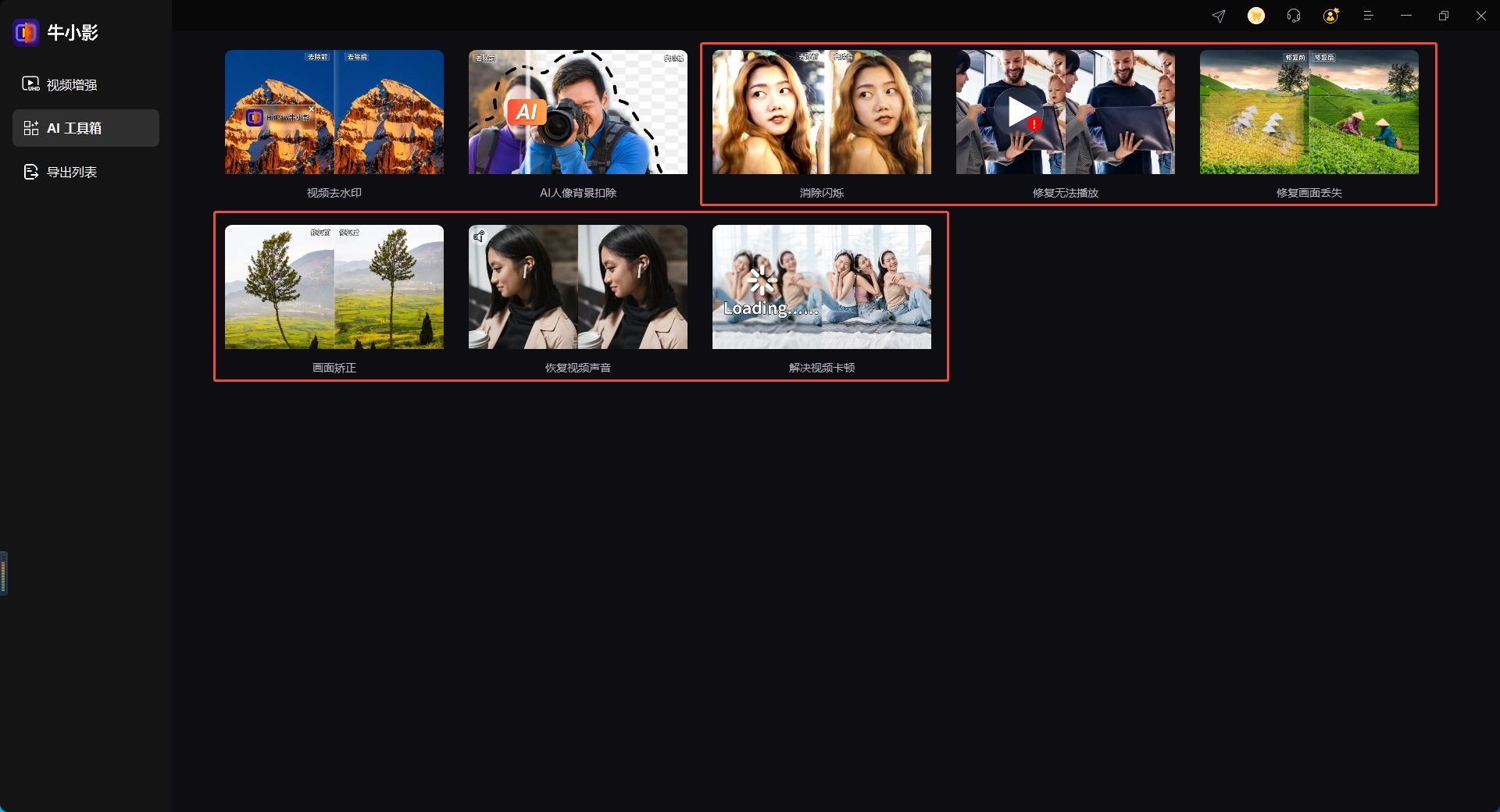
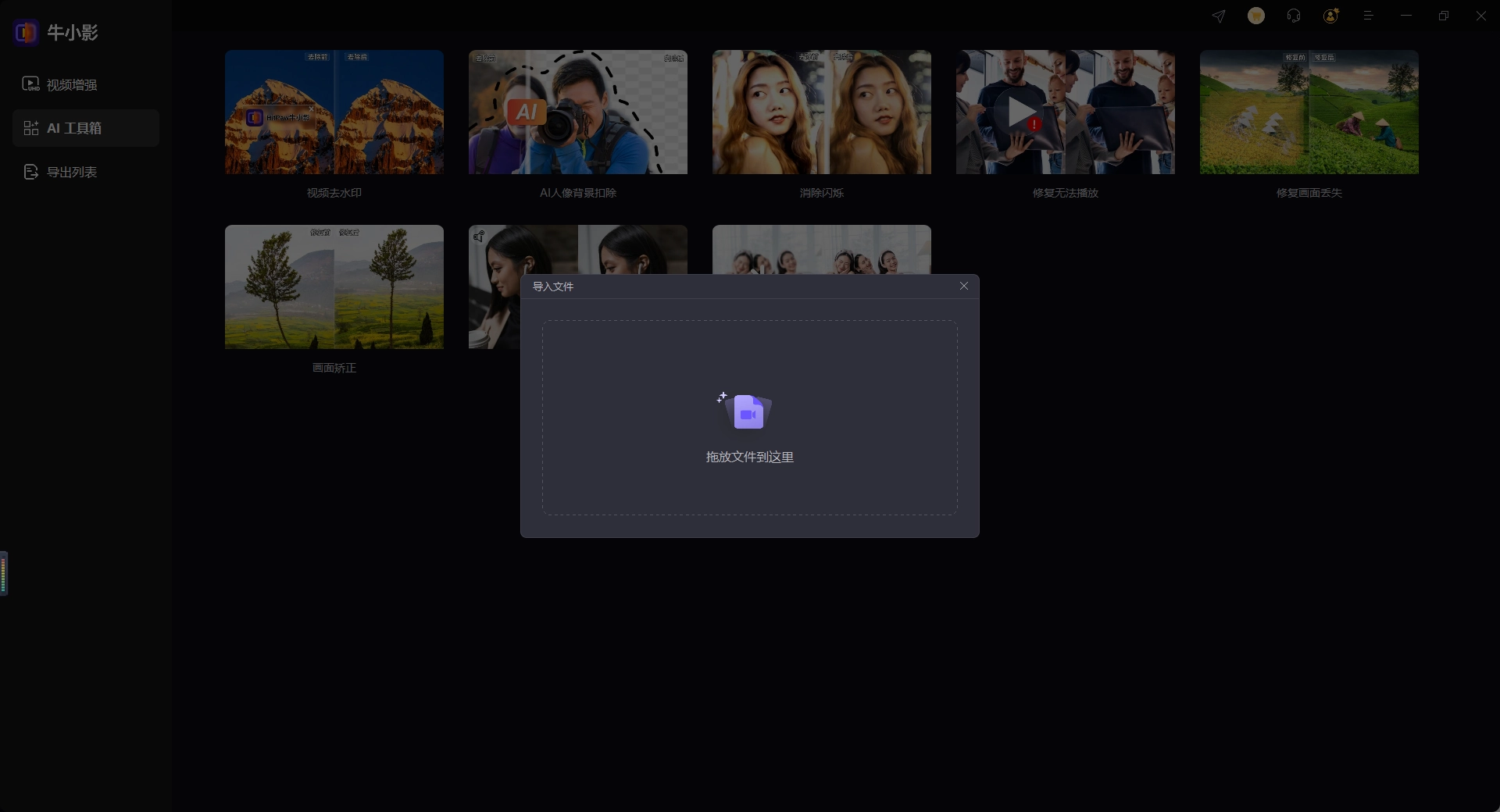
打开HitPaw牛小影,进入【AI工具箱】,选择【修复画面丢失】功能,通过拖拽视频文件到指定区域,或者点击【导入文件】按钮上传需要修复的视频。
第二步:开始修复
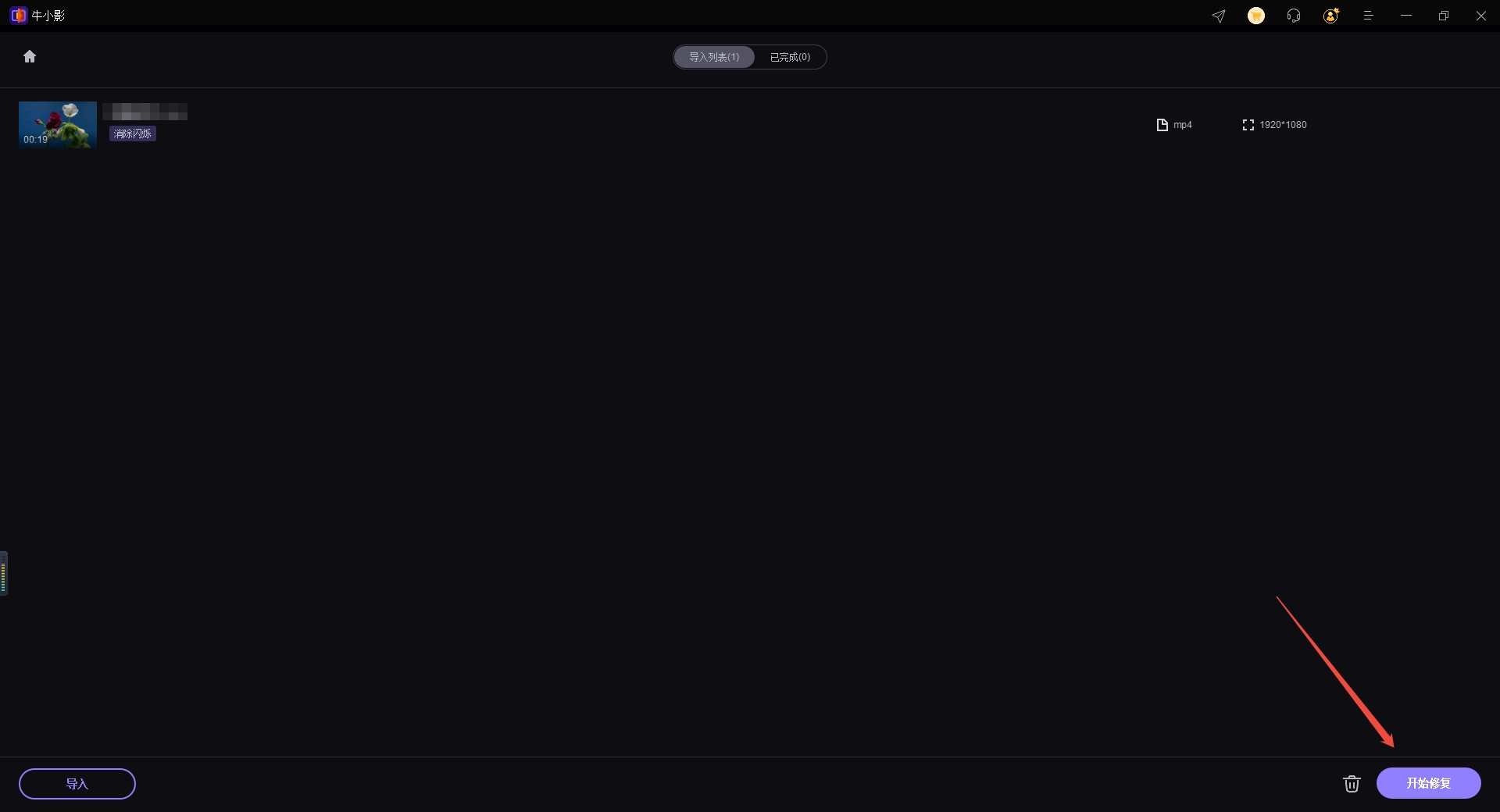
视频上传完成后,点击【开始修复】按钮。牛小影会自动分析视频内容,并通过AI技术对异常画面进行处理,尝试改善视频中的画面丢失、黑屏或显示异常问题。具体处理时间会根据视频大小、时长以及损坏程度等因素有所不同,请耐心等待处理完成。
第三步:效果预览和导出
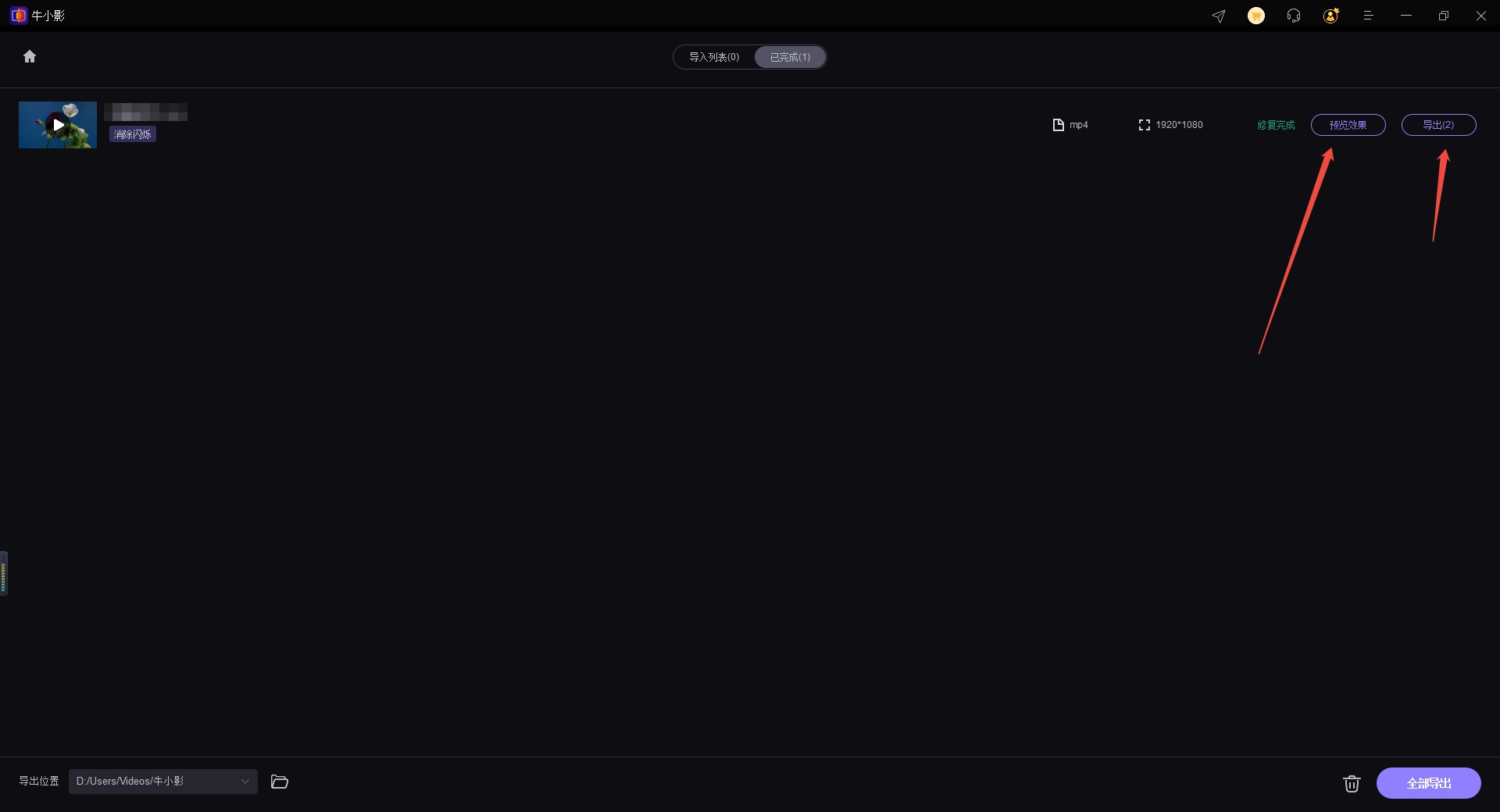
视频处理完成后,点击【预览效果】查看修复后的视频,重点检查原本出现画面丢失的位置是否得到改善。如果效果符合预期,即可点击【导出】按钮保存处理后的视频。建议同时保留原始文件,并对修复前后的画面进行对比。
第三部分:常见问题解答 (FAQ)
❓ 为什么视频回放时会出现部分画面丢失?
可能与录制过程中断电或异常中断、文件传输错误、存储设备故障、视频文件损坏以及编码或播放器兼容性等因素有关。建议先使用其他播放器测试,并确认原始视频文件是否完整。
❓ 视频部分画面丢失后还能修复吗?
如果视频文件中仍然保留部分有效数据,可以尝试使用专业的视频修复工具进行处理。牛小影【修复画面丢失】功能可以通过AI分析视频内容,尝试改善部分异常画面,但实际效果取决于视频损坏程度和可利用的数据,无法保证恢复所有已经彻底丢失的信息。
❓ 为什么使用修复工具后,部分画面仍然没有恢复?
如果视频中的相关数据已经严重损坏或完全丢失,软件能够利用的信息有限,因此修复效果可能不明显。此外,如果问题来自播放器兼容性、存储设备故障等外部因素,也需要先排除这些原因,再进行视频修复。
第四部分:回放视频部分画面丢失解决办法总结
回放视频时出现部分画面丢失,可能与录制异常、文件传输、存储设备、视频数据损坏以及编码兼容性等多种因素有关。遇到此类问题时,可以先确认原始视频文件是否完整,并通过更换播放器等方式排除兼容性问题。
对于确认存在画面异常的视频,可以尝试使用牛小影【修复画面丢失】功能,通过AI技术分析视频内容并处理异常画面,在一定程度上改善部分视频片段无法正常显示的问题。
需要注意的是,视频修复的实际效果取决于原始素材的完整程度。对于重要视频,建议始终保留原始文件,再使用牛小影进行修复处理,让可能存在的数据得到进一步利用,并获得更好的播放体验。