首页 > 问题视频修复技巧 > 视频无声修复指南: 使用牛小影恢复视频声音,改善音频异常
视频无声修复指南: 使用牛小影恢复视频声音,改善音频异常
视频播放时出现有画面却没有声音、音轨异常或音频无法正常播放等问题,可能与设备音量设置、音轨丢失、文件损坏及解码兼容性有关。本文介绍视频无声的常见原因及解决方法,并详细讲解如何使用牛小影【恢复视频声音】功能,尝试修复部分音频异常,帮助改善视频的声音播放效果。
第一部分:视频播放没有声音怎么办
视频不仅通过画面传递信息,声音同样是表达情绪、呈现场景和传递内容的重要组成部分。在观看视频、整理家庭录像或剪辑日常素材时,如果发现画面正常播放,却听不到人物说话、背景音乐或环境音,就可能影响观看体验,也会给后续编辑和内容发布带来不便。
视频没有声音并不一定意味着音频文件已经损坏。问题可能出在播放器音量、设备输出设置、音轨状态、视频文件编码或音频数据异常等方面。针对不同原因,需要先排查播放环境和文件本身,再选择合适的修复方法。本文将介绍视频没有声音的常见原因及对应的解决思路,并推荐牛小影【恢复视频声音】工具,帮助用户尝试修复存在音频异常的视频。
为什么视频播放时没有声音?
你是否遇到过视频画面一切正常,但播放时始终没有声音的情况?在使用音频恢复工具之前,可以先了解视频无声问题的几种常见原因。
视频没有声音,通常可能与以下因素有关:
1、播放器音量或设备输出异常。有时播放器被设置为静音,系统音量过低,或者声音被输出到其他设备,例如蓝牙耳机、外接显示器等,都可能导致视频播放时听不到声音。
2、视频本身没有录入音频。部分设备在录制时未启用麦克风,或者拍摄过程中音频录制功能受到限制,最终生成的视频可能只有画面,没有可供恢复的原始声音。
3、音轨被关闭或删除。在视频剪辑过程中,如果误将音轨静音、删除或取消导出,生成的视频就可能出现画面正常但没有声音的情况。
4、视频文件中的音频数据异常。文件传输中断、存储介质出现问题或文件损坏,都可能导致音频数据无法正常读取,而视频画面仍有可能播放。
5、音频编码或格式兼容性问题。某些播放器或设备可能无法正确解码视频使用的音频编码,导致声音无法正常播放。更换兼容的播放器或转换格式,有时可以帮助判断并解决这类问题。
需要注意的是,视频没有声音与声音太小、声音断断续续或音画不同步属于不同问题。如果只是播放器静音或输出设备选择错误,通常不需要使用修复工具;如果原始视频确实存在音频数据异常,则可以进一步尝试专业的视频音频修复方法。对于录制时完全没有采集到的声音,软件通常无法直接恢复真实的原始录音。
解决办法:如何修复没有声音的视频
步骤:
1、首先检查播放器的音量设置,确认视频没有被静音,并尝试播放其他视频,判断问题是否只出现在当前文件中。
2、检查电脑或手机的声音输出设备,确认系统音量正常,并确保声音没有被切换到其他扬声器、耳机或外接设备。
3、如果视频来自剪辑软件,检查时间轴中的音轨是否被静音、删除或禁用,并确认导出设置包含音频内容。
4、尝试使用其他兼容的视频播放器打开文件。如果更换播放器后声音恢复,问题可能与原播放器的解码能力或设置有关。
5、如果确认视频文件本身存在音频异常,可以尝试使用牛小影【恢复视频声音】工具,根据软件提供的功能选项对视频进行处理。
6、处理完成后,建议播放修复后的视频,检查人物对白、背景音乐和环境音是否能够正常播放。如果声音仍然缺失,需要进一步判断原始文件是否包含可读取的音频数据,以及问题是否超出工具的修复能力。
第二部分:实用的视频音频修复软件:牛小影
针对视频画面正常但声音无法播放的情况,牛小影提供了【恢复视频声音】工具,可以帮助用户尝试处理部分视频音频异常问题。
当视频文件中的音频数据仍然存在,但由于异常情况无法正常读取或播放时,可以尝试借助相应的修复工具改善文件的可用性。对于家庭录像、日常拍摄视频以及其他需要保留声音内容的素材,用户可以先尝试处理,再通过预览或播放结果判断修复效果。
需要说明的是,视频无声的原因可能涉及播放器、设备、音轨设置、音频编码和文件损坏等多个方面。牛小影【恢复视频声音】工具的实际效果取决于问题类型、文件状态以及当前软件版本的修复能力。如果原始视频从未录入声音,或者音频数据已经严重损坏且无法读取,就不能保证恢复出完整的原始音频。
优点:
✅️为存在音频异常的视频提供一种修复尝试。
✅️适用于需要排查或处理部分视频无声问题的使用场景。
✅️帮助用户尝试改善音频无法正常播放的视频文件。
✅️可用于家庭录像、日常视频以及其他需要保留声音内容的素材。
✅️借助软件工具处理视频,有助于简化部分音频异常问题的处理流程。
✅️处理后可以通过实际播放检查声音恢复情况,便于判断是否达到使用需求。
使用步骤
第一步:导入没有声音的视频
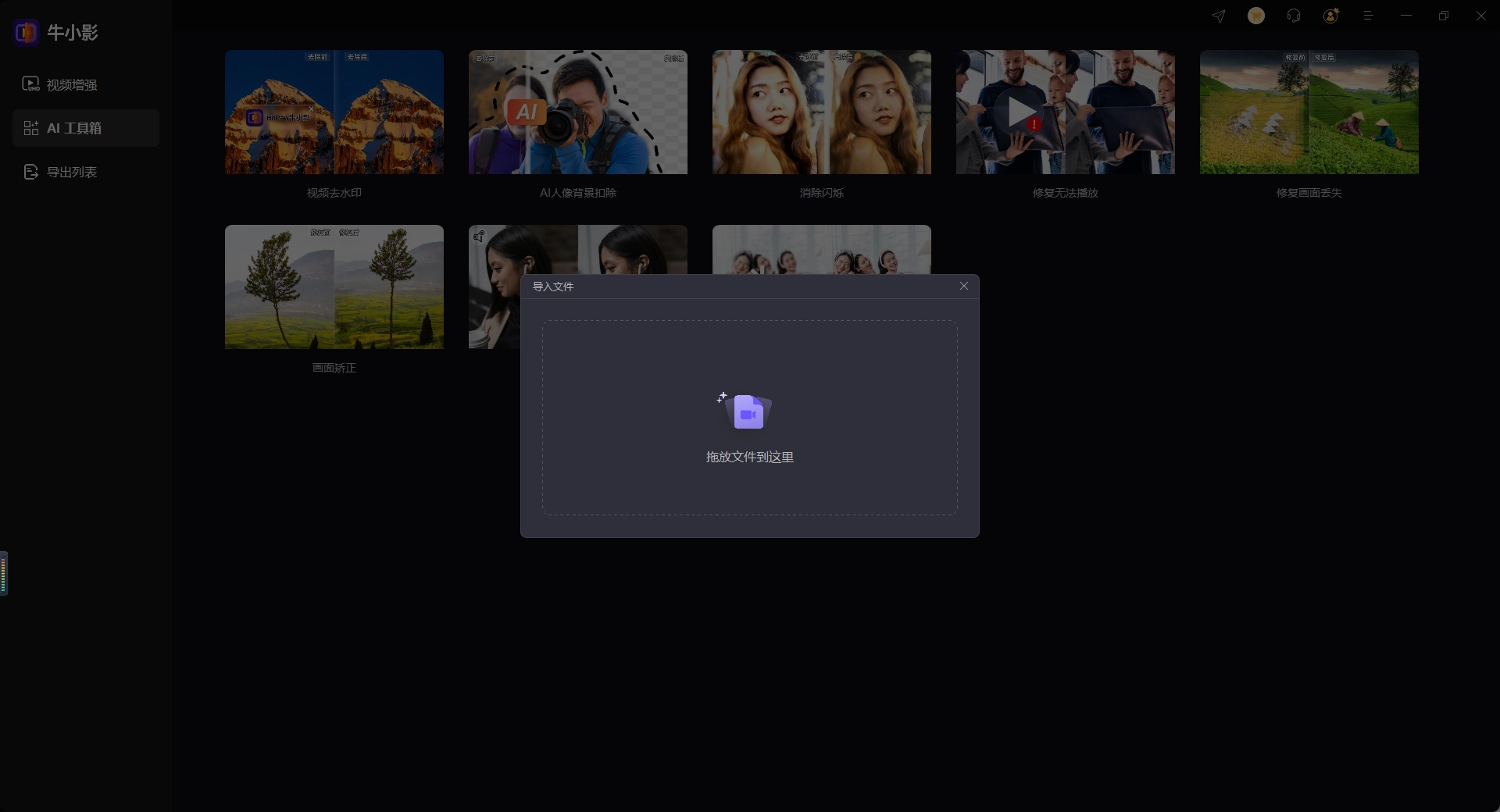
打开HitPaw牛小影,进入相应的视频处理功能,找到【恢复视频声音】工具,并通过拖拽视频文件或点击【导入文件】按钮,上传需要处理的视频。导入前可以先使用其他播放器测试文件,确认视频确实存在无声问题,并尽可能保留原始文件,以便后续进行修复前后的对比。

第二步:开始恢复视频声音
视频上传完成后,根据软件界面提供的操作选项启动音频修复流程。牛小影会按照当前功能的处理机制尝试修复视频中的音频异常。具体处理方式和等待时间可能受到文件大小、视频时长以及音频问题类型等因素影响,请以软件界面提示为准。
如果原视频只是存在部分音频数据异常,修复工具可能有机会改善声音的可读取性或播放状态。但如果视频本身没有录入声音,或者音频数据已经完全丢失,就不能仅凭画面信息还原真实的人声、音乐或环境音。处理完成后,应以实际播放结果判断是否修复成功。

第三步:检查声音并导出视频
视频处理完成后,播放修复后的文件,检查人物对白、背景音乐和环境声音是否恢复。建议选择视频中原本应该存在声音的片段进行试听,并留意声音是否完整、是否出现异常杂音,以及声音与画面是否保持同步。

如果声音恢复情况符合使用需求,即可根据软件界面的实际选项导出视频。导出后建议再次播放文件,确认声音可以正常读取。需要注意的是,恢复声音不代表一定能够修复所有音频损坏问题;如果仍然没有声音,可以继续排查播放器、音轨设置、文件完整性或原始录制情况。
第三部分:常见问题解答(FAQ)
❓ 视频有画面但没有声音,可以通过软件修复吗?
部分情况可以尝试修复。如果视频中的音频数据仍然存在,但因为文件异常或其他问题无法正常播放,修复工具可能有助于改善其可用性。不过,如果播放器静音、设备输出异常或音轨被关闭,应先检查相应设置;如果原始视频没有录入声音,则通常无法恢复真实的原始录音。
❓ 为什么视频在一个播放器中没有声音,在另一个播放器中却正常?
这种情况可能与播放器的音频解码能力、格式兼容性、音量设置或输出设备有关。建议先检查播放器音量和系统声音输出,再尝试使用其他兼容的播放器打开文件。如果更换播放器后声音正常,通常应优先排查原播放器的设置或兼容性,而不必直接修复视频文件。
❓ 恢复视频声音后,可以找回原来的全部音频吗?
不能保证。实际恢复效果取决于原始音频数据是否存在、损坏程度以及工具的处理能力。如果音频信息已经严重损坏或完全丢失,软件可能无法还原完整的人声、音乐和环境音。建议尽可能保留原始视频,并尝试从备份、原始录音或其他来源找回声音内容。
❓ 视频没有声音,但录制时也没有打开麦克风怎么办?
如果拍摄时没有录入任何声音,视频文件中通常就没有可供恢复的原始音频数据。此时可以根据实际需求重新录制声音、添加配音或使用获得授权的背景音乐,但这些操作属于重新制作音轨,并不是恢复原始录音。
❓ 修复后的视频仍然没有声音,应该怎么办?
可以先检查修复后的文件是否导出成功,确认播放器音量、系统输出设备和音轨设置正常,再尝试使用其他播放器播放。如果问题仍然存在,建议检查原始文件是否损坏、是否包含音频轨道,以及当前修复工具是否支持相应的文件格式。对于重要视频,也可以优先寻找备份文件或单独保存的录音。
第四部分:视频音频没有声音的解决办法总结
视频播放时没有声音,可能与设备输出设置、播放器兼容性、音轨状态、音频编码或文件损坏等因素有关。遇到这类问题时,建议先检查播放环境和文件设置,再判断是否需要使用专业工具进行音频修复,避免将所有无声问题都归因于视频文件损坏。
牛小影【恢复视频声音】工具可以作为处理部分视频音频异常问题的一种选择。对于存在音频读取或播放异常的视频,可以尝试通过软件处理,并在完成后检查声音是否恢复正常。具体效果取决于原始文件状态和工具的实际修复能力,因此不能保证所有无声视频都能成功恢复。
如果你正在处理画面正常但没有声音的视频,可以先排查播放器、设备和音轨设置;确认文件存在音频异常后,再尝试使用牛小影【恢复视频声音】工具。通过修复前后的试听对比,并保留原始素材,可以更稳妥地判断处理效果,尽可能减少视频无声问题对后续观看和使用造成的影响。