首页 > 视频画质增强技巧 > 视频画面抖动的处理方法: 画面防抖
视频画面抖动的处理方法: 画面防抖
视频画面抖动常见于手持拍摄、边走边拍、运动拍摄以及设备稳定性不足等情况,容易影响视频观看体验。本文分析视频画面抖动的常见原因和处理方法,并介绍牛小影【画面防抖】功能,通过AI技术分析视频画面的运动变化,尝试降低不必要的晃动,改善视频整体稳定性。
第一部分:视频画面抖动有什么好用的软件
在拍摄视频时,手持拍摄、边走边拍、运动场景以及设备稳定性不足,都可能导致画面出现明显抖动。轻微抖动可能只是影响观看体验,而较明显的画面晃动则可能让人物、建筑以及场景边缘不断发生位置变化,降低视频整体的稳定性。
视频画面抖动通常与拍摄设备移动、手持姿势、镜头焦段、快门速度以及防抖能力等因素有关。如果原始视频已经存在明显抖动,可以通过后期视频防抖工具分析画面中的运动变化,对视频进行稳定化处理。本文将介绍视频画面抖动的常见原因和处理方法,并推荐牛小影【画面防抖】工具,帮助用户尝试改善视频的画面稳定性。
为什么视频画面会出现抖动?
你是否遇到过拍摄出来的视频画面不断晃动,人物和背景随着镜头移动而产生明显跳动的问题?在介绍视频防抖软件之前,我们可以先了解一下造成视频画面抖动的常见原因。
当我们讨论为什么视频画面会出现抖动时,通常可能存在以下几种情况:
1、手持拍摄时设备稳定性不足。使用手机、相机或其他设备手持拍摄时,手部细微移动会直接传递到镜头,尤其是在长时间拍摄时更加明显。
2、边走边拍容易产生连续晃动。拍摄者在行走、跑步或者快速移动过程中,身体的起伏和脚步产生的震动可能被摄像设备记录下来,使画面出现上下或左右晃动。
3、使用较长焦段拍摄时抖动更加明显。长焦镜头的视角较窄,较小的设备移动也可能造成画面明显位移,因此手持长焦拍摄对稳定性的要求通常更高。
4、拍摄环境和设备防抖能力存在差异。不同设备的光学防抖、电子防抖以及机械稳定能力不同,在相同拍摄条件下最终画面的稳定程度也可能存在差异。
5、低光环境可能加重画面不稳定的问题。在光线不足时,为了获得足够的曝光,相机可能采用较慢的快门速度,运动过程中更容易产生拖影或动态模糊,这与单纯的画面抖动有所区别。
如果还没有开始拍摄,可以优先使用三脚架、稳定器等设备,并尽量保持正确的手持姿势。如果视频已经拍摄完成,可以使用视频防抖工具进行后期处理。需要注意的是,软件防抖主要通过分析画面运动并重新调整画面位置来降低抖动,并不能保证完全消除所有运动痕迹,同时可能需要对画面进行一定程度的裁切。
解决办法:如何改善视频画面抖动
步骤:
1、首先检查原始视频,确认画面问题主要属于设备移动造成的抖动,而不是快门速度过低导致的运动模糊或视频本身存在丢帧、编码异常等其他问题。
2、如果视频尚未拍摄,可以使用三脚架、手持稳定器等辅助设备,同时尽量保持身体和设备稳定,从拍摄源头减少画面抖动。
3、对于已经拍摄完成的抖动视频,可以使用视频防抖软件分析画面中的运动轨迹,并尝试对画面进行稳定化处理。
4、对于边走边拍、运动拍摄或者手持拍摄的视频,可以先预览防抖后的效果,重点观察人物主体、建筑边缘和背景是否出现明显裁切或异常变形。
5、如果希望快速处理视频画面抖动,可以使用牛小影【画面防抖】功能,通过AI技术分析视频画面的运动变化,并尝试改善画面的稳定性。
6、需要注意的是,防抖处理可能会通过裁切、重新定位画面等方式减少边缘区域的抖动,因此建议在导出前通过预览功能检查画面构图和主体位置是否符合使用需求。
第二部分:好用的视频防抖软件:牛小影
在视频画面稳定处理方面,牛小影提供了【画面防抖】功能,可以帮助用户处理手持拍摄、移动拍摄以及其他存在明显画面晃动的视频素材。
牛小影采用AI视频处理技术,通过分析视频连续画面中的运动变化,对画面进行稳定化处理,尝试降低不必要的晃动,让视频整体观看起来更加平稳。
无论是日常手机拍摄、旅行记录、运动视频,还是边走边拍产生的轻微抖动,都可以尝试使用牛小影【画面防抖】功能进行优化,减少手持拍摄对视频观看体验造成的影响。
优点:
✅️利用AI技术分析视频连续画面中的运动变化,并尝试进行稳定化处理。
✅️适用于手持拍摄、移动拍摄、旅行记录以及部分运动场景等视频素材。
✅️能够尝试降低画面中的持续性晃动,改善视频整体稳定性。
✅️在进行防抖处理的同时尽量保持人物和主要场景的画面结构。
✅️操作流程简单直观,无需复杂的视频后期处理知识即可进行防抖处理。
✅️支持处理后的效果预览,方便用户对比防抖前后的画面稳定程度。
使用步骤
第一步:选择模型上传视频
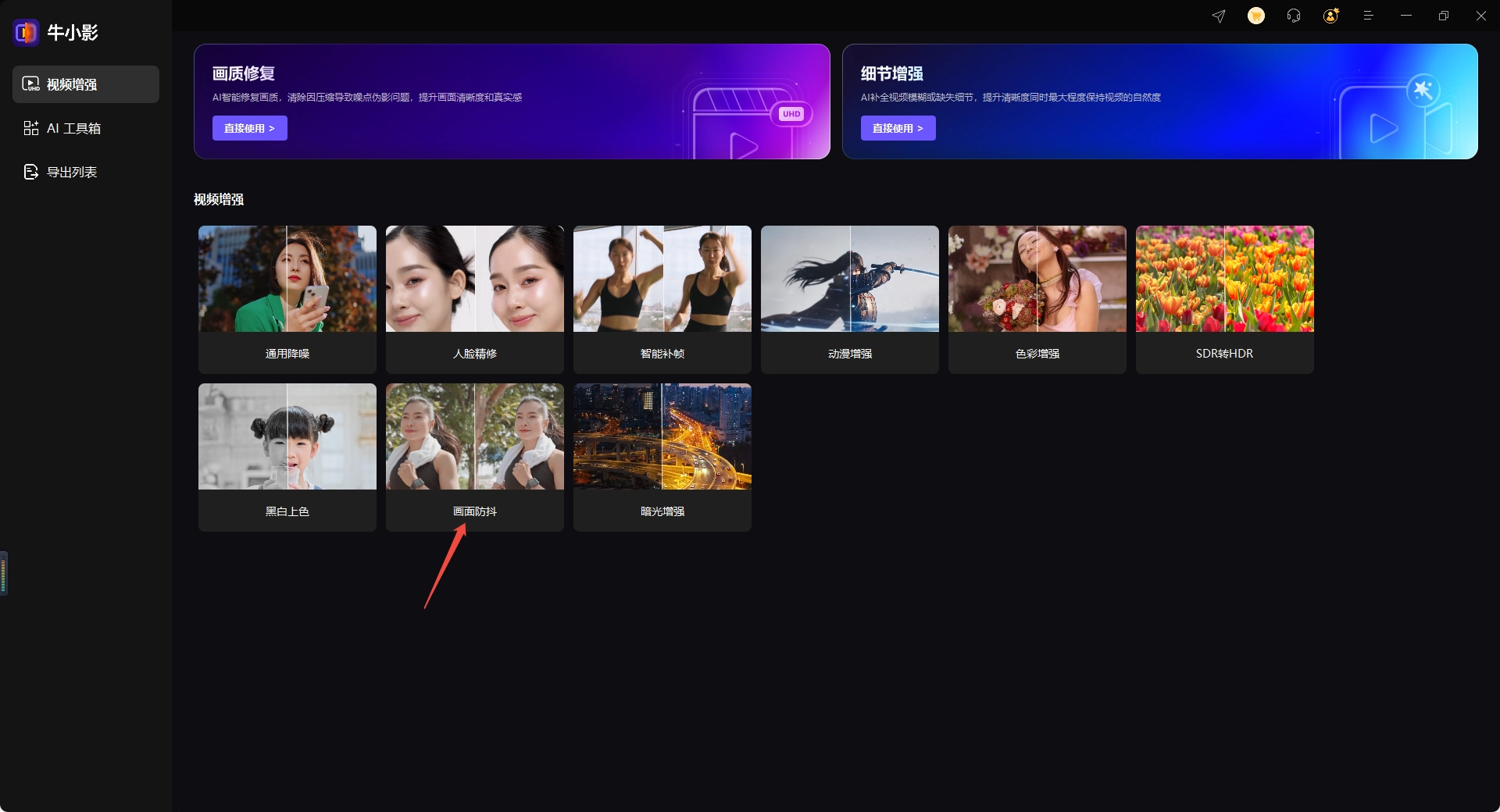
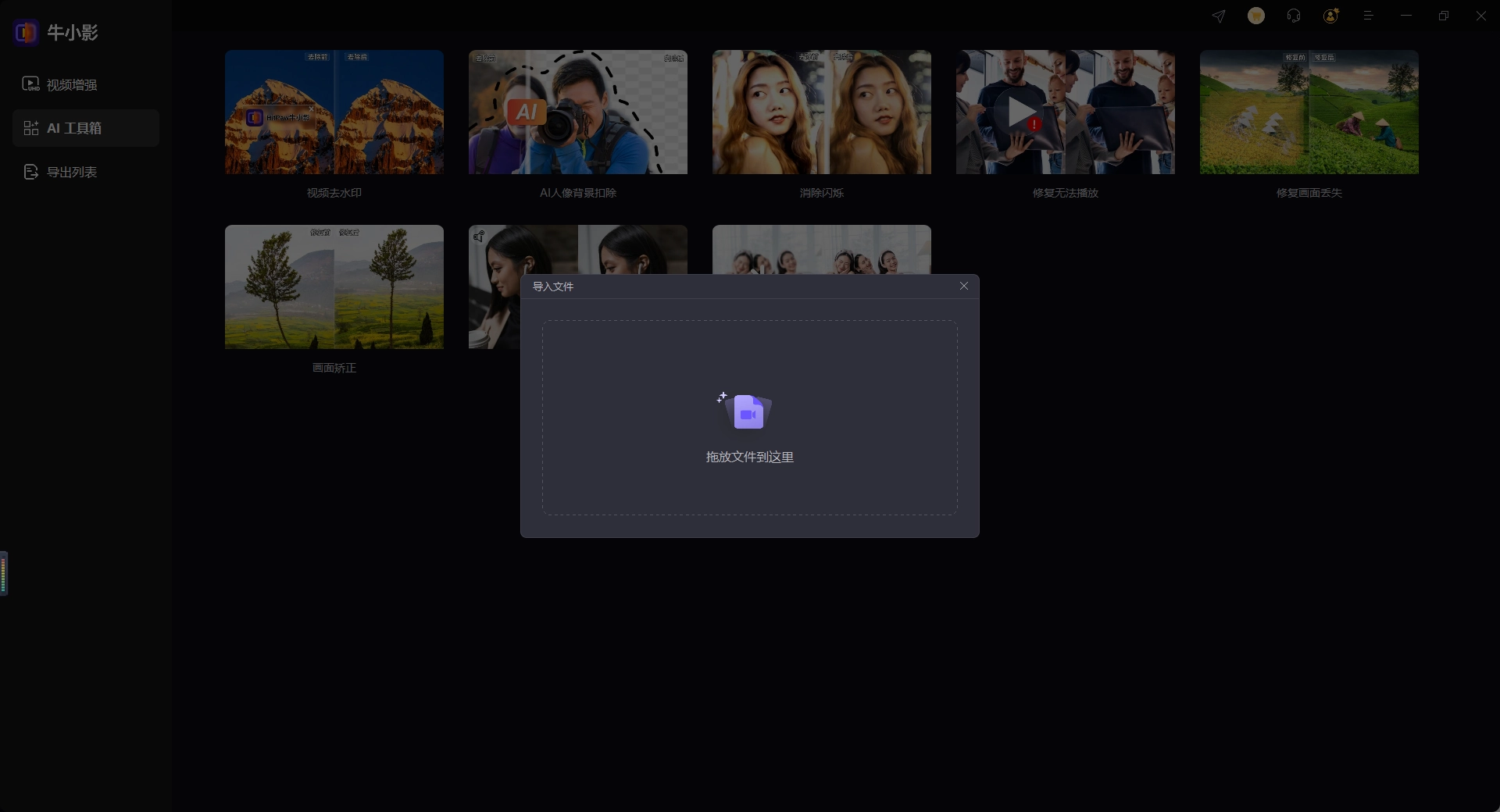
打开HitPaw牛小影,进入【视频增强】,选择【画面防抖】功能,通过拖拽视频文件到指定区域,或者点击【导入文件】按钮上传需要处理的抖动视频。
第二步:开始修复
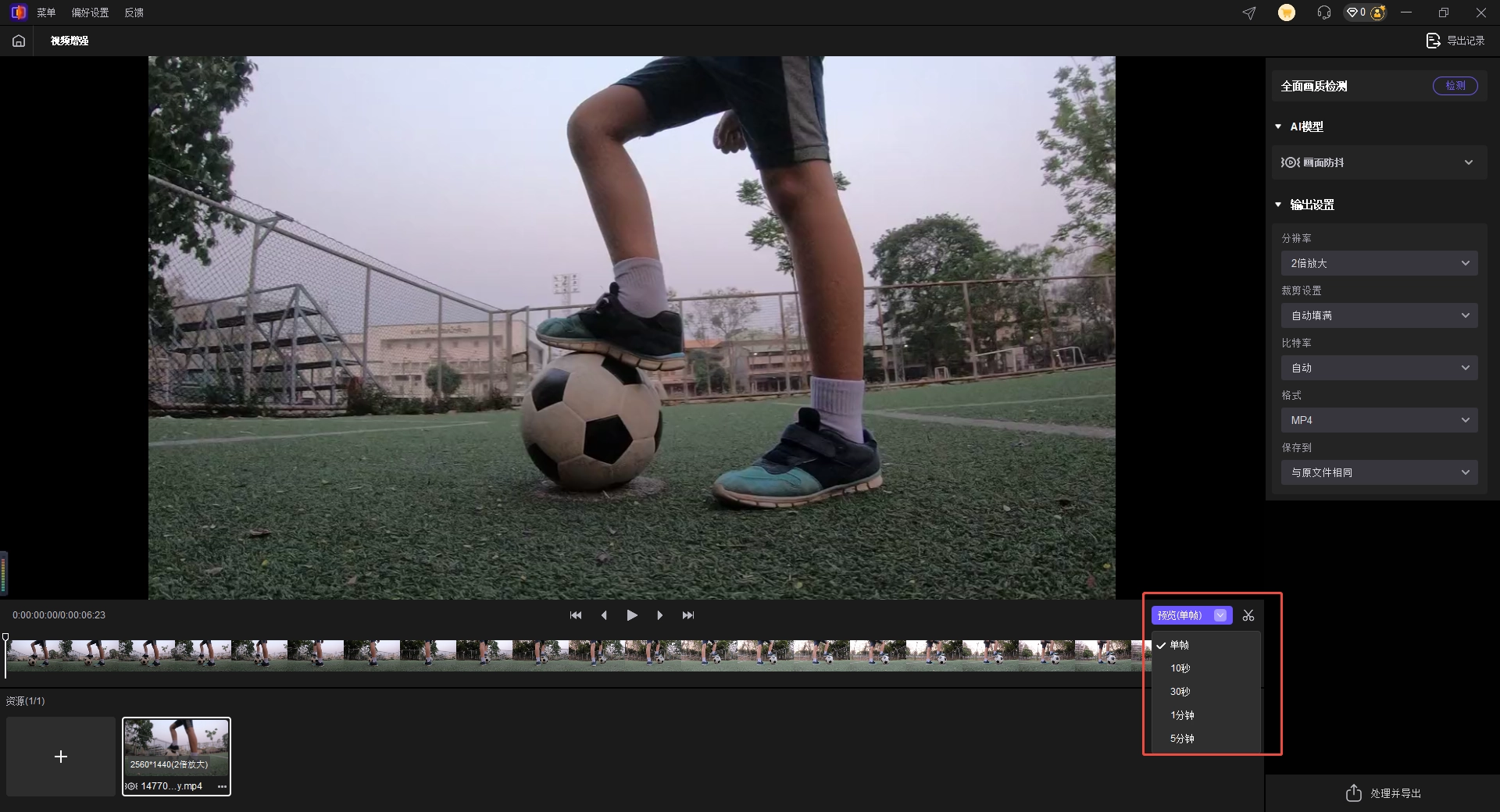
视频上传完成后,点击【开始修复】按钮。牛小影会自动分析视频中的连续画面和运动变化,并通过AI技术尝试降低画面中的不必要晃动,使视频画面更加稳定。处理时间会根据视频大小、时长以及画面复杂程度有所不同,请耐心等待处理完成。
第三步:效果预览和导出
视频处理完成后,点击【预览效果】查看防抖后的画面。建议重点观察人物主体、建筑边缘以及画面四周区域,确认抖动是否得到改善,同时检查防抖处理后是否出现明显裁切、构图变化或画面异常。
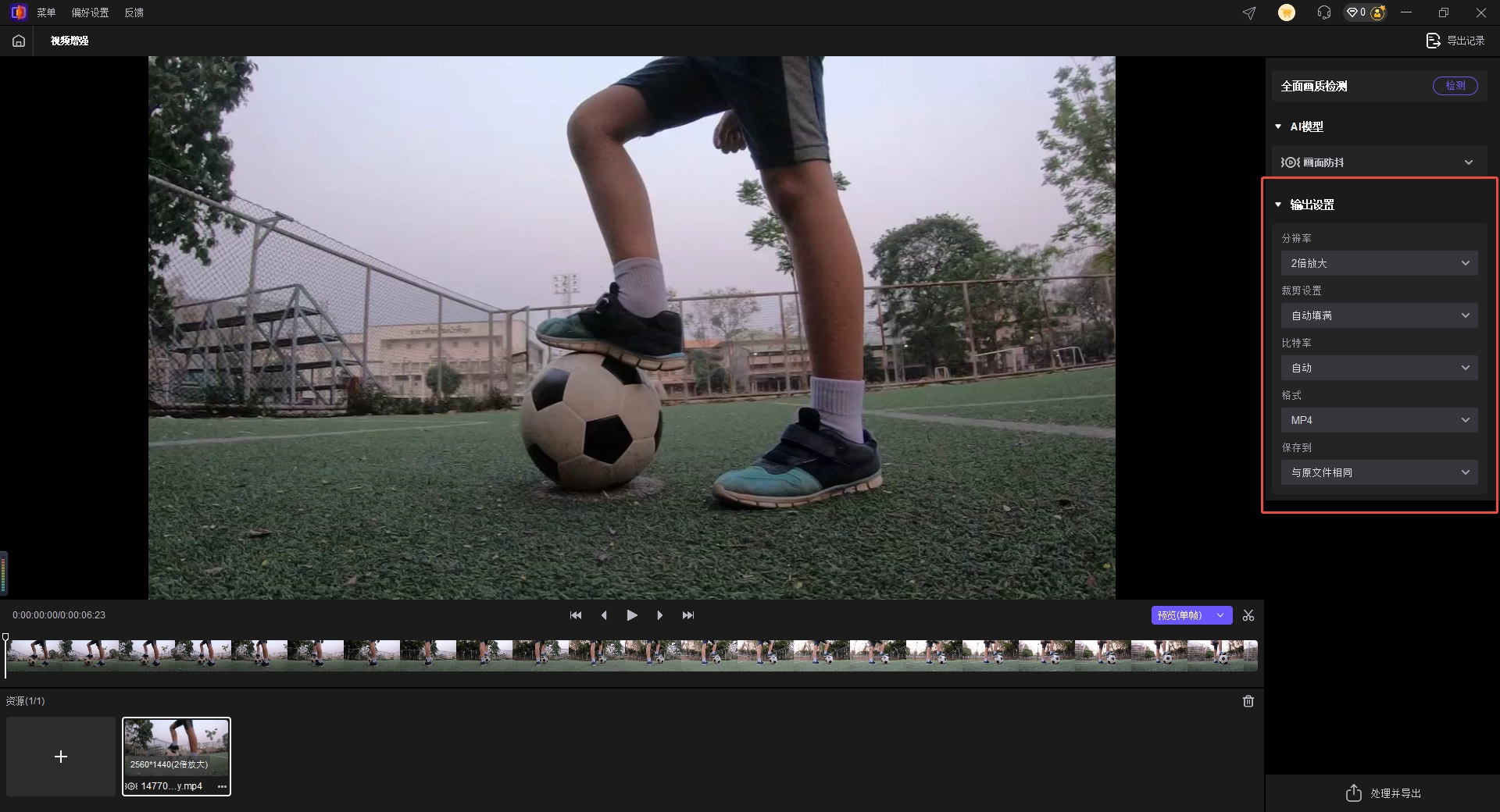
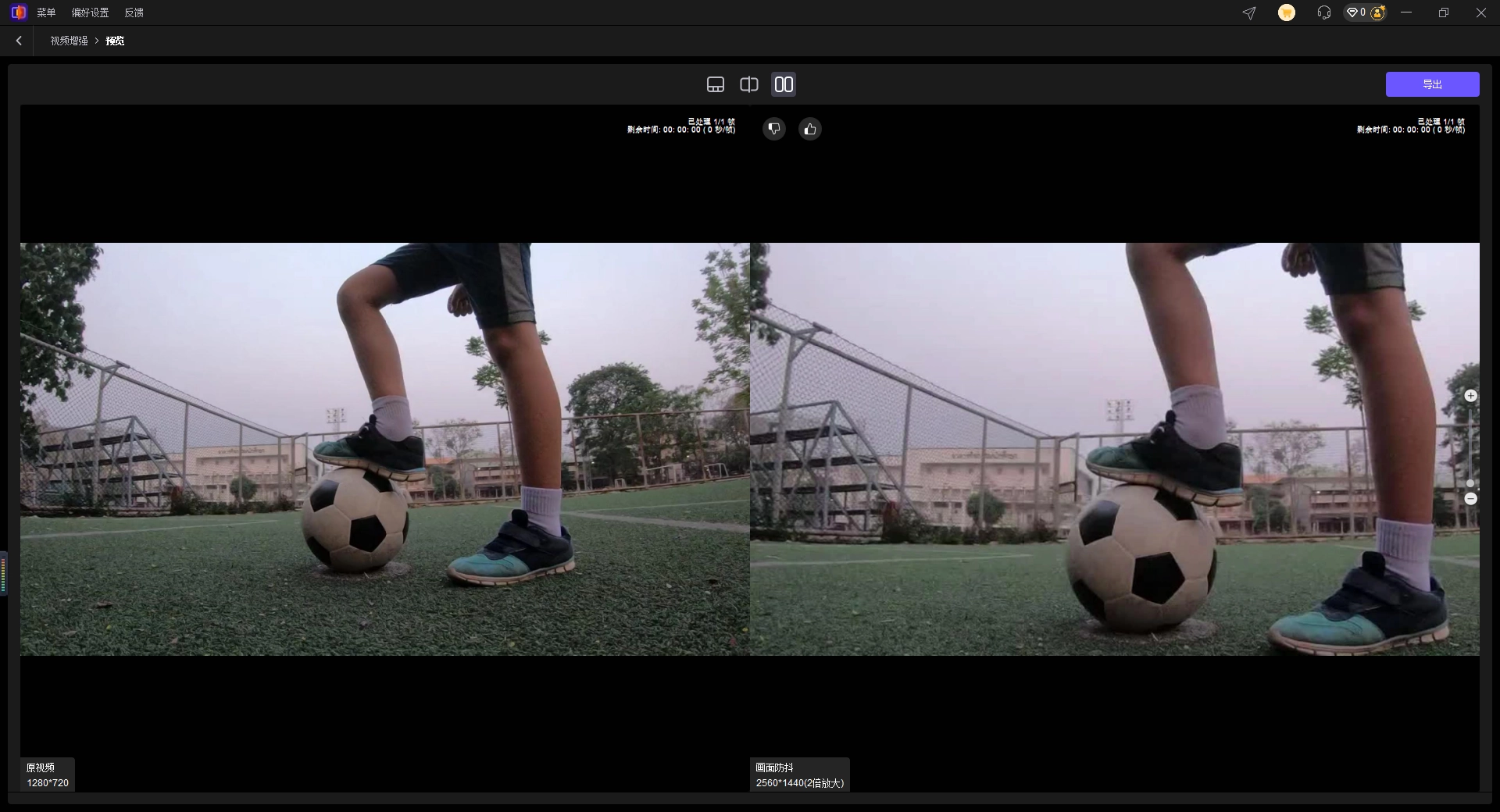
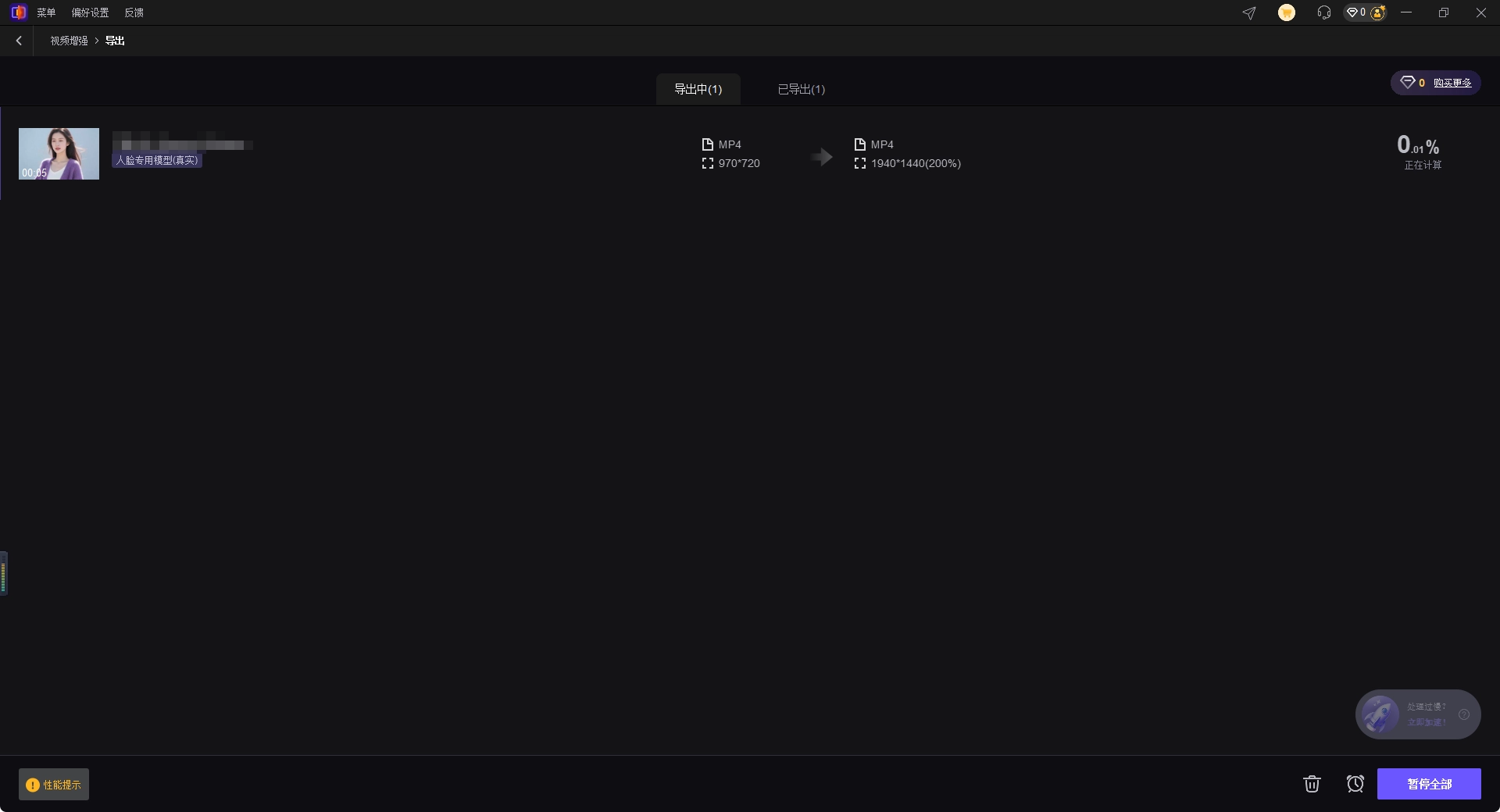
如果效果满足使用需求,即可点击【导出】保存处理后的视频。需要注意的是,视频防抖主要针对画面整体运动和抖动进行优化,对于严重运动模糊、主体快速移动、画面丢帧等问题,单纯防抖并不一定能够完全解决。
第三部分:常见问题解答 (FAQ)
❓ 视频画面抖动可以通过软件解决吗?
可以尝试。视频防抖软件能够分析视频连续画面中的运动变化,并通过重新定位、裁切等方式降低部分画面晃动。但最终效果会受到原始视频抖动程度、运动类型、画面内容以及视频质量等因素影响,因此不能保证所有抖动都能完全消除。
❓ 视频防抖后画面会被裁剪吗?
有可能。为了减少画面边缘的晃动,部分防抖处理会对画面进行一定程度的裁切或缩放。因此,在处理完成后建议通过【预览效果】检查视频构图,确认主要人物和主体没有被裁切。
❓ 视频防抖可以解决运动模糊吗?
视频防抖和运动模糊属于不同的问题。防抖主要针对拍摄过程中产生的画面位移和晃动,而运动模糊通常与快门速度、主体运动速度以及曝光条件有关。对于已经形成的严重运动模糊,仅依靠防抖功能通常无法完全恢复原始清晰度。
❓ 什么样的视频适合使用画面防抖功能?
手持拍摄、边走边拍、旅行记录、日常VLOG以及部分运动场景产生的画面抖动,都可以尝试使用【画面防抖】功能进行处理。如果视频只是轻微或中等程度的持续性抖动,通常更适合通过视频防抖方式进行优化;对于严重损坏或存在其他异常的视频,则需要结合具体问题选择对应的修复方式。
第四部分:视频画面抖动解决办法总结
视频画面抖动通常与手持拍摄、移动拍摄、设备稳定性、镜头焦段以及拍摄环境等因素有关。如果还没有开始拍摄,可以通过三脚架、稳定器以及正确的拍摄姿势减少抖动;如果视频已经拍摄完成,则可以通过视频防抖工具尝试改善画面稳定性。
牛小影【画面防抖】功能能够利用AI技术分析视频连续画面中的运动变化,并尝试降低不必要的画面晃动。相比传统手动调整视频位置的方式,AI防抖可以减少复杂的人工处理步骤,更适合希望快速优化视频稳定性的用户。
如果你正在处理手持拍摄、移动拍摄或者旅行VLOG中的画面抖动问题,可以尝试使用牛小影【画面防抖】功能。通过处理前后的预览效果进行对比,并检查画面边缘和主体构图,可以更加直观地判断防抖效果是否符合实际使用需求。