首页 > 视频杂物消除技巧 > 视频水印怎么去除? AI一键无痕消除水印
视频水印怎么去除? AI一键无痕消除水印
还在为视频上的水印而焦虑?裁剪、模糊、遮盖效果都太假!本文详解AI智能去水印技术如何无痕还原被遮挡的背景,并附HitPaw牛小影去水印模式操作步骤,一键移除静态Logo、滚动字幕条、悬浮动画标签等常见干扰元素,让画面秒变清爽干净。。
一、为什么视频上的水印让人如此困扰?
水印本应是版权保护的“数字签名”,但在实际使用中却常常成为创作者和普通用户的阻碍。常见的水印困扰包括:
- 自动添加的Logo水印:来源端默认生成的动态标识,影响二次创作的观感。
- 剪辑软件的时间戳水印:免费版剪辑工具导出的视频自带水印,覆盖在重要内容区域,严重干扰观看体验。
- 影视资源的内嵌字幕:整理个人收藏的学习素材或影视片段时,非全屏的弹窗水印或半透明Logo让画面显得杂乱。
- 动态/移动水印:部分视频的水印并非固定在某一角,而是随着时间变化在画面中移动,比如走马灯式的频道标识或滚动的版权声明,传统工具几乎无法处理。
- 背景复杂的物体水印:水印位于画面中央的风景上或人物衣物上,普通的裁剪或遮挡会直接破坏主体内容。
这些问题的本质是——水印覆盖在原始画面上方,破坏了视觉完整性。传统做法要么裁剪掉部分画面,要么用模糊效果粗暴遮挡,但都会导致画质损失。真正的“去水印”需要在移除水印的同时,智能还原被遮挡的背景内容,让修复后的区域与周围画面自然融合。
二、为什么常规去水印方法效果往往不尽人意?
很多人尝试过以下操作去除视频水印,但结果常常令人失望:
- 直接用裁剪功能切掉水印所在区域——画面尺寸变小,构图被破坏
- 在剪辑软件中打上马赛克或模糊效果——水印虽然看不清了,但马赛克本身更碍眼
- 用补丁或图层遮盖——需要逐帧调整,费时费力且边缘过渡不自然
- 使用简单的克隆图章工具手动涂抹——对静态图片尚可,处理视频时每帧都要重复操作,几乎不可能完成
这些方法的共同局限是:它们只是用模糊、遮盖或裁剪来“回避”水印,并没有真正移除水印并还原被遮住的画面内容。结果往往是水印虽然看不到了,但画面留下了处理痕迹——模糊块、边缘色差、修补不自然。真正的“去水印”需要理解画面内容,智能识别水印区域并还原被遮挡的纹理和背景——这正是AI擅长的领域。
你知道吗?
水印的存在时间越长,AI修复的难度就越高——早期素材的低分辨率老旧水印,反而因为与背景融合不自然,更容易被AI精准识别并去除。
三、AI去水印是如何“无痕”移除水印并还原画面的?
与传统工具不同,基于深度学习的AI去水印模型不仅仅是“擦除”水印,而是通过海量高清无水印与带水印配对数据的训练,学会如何智能重建被覆盖的区域。其核心流程:
- 智能水印检测:AI模型自动识别视频画面中的水印位置、形状和类型——区分静态角标、半透明Logo、滚动字幕等不同水印形态。
- 时序分析跟踪:对于动态水印,AI追踪水印在连续帧中的运动轨迹,确保每一帧的去水印选区精准跟随,不会出现遗漏或偏移。
- 内容推理与补全:基于水印周围相邻区域的纹理、颜色、光照等信息,利用生成对抗网络(GAN)智能生成被水印遮挡的背景内容,实现像素级重建。
- 边缘融合优化:对修补区域与原始画面的衔接边界进行平滑过渡处理,消除色差和纹理断裂,确保去水印后看不出任何处理痕迹。
- 多帧一致性保障:确保修复后的视频在时间轴上的每一帧之间过渡流畅,不会出现画面闪烁或抖动。
最终效果不是简单的“盖住”水印,而是让水印原本所在的区域看起来就像从来没有被遮挡过一样——边缘自然、纹理连贯、光影一致,画面整体保持原始的清晰度和真实感。
四、专业AI视频去水印软件推荐与使用教程
针对视频水印去除的多样化需求,以下工具在处理效果和易用性上表现突出:
1. HitPaw牛小影
HitPaw牛小影内置了专门的AI视频水印消除功能,它搭载了5种AI驱动的去水印模式,无论是静态Logo还是随时间移动的动态水印,都能在几秒钟内轻松处理。操作极简,无需任何专业基础,就能让带水印的短视频、影视素材、二次创作素材重获纯净画面。全球已有超过600万用户在使用HitPaw的相关产品,其AI自动检测和去除技术得到了广泛认可。
水印模式:
- ✨ AI模型模式:基于AI技术自动检测和移除视频中的各种类型水印,只需几秒即可完成,适合背景复杂的水印场景。
- ✨ 遮罩填充:将水印周围的背景像素复制并覆盖到水印区域,实现无模糊去水印,适合静态Logo的精准去除。
- ✨ 色彩填充:检测水印周围的颜色分布,用匹配色块隐藏水印,特别适用于背景色彩单一的视频。
- ✨ 平滑填充:利用水印选择区域的边缘像素,在X和Y方向做平滑过渡处理,适合简单背景水印的快速去除。
- ✨ 高斯模糊:通过平滑模糊效果淡化水印,背景越暗效果越好,适用于遮挡式水印和品牌标识。
详细操作步骤(视频水印去除):
第一步:导入带水印的视频
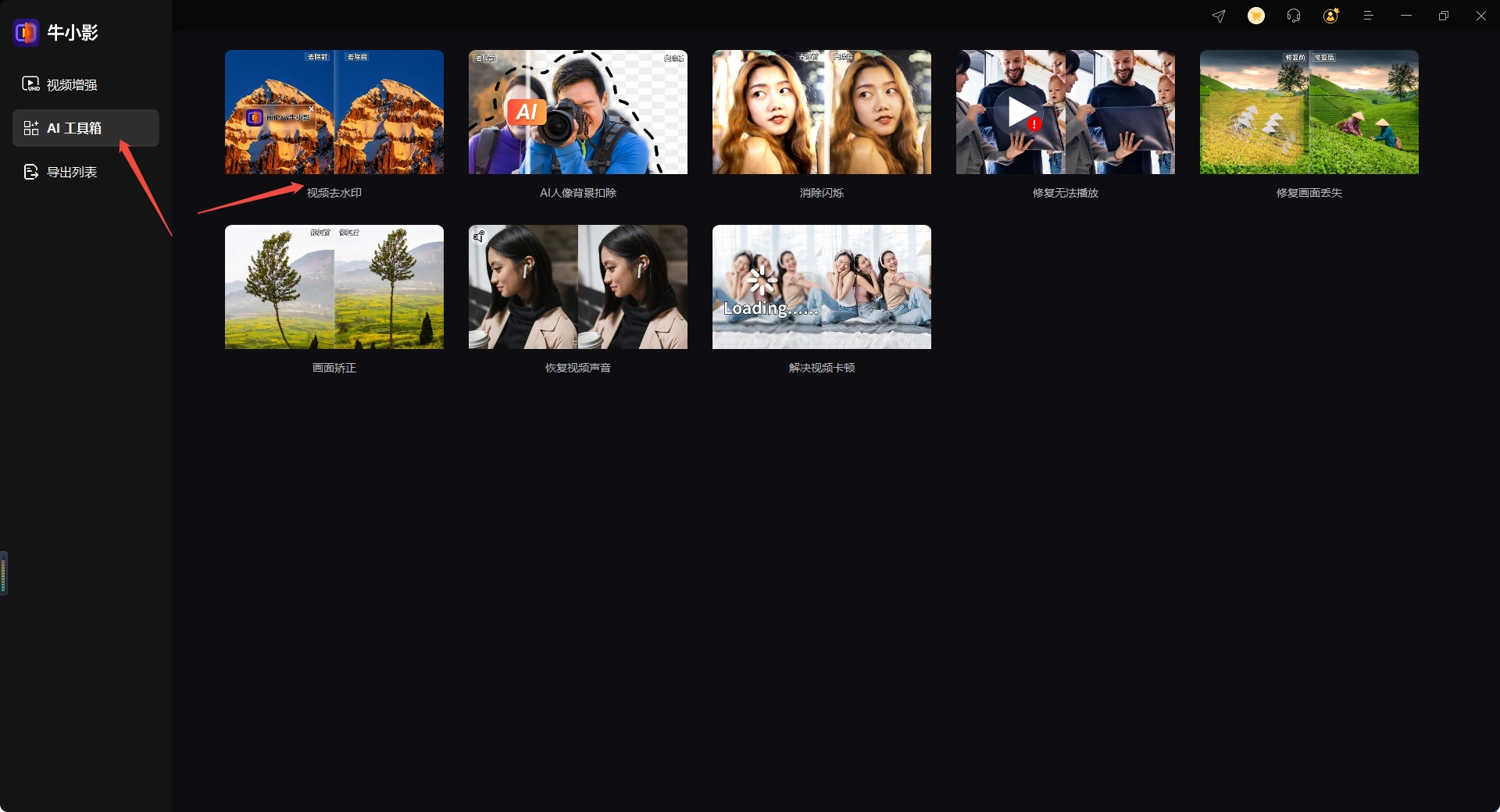
打开HitPaw牛小影,点击【AI工具箱】选择【视频水印消除】功能,通过拖拽视频文件到指定区域或点击【导入文件】按钮上传您的视频。

第二步:框选水印区域并选择去除模式
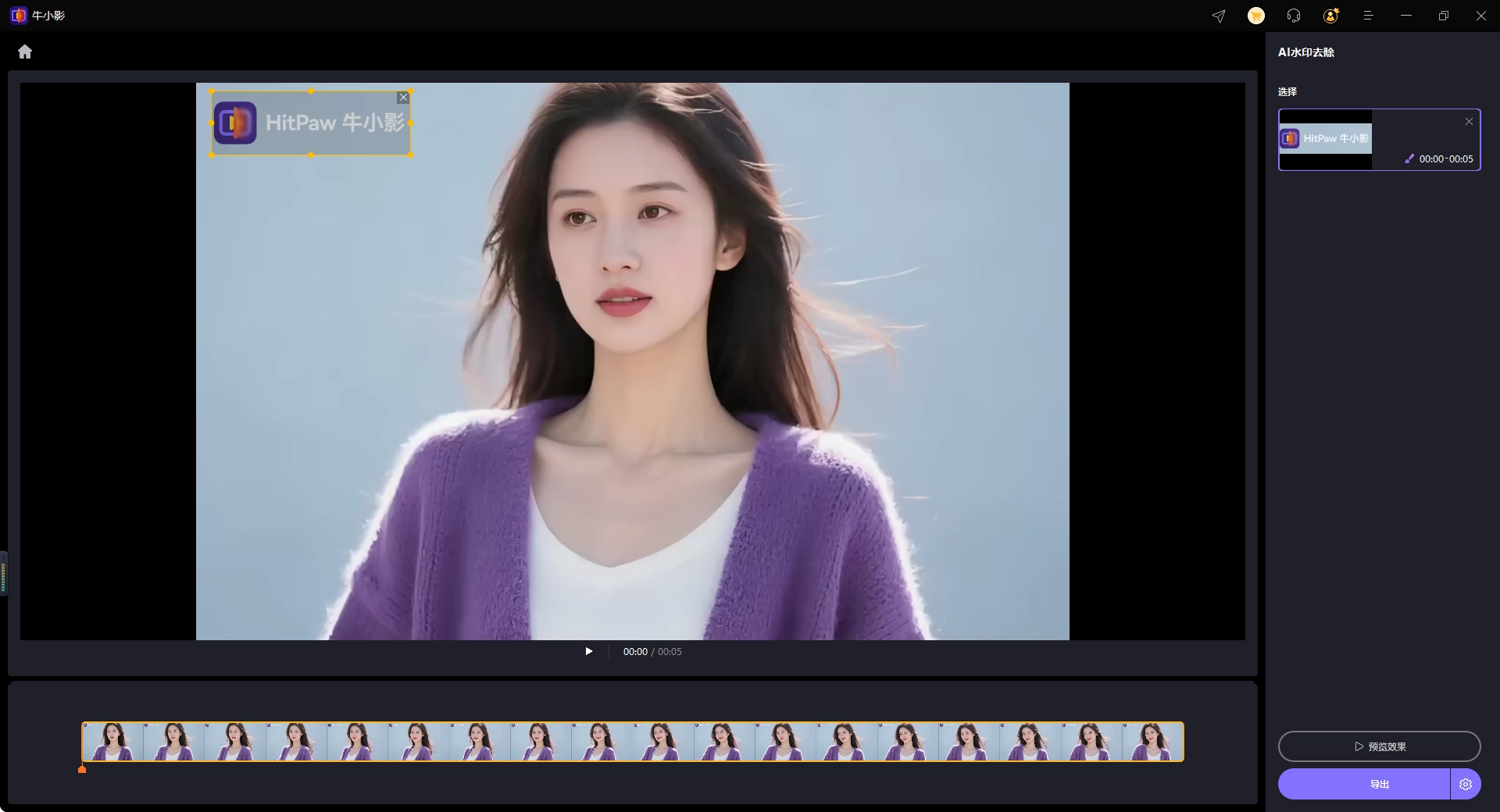
视频上传后,在视频预览窗口中,使用鼠标拖动来选定水印区域。HitPaw牛小影提供了灵活的选框工具,选择水印位置。选定后,软件将自动分析并去除该区域的水印。
第三步:预览效果并导出无水印视频
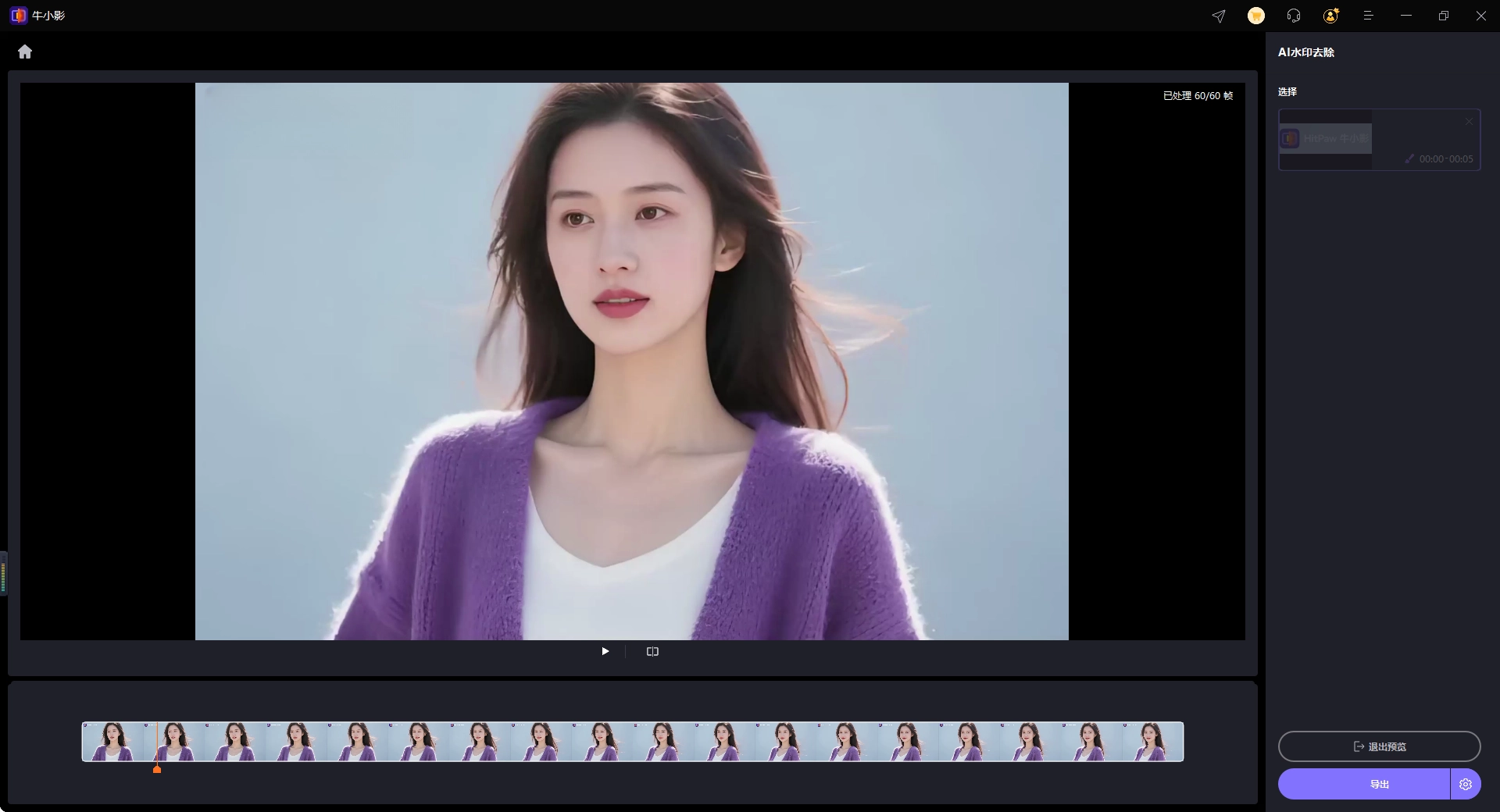
框选后,点击【预览】按钮查看视频效果,预览效果达到要求即可点击【导出】按钮进行保存。HitPaw牛小影支持多种视频格式导出,满足不同用户的需求。
2. 其他常规去水印工具
除了AI智能去水印工具外,市面上也存在一些基于传统图像处理方案的替代软件,但各有明显局限:
- 剪辑软件:虽然可以通过“模糊特效”加“蒙版”来实现水印遮盖,但操作步骤繁琐(需手动调整多层效果),且水印区域会留下明显的模糊块,处理痕迹难以隐藏。
- 微信小程序类去水印工具:主打轻量化、即用即走,适合处理720P以下的短视频,但对高清视频的处理质量和画质保留能力有限,且功能相对单一。
- 免费的在线去水印网站:通常只能处理极短时长(30秒以内)的视频,且上传视频存在隐私泄露风险,处理后的画质损耗明显。
总结:视频上的水印不再是无法逾越的障碍。AI智能去水印技术已经能够做到“无痕修复”。HitPaw牛小影以极简的三步操作流程和高质量的输出效果,成为绝大多数普通用户和视频创作者的首选工具。无论您是自媒体从业者需要二次剪辑素材,还是普通用户想保存干净的学习资源,AI去水印都能让您的视频画面恢复纯净。
