首页 > 问题视频修复技巧 > 视频画面丢失怎么办? 一键修复损坏视频
视频画面丢失怎么办? 一键修复损坏视频
视频出现花屏、黑屏、绿屏、画面丢失或跳帧?别再直接删掉!本文深入解析AI视频修复技术如何智能补全损坏区域,并附HitPaw牛小影详细操作步骤,无需专业知识,一键让损坏的视频重获完整画面。
一、视频画面丢失是怎么回事?常见损坏类型
“视频画面丢失”并不是单一故障,它可能表现为花屏、绿屏、黑屏、画面撕裂、马赛克块、帧缺失等。造成这些问题的原因多种多样:
- 文件头损坏或索引丢失:存储设备(SD卡、硬盘)坏道或非正常退出录制,导致视频文件结构受损,播放器无法正确解析画面。
- 数据传输中断:从相机、手机导出视频时意外断开,部分数据包丢失,造成画面出现大块马赛克或静止噪音。
- 编码错误或不完整:录制过程中电量耗尽、内存满,视频流未正确关闭,后续帧完全丢失或反复出现绿色/黑色区域。
- 转码损坏:使用不稳定的视频转换工具强行压缩时,关键帧损坏,导致画面部分区域无法显示。
- 物理介质老化:老式磁带、光盘划伤,数字文件位衰减,引起画面随机丢帧和色块。
这些问题的本质是——视频码流中部分关键信息(如I帧、P帧数据)永久缺失或错位,播放器无法解码出完整的图像阵列。传统的修复软件通常只能裁剪或丢弃损坏部分,无法“补出”丢失的内容。
二、为什么常规的视频修复方法往往无效?
许多人试图用以下手段挽救损坏的视频,但结果往往令人失望:
- 使用播放器的“修复”功能 —— 通常只是重新索引,对实质画面损坏无帮助
- 将视频导入剪辑软件,试图遮盖或裁剪掉花屏区域 —— 损失了画面信息,且无法还原原始内容
- 使用通用视频修复工具(如Repair Video) —— 只能修复轻微文件头错误,对严重丢帧或画面破损无效
- 直接删除损坏片段 —— 造成视频不连贯,内容缺失
这些方法的共同缺陷是:它们无法“无中生有”地生成丢失的画面信息。对于文件结构问题或许能挽救播放,但对于实际的图像块缺失、花屏纹理,它们只能选择忽略或插值模糊,无法智能重建合理的像素内容。真正的修复需要AI理解画面语义,根据周围帧及空间信息推断出丢失区域本该有的细节。
三、AI视频修复如何“脑补”出丢失的画面?
基于深度学习的视频修复模型(视频补全/视频修复)不仅仅是猜测,它通过千万级别的完好-损坏配对数据训练,学会了如何填补画面中的空洞、去除花屏噪声。其核心流程:
- 损坏区域检测:自动识别视频中哪些区域存在花屏、黑块、绿块或丢失帧,生成逐帧掩膜。
- 时空信息融合:利用损坏帧前后的完好帧,通过光流对齐,提取动态背景和物体的运动轨迹。
- 生成式填充:基于GAN(生成对抗网络)或扩散模型,在缺失区域生成符合纹理、光照、物体轮廓的内容。
- 边缘与细节锐化:确保补全后的区域与周围原有画面无缝融合,无撕裂感和模糊虚影。
- 帧间一致性优化:修补后的视频在时间轴上平滑过渡,避免闪烁或抖动。
最终效果不仅仅是“修好”视频,而是让损坏部分看起来像从未丢失过一样——例如花屏的茶具桌面被恢复成完整的木纹,缺失的人脸被补全出自然的五官轮廓。这才是真正意义上的画面修复。
四、专业AI视频画面修复软件推荐与使用教程
针对画面丢失、花屏、黑屏等严重损坏,以下工具能够利用AI智能补全技术最大程度还原内容:
1. HitPaw牛小影(AI画面补全专家)
HitPaw牛小影内置了先进的“视频修复”与“AI去模糊/去噪”模型,尤其适合处理因损坏导致的画面缺失。它不仅能修复文件结构问题,更能智能生成丢失的图像信息,将花屏、绿屏区域真实还原。操作极为简单,无需了解视频编码原理,即可让老旧损坏的家庭录像、监控片段、下载失败的文件焕然新生。
核心画面修复能力:
- AI花屏/绿屏修复:智能识别并补全损坏区域,还原正确颜色和纹理
- 视频帧插值与去丢帧:当出现跳帧或画面卡顿时,自动生成中间帧,让视频重新流畅
- 降噪与去压缩伪影:同时消除马赛克块、蚊噪等编码遗留问题
- 批量处理:支持多个损坏视频一键修复,大幅提升效率
- 保留原始音频与时间轴:只修复画面部分,音频同步无损
- 预览对比:修复前/后同屏对比,效果一目了然
详细操作步骤(视频画面丢失/花屏修复):
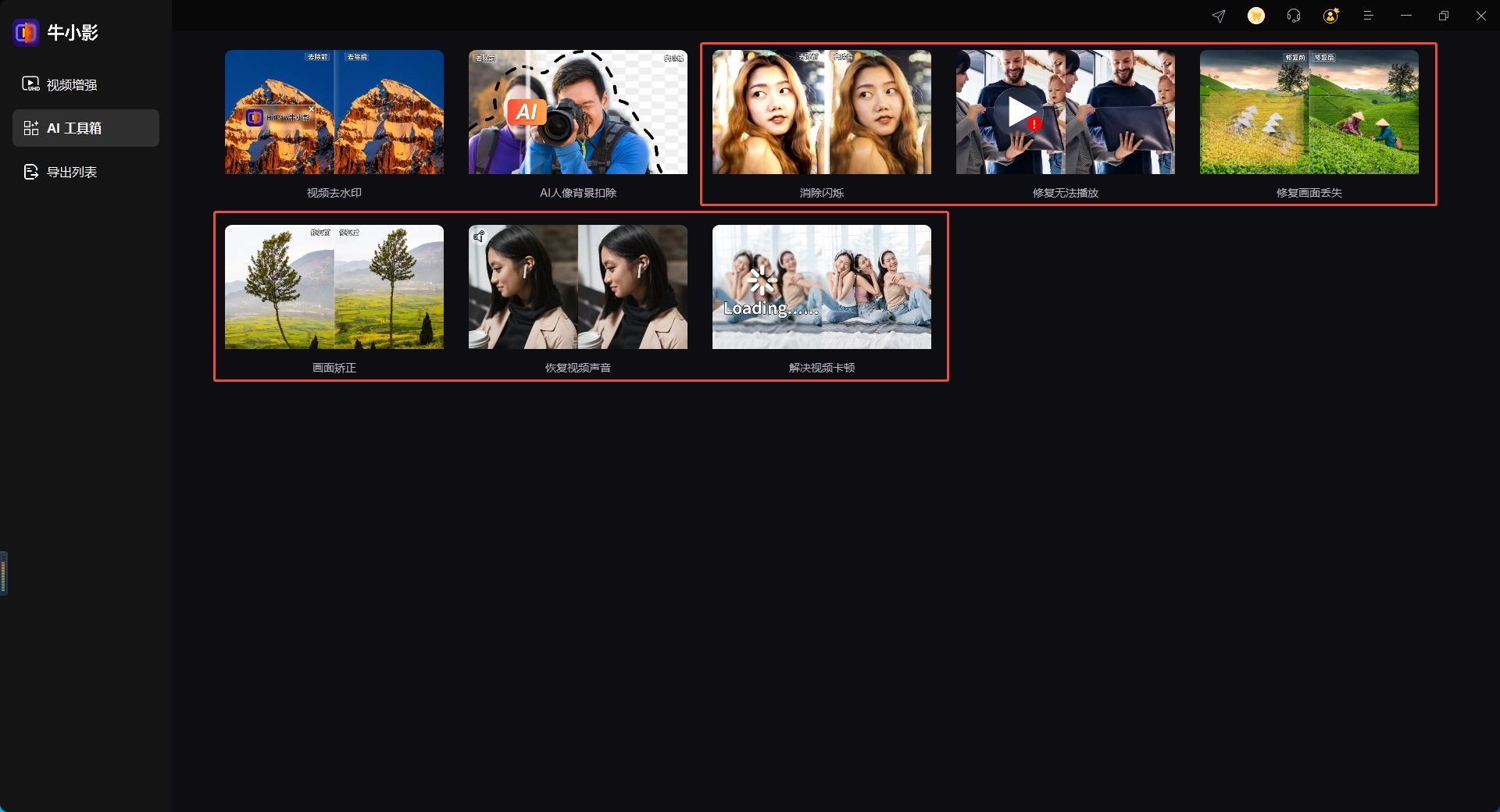
第一步:导入损坏视频并选择“视频修复”模型
打开HitPaw牛小影,在主界面选择【AI工具箱】选择【修复画面丢失】或者其他视频问题修复功能。点击【导入文件】按钮,导入出现花屏、黑屏或画面丢失的视频文件。

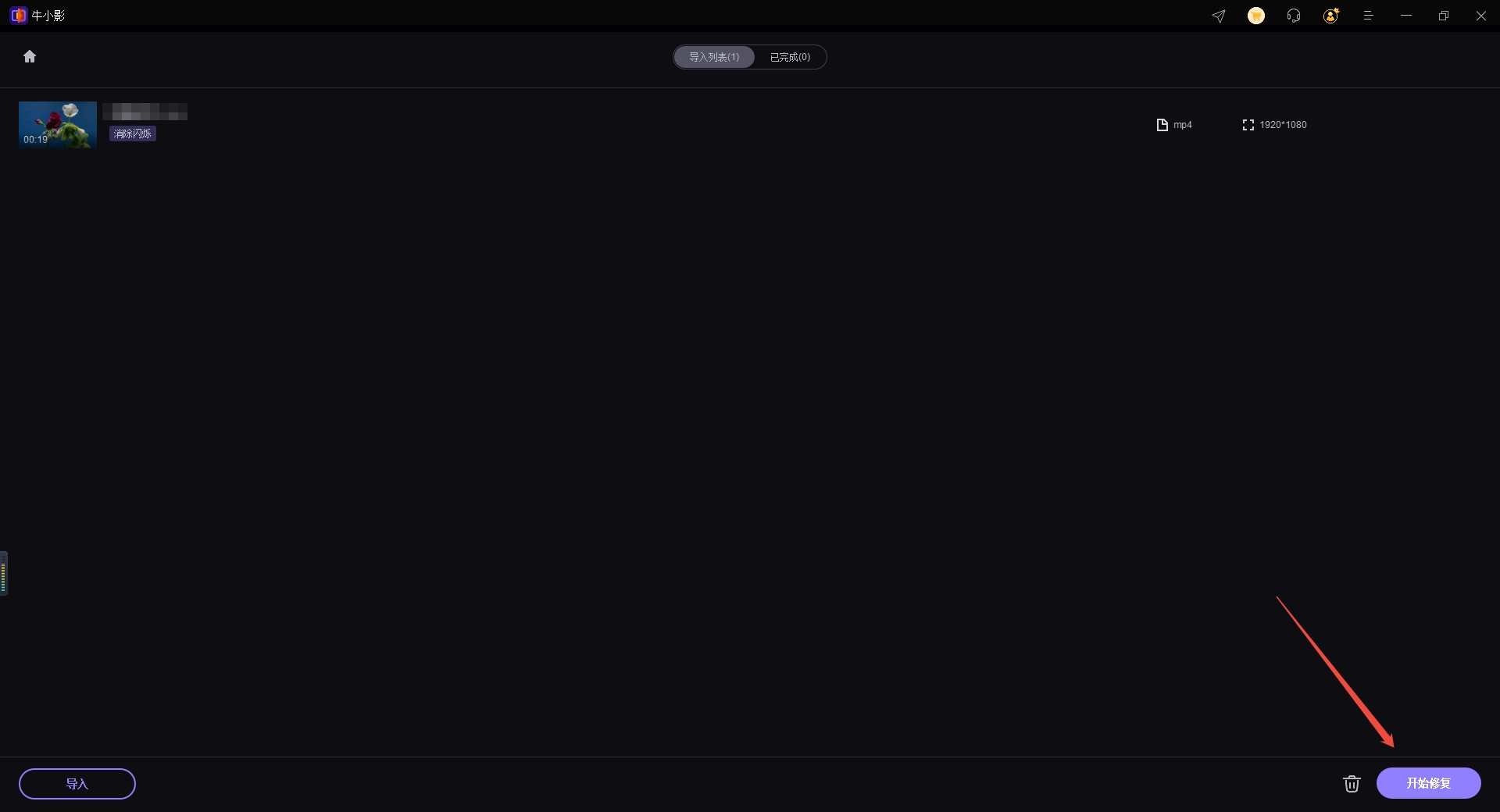
第二步:开始修复
视频上传后,点击【开始修复】按钮。修复过程可能需要一定的时间,需要耐心等待,具体时间取决于视频的大小和复杂程度。HitPaw牛小影支持多种视频格式的导入,无需担心格式兼容性问题。。
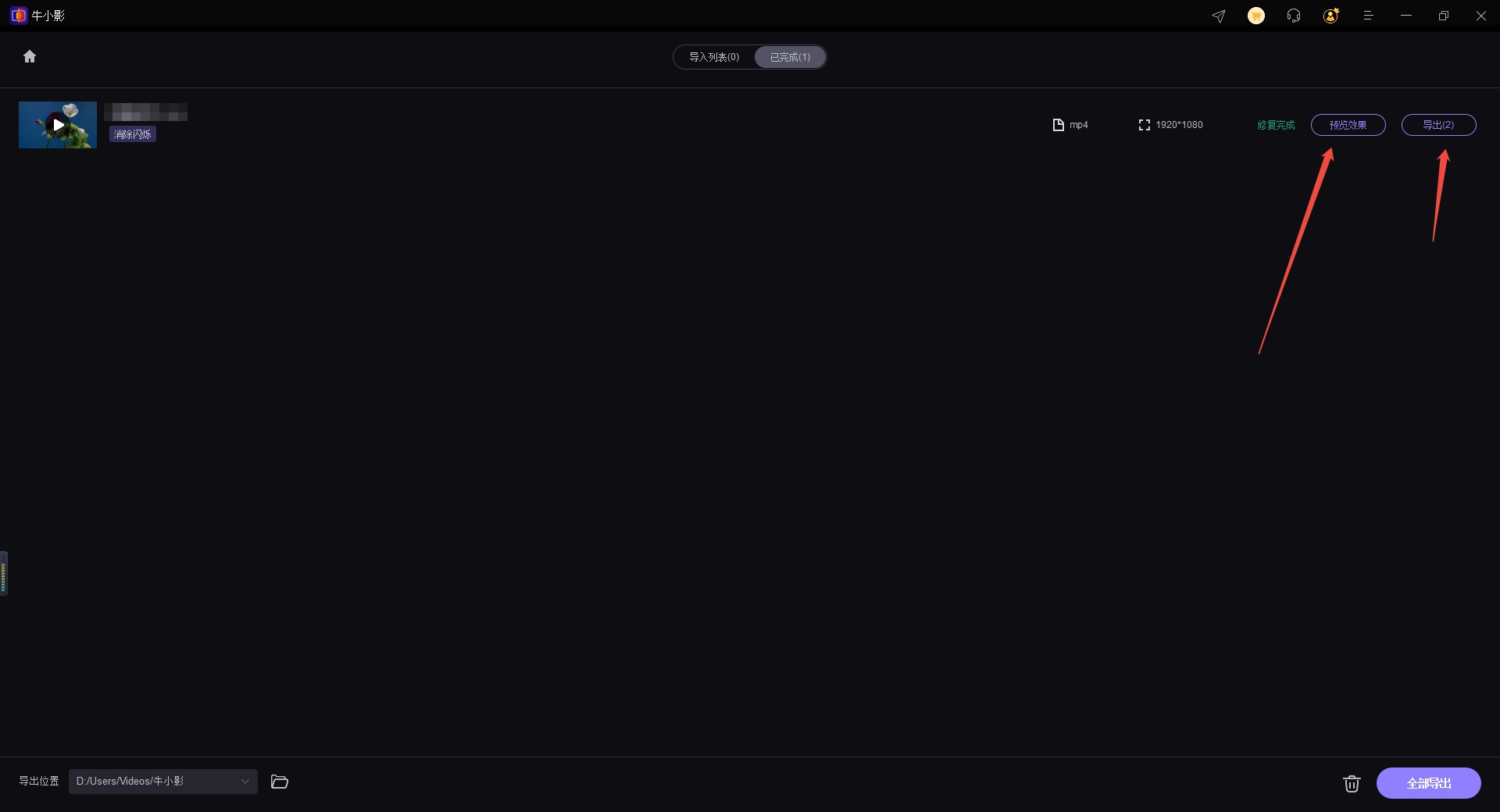
第三步:预览整体效果并导出完美视频
点击【预览】按钮,软件会快速处理一小段损坏最严重的区域供对比。仔细检查补全后的画面是否自然、有无边缘瑕疵。满意后点击【导出】渲染完成后,原本花屏、黑屏的区域将被AI智能填充,视频恢复流畅观看。
2. Topaz Video AI(专业损坏修复与超分)
Topaz Video AI 的部分模型(如Proteus)也能在一定程度上修复压缩损坏和轻微花屏,但它的主要优势在于降噪和超分辨率,对于严重的画面缺失(如大块黑屏)并不具备专门的补全能力,且操作复杂,需要手动调节大量参数。
主要特点:
- 可处理低码率引起的块状伪影,但对结构性损坏效果有限
- 需要高端GPU且处理速度慢
- 适合作为画质增强的补充步骤,而非主要修复工具
3. DaVinci Resolve(配合AI修复插件)
DaVinci Resolve本身没有内置花屏修复功能,但可以通过第三方插件(如RE:Vision Effects的RE:Fill)实现基于周围像素的填充。但这类插件通常只能处理静态图像中的小瑕疵,对于动态视频的大面积损坏几乎无能为力,且学习成本极高。
主要特点:
- 需额外购买专业修复插件
- 只能进行简单的克隆或修补,无法智能生成内容
- 不适合普通用户快速修复
总结:视频画面丢失(花屏、绿屏、黑屏、跳帧)并非绝症。传统的裁剪或重编码工具无法重建丢失的信息,而AI修复技术能够通过深度学习模型智能补全损坏区域,让老旧的、损坏的视频重获新生。对于绝大多数家庭用户和个人创作者,HitPaw牛小影提供了最简单、最有效的AI画面补全方案——无需专业知识,一键修复损坏视频。专业用户可配合Topaz等工具做进一步增强。选择AI修复,让您珍贵的影像记忆不再因损坏而丢失。
