首页 > 视频画质增强技巧 > 告别模糊与抖动: 3款视频处理软件让画面重现清晰质感
告别模糊与抖动: 3款视频处理软件让画面重现清晰质感
视频模糊、运动拖影、画面抖动影响观看体验?本文介绍牛小影、Microsoft Clipchamp和Descript,解析视频增强、防抖、降噪等画面优化方法。
在拍摄人物走动、运动场景或者手持视频时,画面出现轻微抖动、人物边缘拖影以及细节不清等情况比较常见。尤其是在光线不足、快门速度较低或者拍摄设备稳定性不够的情况下,运动主体更容易出现模糊,最终影响视频的观看体验。
视频画面出现模糊和抖动,通常与拍摄时的快门速度、光线条件、设备稳定性、对焦状态以及运动幅度等因素有关。如果原始素材已经存在明显的运动模糊或画面抖动,仅仅提高视频分辨率并不能完全解决问题。针对已经拍摄完成的视频,可以根据实际情况采用视频防抖、画质增强、降噪以及锐化等方式进行优化。下面就介绍三款常见的视频处理软件,帮助用户针对不同的视频画面问题选择合适的处理方式。
一、运动模糊与画面抖动影响观感:视频处理需要针对问题进行优化
运动模糊是视频拍摄中比较常见的一种画面问题。当拍摄对象移动速度较快,而拍摄时使用的快门速度不足以有效冻结运动时,人物、车辆或者其他运动主体的边缘可能出现拖影。如果拍摄设备本身存在位移,手持拍摄还可能造成整个画面持续晃动。
除了运动状态之外,光线条件也会影响视频清晰度。在较暗的环境中,为了获得足够的曝光,设备可能采用相对较慢的快门速度,从而增加运动模糊出现的概率。同时,如果视频经过多次压缩,或者原始分辨率较低,画面中的纹理和细节也可能进一步减少。
对于已经拍摄完成的视频,需要先判断问题类型,再选择合适的处理方式。轻微的画面抖动可以尝试使用视频防抖进行稳定;细节不足可以通过视频增强、锐化等方式改善;如果画面存在明显噪点,则可以结合降噪处理。如果同时存在多种问题,则可以根据软件提供的功能进行组合优化。不过需要注意,后期处理无法保证完全恢复已经丢失的真实细节,最终效果仍然会受到原始视频质量的限制。
二、牛小影——AI视频增强与防抖,让复杂的视频处理更加直接
牛小影是一款面向视频增强与修复的AI视频处理工具,提供视频画质AI增强、视频降噪、视频防抖、视频黑白上色、视频背景处理、智能消除杂物以及视频修复等功能。针对画面模糊、轻微抖动、噪点较多以及细节不足等问题,可以根据素材实际情况选择对应功能进行处理。
与需要在专业视频后期软件中逐项寻找处理工具相比,牛小影将多种常见的视频处理需求集中在一个软件中。对于普通用户、短视频创作者以及需要快速处理视频素材的用户,可以先根据视频存在的问题选择对应功能,再通过预览判断处理效果,从而减少复杂的后期操作。
使用牛小影进行视频增强的步骤比较简单:
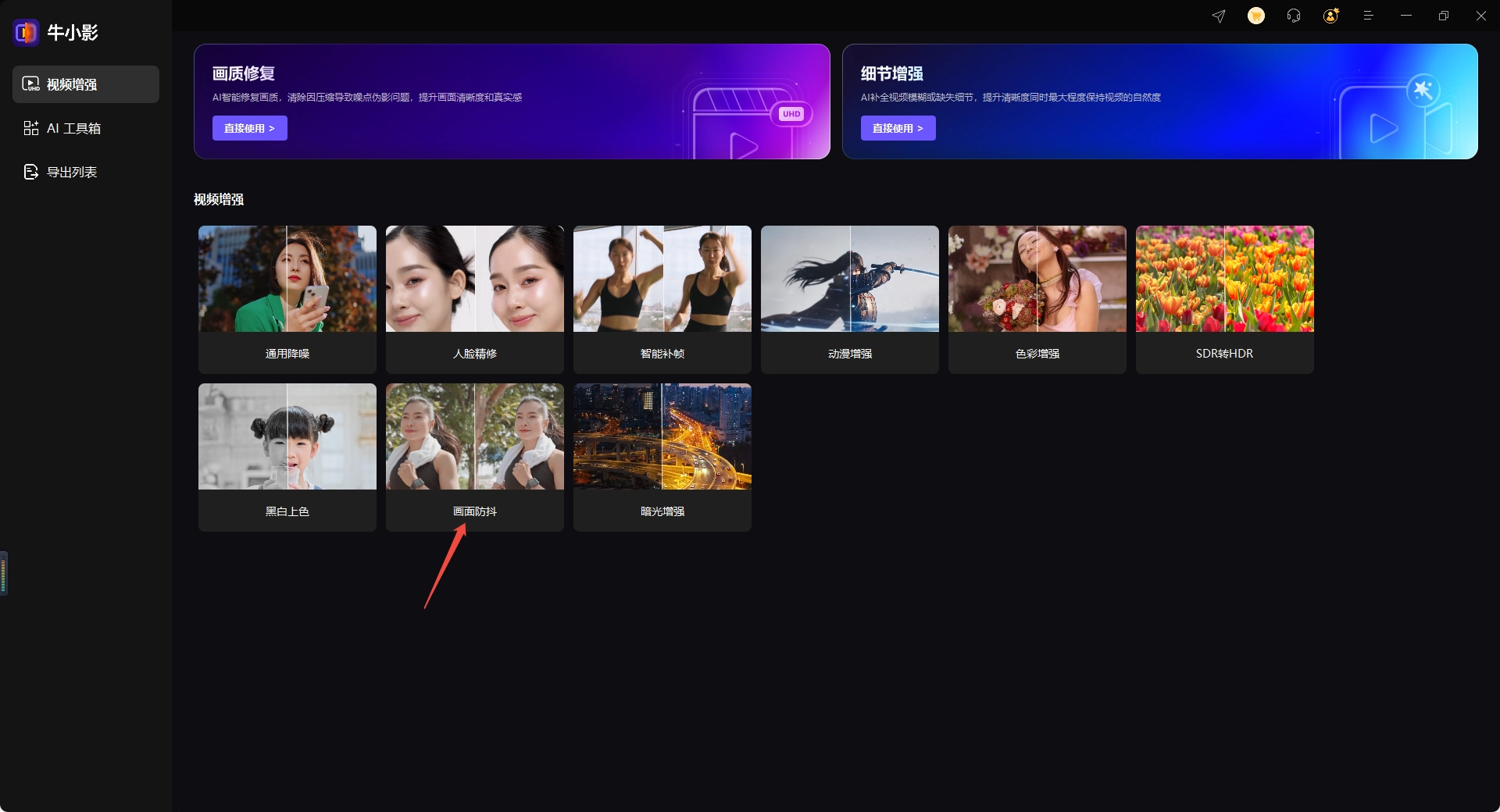
第一步: 打开牛小影,进入【视频增强】模块,根据视频实际存在的问题选择相应功能,然后将需要处理的视频拖拽到软件中,也可以点击【导入文件】按钮导入视频。
如果素材主要存在画面细节不足、清晰度下降等问题,可以根据实际情况选择相应的视频增强功能;如果主要问题是画面抖动,则应优先选择与防抖相关的处理方式。根据素材问题选择功能,可以减少不必要的处理。
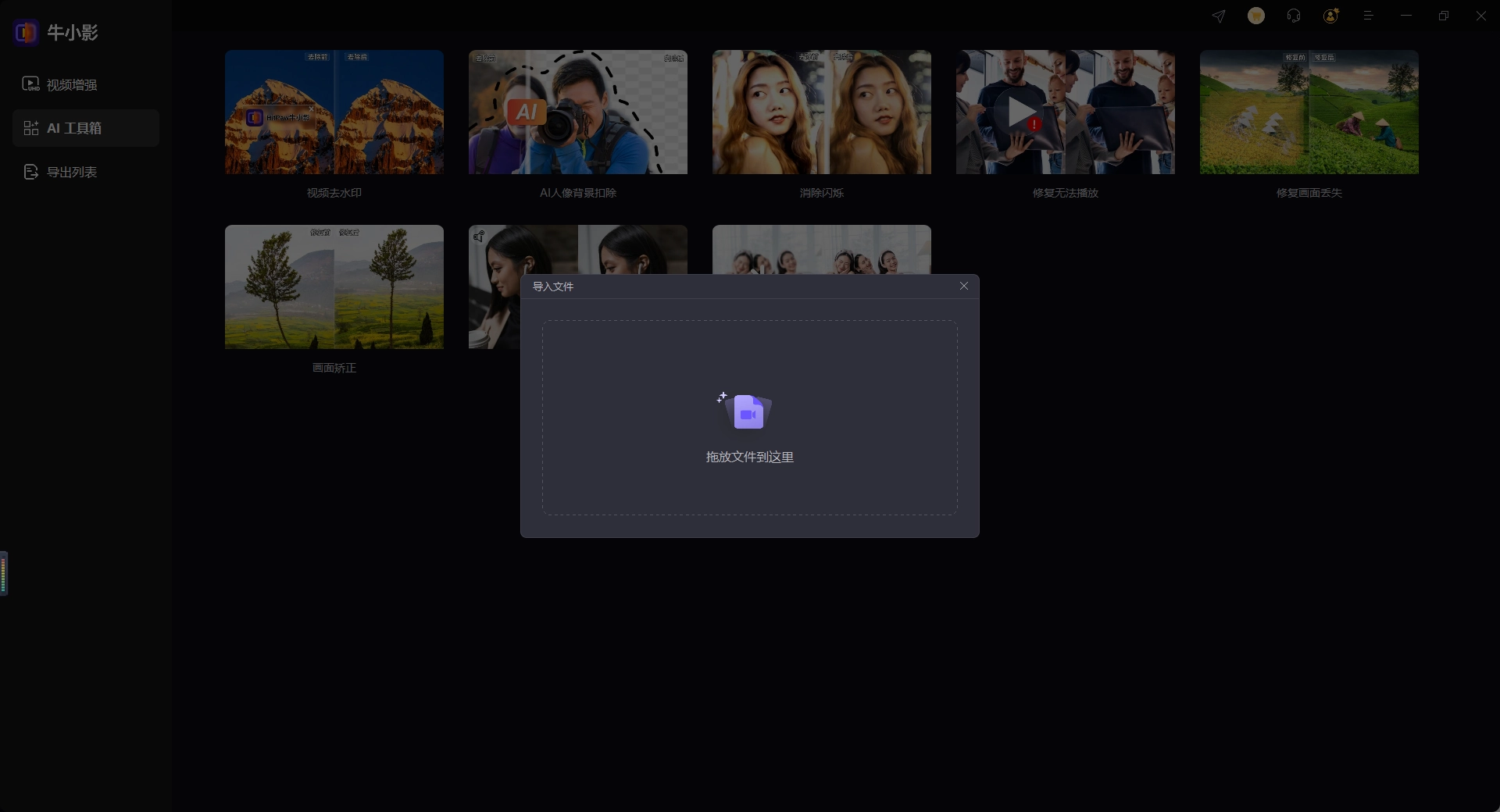
第二步: 视频上传完成后,根据素材的问题选择相应的处理模式或参数,然后点击【开始修复】按钮。软件会根据所选择的处理方式对视频进行处理,具体处理时间会受到视频长度、文件大小以及处理内容等因素影响。
如果原始视频同时存在模糊、噪点和轻微抖动等问题,可以根据实际情况合理选择处理功能和强度。对于已经存在明显运动模糊的素材,则不建议单纯依靠锐化处理,因为过度锐化可能导致人物边缘或背景纹理出现不自然的视觉效果。
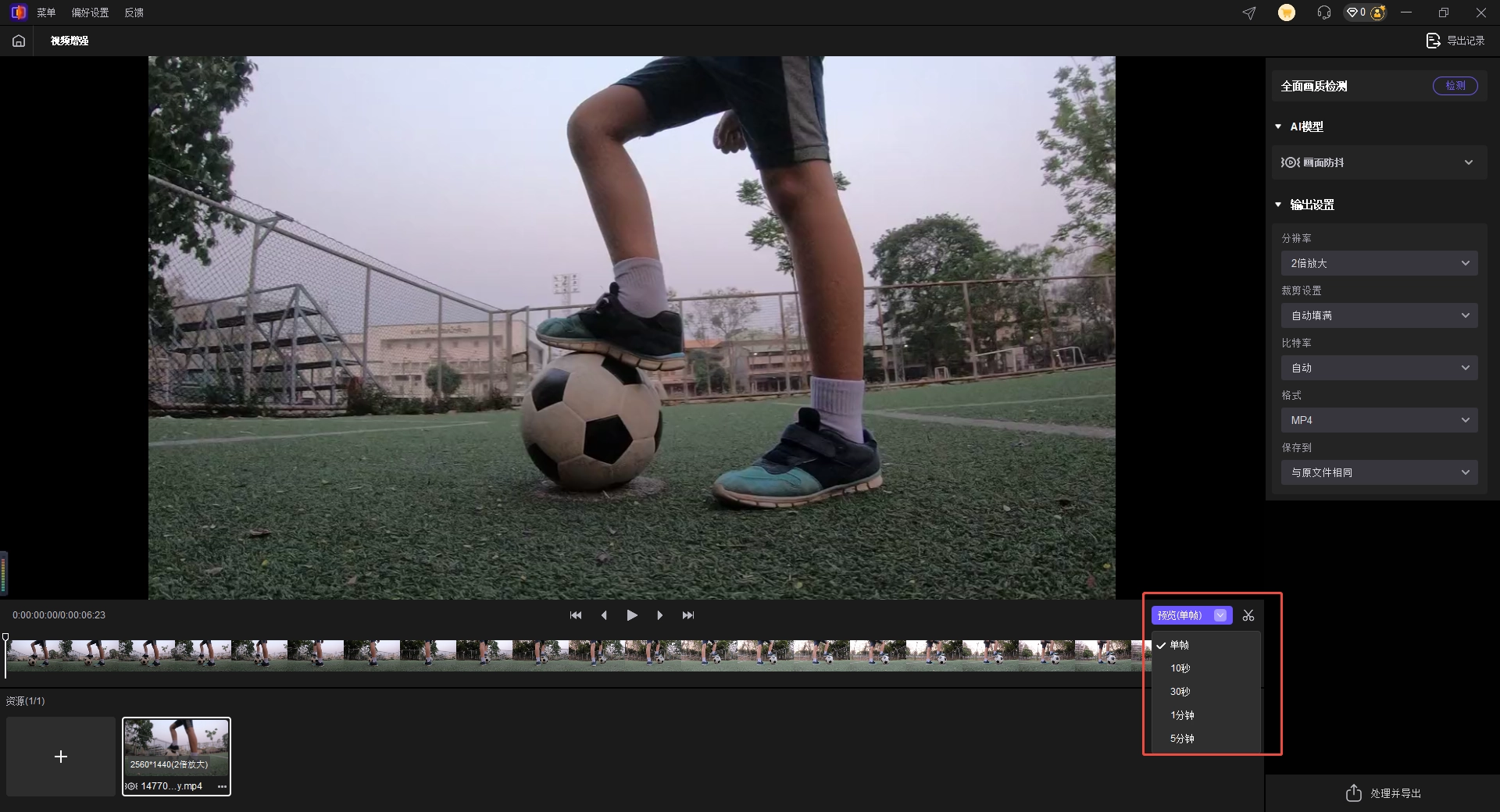
第三步: 处理完成后,可以点击【预览】按钮查看处理效果。如果界面提供不同的预览时间,可以通过右侧选项选择单帧、10秒、30秒、1分钟或5分钟等预览范围,对比处理前后的画面表现。
预览时可以重点观察人物轮廓、运动主体边缘、背景细节以及噪点变化。如果处理后的画面出现明显锐化痕迹或者细节过度强化,可以适当调整处理方式或降低处理强度,以获得更加自然的效果。
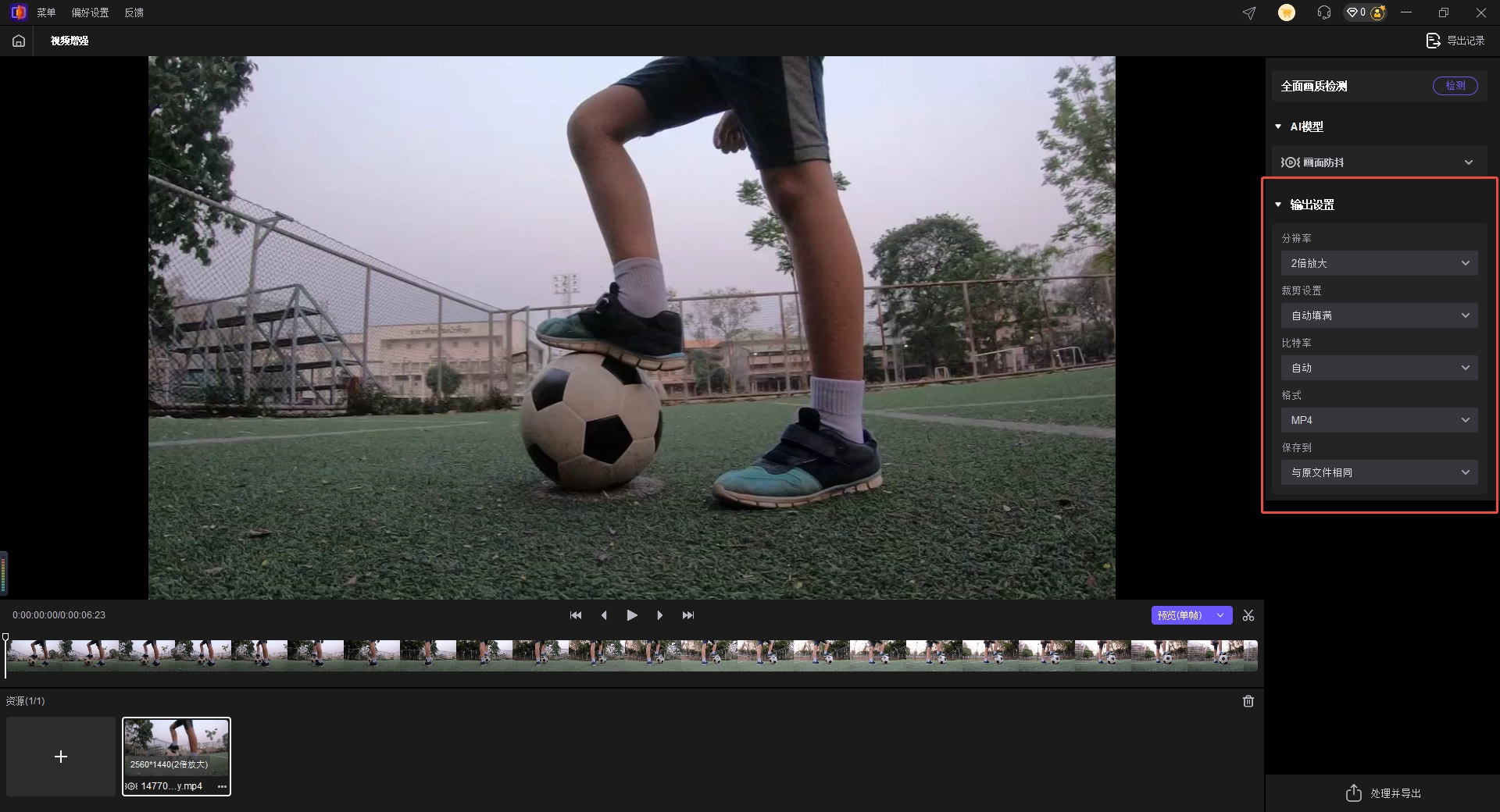
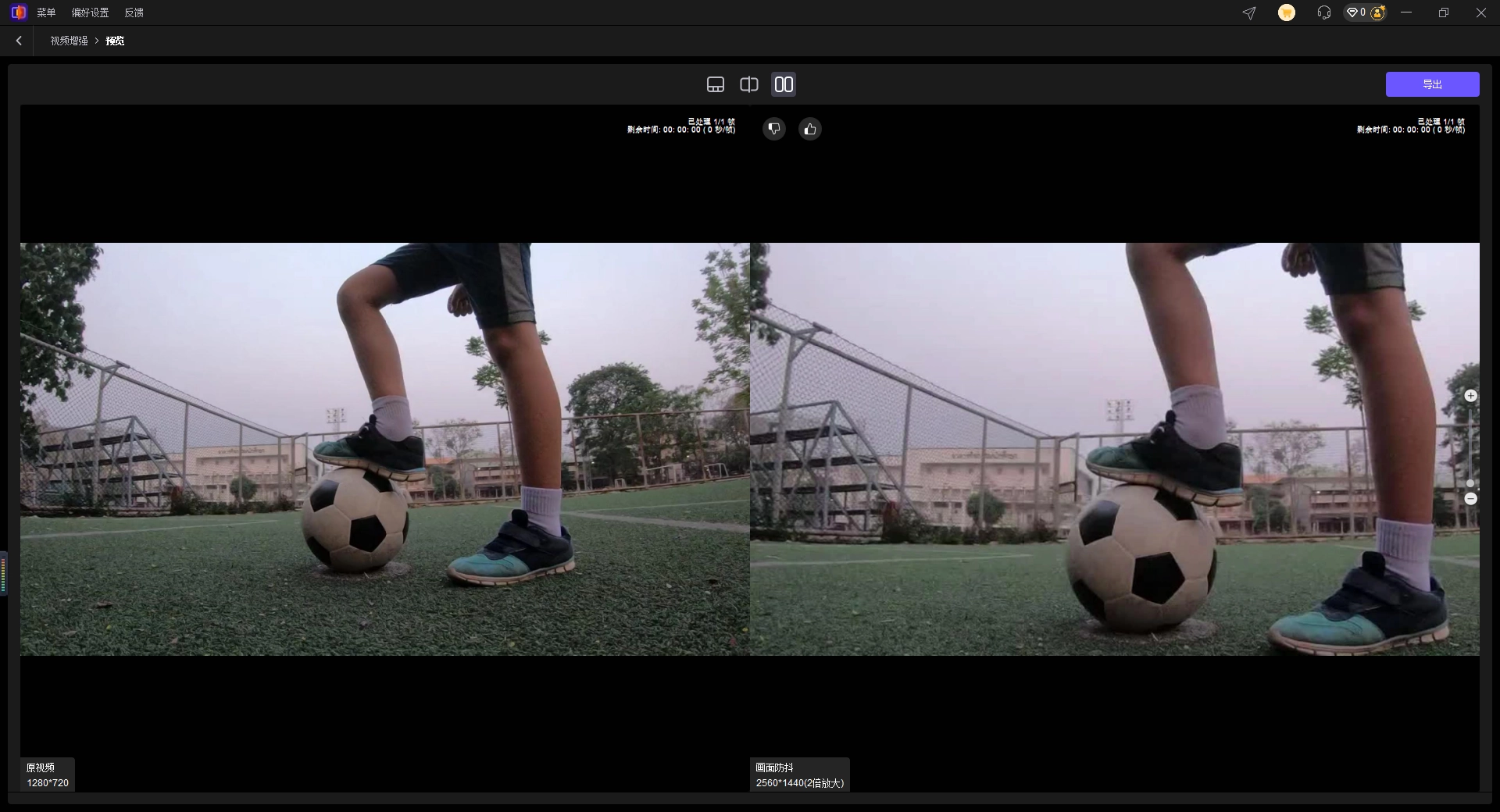
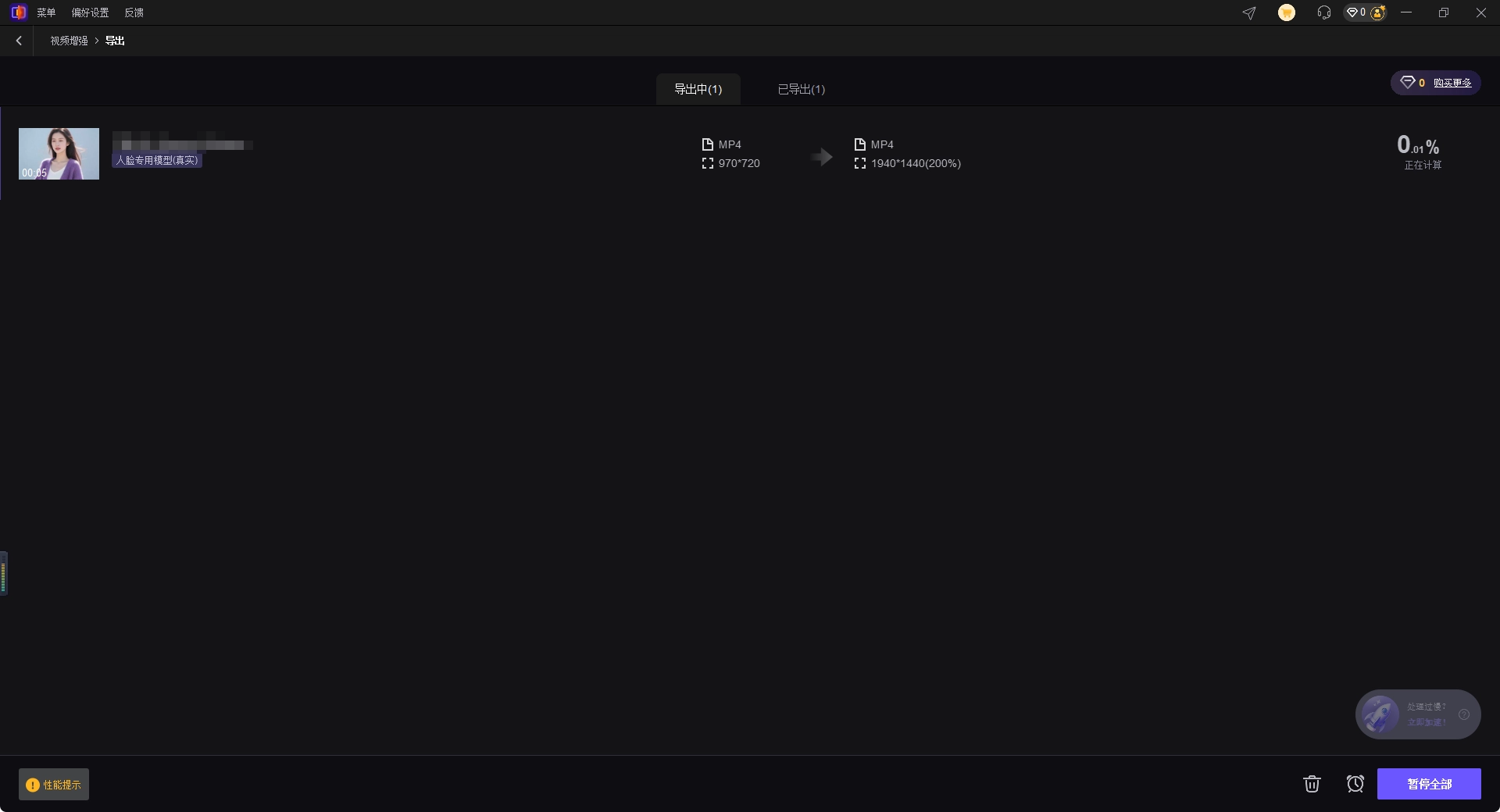
确认预览效果符合要求后,点击【导出】按钮即可输出处理后的视频。对于运动模糊、画面抖动以及细节不足等不同类型的问题,应根据实际素材选择对应功能,而不是简单提高处理强度。这样可以在改善画面观感的同时,尽量保持人物和背景细节的自然度。
三、其他视频处理软件推荐
1、Microsoft Clipchamp——简单易用的视频编辑与处理工具
Microsoft Clipchamp是微软旗下的视频编辑工具,主要面向日常视频剪辑、内容创作以及快速制作视频等使用场景。软件提供视频剪辑、裁剪、调整、文字、转场以及其他常见编辑功能,适合希望快速完成视频编辑的用户。
对于存在轻微画面问题的视频,用户可以先通过Clipchamp完成剪辑、裁剪以及基础调整,再结合其他专业工具进行进一步的视频增强。不过,Clipchamp的核心定位仍然是视频编辑与创作。
2、Descript——以文字编辑为特色的视频创作工具
Descript是一款结合视频编辑、音频处理和文字编辑的视频创作工具,其特色之一是可以通过处理转录文本的方式参与视频编辑。对于播客、访谈、课程以及需要频繁修改口播内容的视频创作者来说,这种基于文字内容的视频编辑方式可以简化部分剪辑流程。
Descript更加侧重内容编辑和创作效率,因此,如果用户主要需要进行视频内容剪辑、字幕处理或者基于文本调整视频,Descript具有一定优势;如果主要目标是改善视频清晰度、降低噪点或处理画面抖动,则应优先考虑具备对应视频增强能力的软件。
四、视频模糊与画面抖动常见问题解答(FAQ)
❓ 视频画面模糊主要是什么原因造成的?
视频模糊可能由多种因素造成,包括拍摄时失焦、快门速度过低导致的运动模糊、设备抖动、光线不足、原始分辨率较低以及视频压缩等。如果属于轻微模糊,可以尝试使用视频增强、锐化或降噪等方式进行改善;如果是严重失焦或运动模糊,则后期处理能力会受到明显限制。
❓ 视频防抖可以解决所有画面抖动问题吗?
不能保证完全解决。视频防抖主要针对拍摄过程中设备产生的运动进行稳定处理,对于轻微或中等程度的画面抖动通常更加适合。如果视频存在剧烈晃动、严重运动模糊或者画面已经出现大量信息丢失,即使进行防抖处理,也无法保证恢复所有原始画面细节。
❓ 提升视频分辨率就可以让模糊视频变清晰吗?
不一定。提升分辨率可以改变视频的输出尺寸,并结合算法对部分画面细节进行优化,但并不能保证恢复拍摄过程中已经丢失的真实信息。如果视频同时存在失焦、运动模糊、噪点以及压缩损失等问题,通常需要根据具体情况综合使用画质增强、降噪、防抖等处理方式。
❓ 牛小影适合处理哪些视频问题?
牛小影提供视频画质增强、视频降噪、视频防抖、黑白视频上色、视频背景处理、智能消除杂物以及视频修复等功能。用户可以根据视频实际存在的问题选择对应功能,因此对于低清、模糊、抖动、噪点较多以及部分需要修复的视频素材,可以尝试使用牛小影进行优化。
❓ Microsoft Clipchamp适合用来修复模糊视频吗?
Microsoft Clipchamp更加侧重视频剪辑和内容创作,可以完成裁剪、剪辑、文字、转场以及部分基础视频调整等工作。如果只是需要对视频进行常规编辑,Clipchamp比较方便。
❓ Descript可以改善视频画面清晰度吗?
Descript的主要优势在于视频和音频内容编辑,尤其适合播客、访谈、课程以及口播类视频创作。因此如果主要需求是改善画面清晰度、处理噪点或解决抖动问题,更适合选择针对视频增强和修复设计的软件。
❓ AI视频增强能够完全恢复原始视频细节吗?
不能保证完全恢复。AI视频增强可以利用现有画面信息,通过降噪、细节优化、锐化以及分辨率提升等方式改善视频观感,但如果原始视频存在严重失焦、强烈运动模糊、过度压缩等情况,部分真实画面信息可能已经永久丢失。因此,AI增强更适合改善现有素材,而不是保证还原所有原始细节。
❓ 运动模糊和画面抖动可以同时处理吗?
可以根据视频实际情况采用不同的处理方式。如果视频同时存在画面抖动和细节不足,可以先根据软件提供的功能进行防抖处理,再结合画质增强或降噪等方式改善整体观感。但不同问题的处理效果会受到原始素材质量影响,建议通过预览结果判断是否需要进一步调整。
五、总结:针对不同画面问题选择合适工具,牛小影让视频增强更加简单
视频模糊、运动拖影、画面抖动以及细节不足,是视频拍摄和后期处理中比较常见的问题。它们可能来自快门速度、光线条件、设备稳定性、对焦状态、视频压缩以及原始分辨率等多个方面。对于已经拍摄完成的素材,可以根据具体问题选择视频防抖、画质增强、降噪以及锐化等方式进行优化。
Microsoft Clipchamp和Descript分别侧重视频编辑与内容创作、文字化视频编辑等使用场景,适合希望提高日常视频制作效率的用户。相比之下,牛小影更加聚焦视频增强与修复相关需求,将画质增强、降噪、防抖、黑白上色以及视频修复等功能集中在一个处理流程中,可以针对不同类型的视频素材选择对应的处理方式。
对于日常拍摄、短视频创作以及需要快速改善视频画面表现的用户,牛小影能够减少复杂的后期操作,让视频增强和修复流程更加直接。尤其面对模糊、抖动、噪点等常见问题时,可以根据素材实际情况选择对应功能并通过预览判断效果。当然,任何视频处理软件的能力都会受到原始素材质量限制,合理选择功能和控制处理强度,才能获得更加自然、稳定的处理效果。