首页 > 问题视频修复技巧 > 视频像被抽帧一样卡顿: 画面不流畅的原因与牛小影智能补帧指南
视频像被抽帧一样卡顿: 画面不流畅的原因与牛小影智能补帧指南
视频播放时出现动作跳跃、画面卡顿、运动不连贯等情况,可能与原始帧率较低、录制丢帧、转码异常或设备解码性能有关。本文分析视频播放不流畅的常见原因及处理方法,并介绍牛小影【智能补帧】功能,通过AI分析相邻画面并生成中间帧,尝试改善视频的运动连续性与观看流畅度。
第一部分:视频像被抽帧一样播放不流畅怎么办
在观看或编辑视频时,有些视频虽然能够正常播放,但人物动作、镜头移动或画面变化却明显不连贯,看起来就像视频被抽掉了一部分帧一样。这类情况在低帧率拍摄、视频转码异常或者素材本身存在丢帧时比较常见。
当视频出现播放不流畅、动作跳跃、画面卡顿等问题时,不仅会影响观看体验,也可能降低视频内容的表现力。本文将分析视频播放不流畅、像被抽帧一样的常见原因,并介绍对应的解决方法,同时推荐牛小影【智能补帧】工具,帮助改善部分视频的运动流畅度。
为什么视频播放起来像被抽帧一样不流畅?
你是否遇到过视频画面能够正常播放,但人物移动时一顿一顿、镜头运动不连续,甚至像中间缺少了一些画面的情况?在使用视频补帧工具之前,可以先了解造成视频播放不流畅的常见原因。
当我们讨论为什么视频像被抽帧一样播放不流畅时,通常可能存在以下几种情况:
1、视频原始帧率较低。如果视频本身采用较低的帧率进行拍摄或导出,在人物快速移动或者镜头快速运动时,相邻画面之间的变化会更加明显,容易产生不连贯的视觉感受。
2、视频在录制过程中出现丢帧。如果拍摄设备性能不足、存储速度不够或者录制过程中出现异常,可能导致部分视频帧没有被正常记录,使动作表现出现跳跃。
3、视频经过转码或压缩后出现帧数据异常。部分视频在剪辑、转码或压缩过程中,如果参数设置不合理或者处理过程出现异常,可能造成画面帧率变化或部分帧数据异常。
4、播放器或设备解码性能不足。如果视频文件本身没有明显问题,但播放设备性能不足、后台程序占用资源较多,也可能导致播放过程中出现卡顿或掉帧现象。
5、视频文件本身存在损坏。如果视频数据出现异常,可能导致部分画面无法正常读取,从而产生画面跳跃、不连续等问题。
6、视频拍摄时运动速度较快。即使视频帧数据完整,如果拍摄对象移动速度较快,而视频帧率相对较低,也可能让观看者感觉动作之间缺少连续过渡。
因此,遇到视频像被抽帧一样的问题时,不建议直接认定为视频文件损坏。可以先检查原始视频的帧率、播放器以及设备性能。如果确认视频本身帧率较低或者画面运动不够连贯,可以尝试通过智能补帧技术生成合理的中间画面,改善视频整体流畅度。
解决办法:如何改善视频播放不流畅的问题
步骤:
1、首先检查视频原始帧率。可以通过视频文件信息查看当前帧率,如果素材本身帧率较低,快速运动场景出现不流畅属于比较常见的情况。
2、检查视频是否存在实际丢帧。可以尝试使用其他播放器播放同一个文件,并观察视频是否在固定位置出现画面跳跃,以排查播放器或设备造成的播放异常。
3、关闭电脑或手机中占用大量系统资源的程序。如果设备解码能力不足,后台运行过多程序可能影响视频播放,可以尝试关闭其他应用后重新播放。
4、检查视频是否经过多次转码或压缩。如果视频经过多次处理,可以尝试使用原始视频重新导出,减少不必要的编码转换对画面流畅度造成的影响。
5、如果视频本身帧率较低、动作衔接不够自然,可以使用专业的视频补帧工具,通过AI分析相邻画面之间的运动变化,生成中间帧,从而改善视频的运动连续性。
6、如果视频存在明显的数据损坏或严重丢帧,补帧并不等同于完整恢复原始画面。对于这种情况,可以先尝试修复视频文件,再根据实际情况进行补帧处理。
7、对于原始视频已经拍摄完成的情况,可以使用牛小影【智能补帧】功能处理视频,通过AI生成相邻画面之间的中间帧,尝试改善视频播放时的卡顿和动作跳跃现象。
第二部分:好用的视频修复软件:牛小影
在视频流畅度优化方面,牛小影提供了【智能补帧】功能,可以帮助用户改善部分低帧率视频、动作不连贯视频的观看效果。
牛小影采用AI智能视频处理技术,能够分析视频中相邻画面的运动变化,并根据画面信息生成中间帧,让原本间隔较大的画面拥有更多过渡画面。
无论是低帧率拍摄的视频,还是人物运动、镜头移动过程中出现明显跳跃的素材,都可以尝试通过牛小影进行智能补帧处理。不过,最终效果会受到原始视频质量、运动复杂程度以及帧数据完整程度等因素影响。
优点:
✅️通过AI分析相邻画面的运动变化,生成合理的中间帧。
✅️帮助改善低帧率视频中的动作跳跃和画面不连贯问题。
✅️适用于人物运动、镜头移动等需要提升流畅度的视频场景。
✅️可以尝试改善部分视频播放过程中出现的卡顿感。
✅️操作界面简单直观,无需复杂的视频后期处理技巧。
✅️支持处理完成后预览效果,方便用户对比补帧前后的画面表现。
使用步骤
第一步:选择模型上传视频
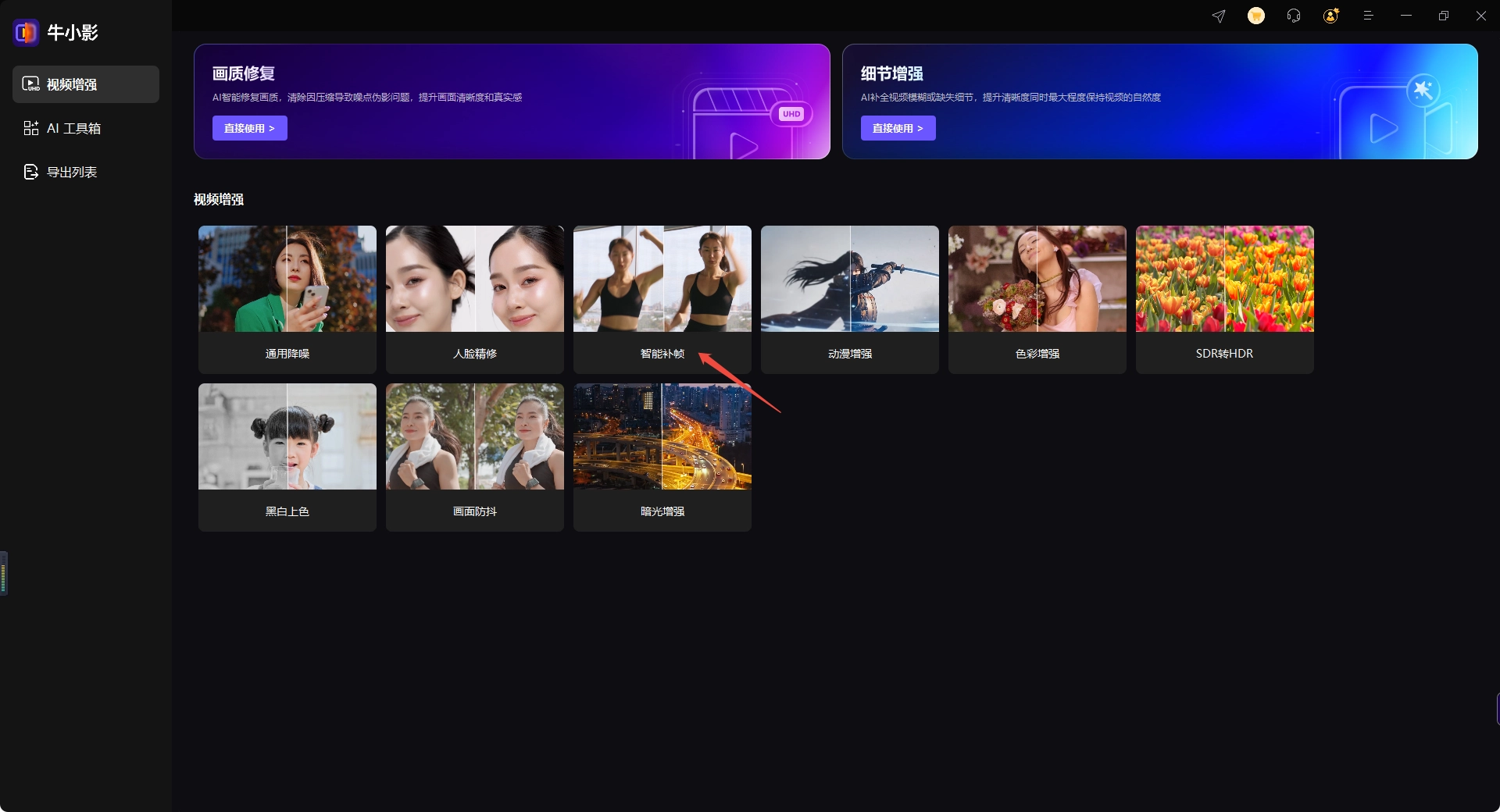
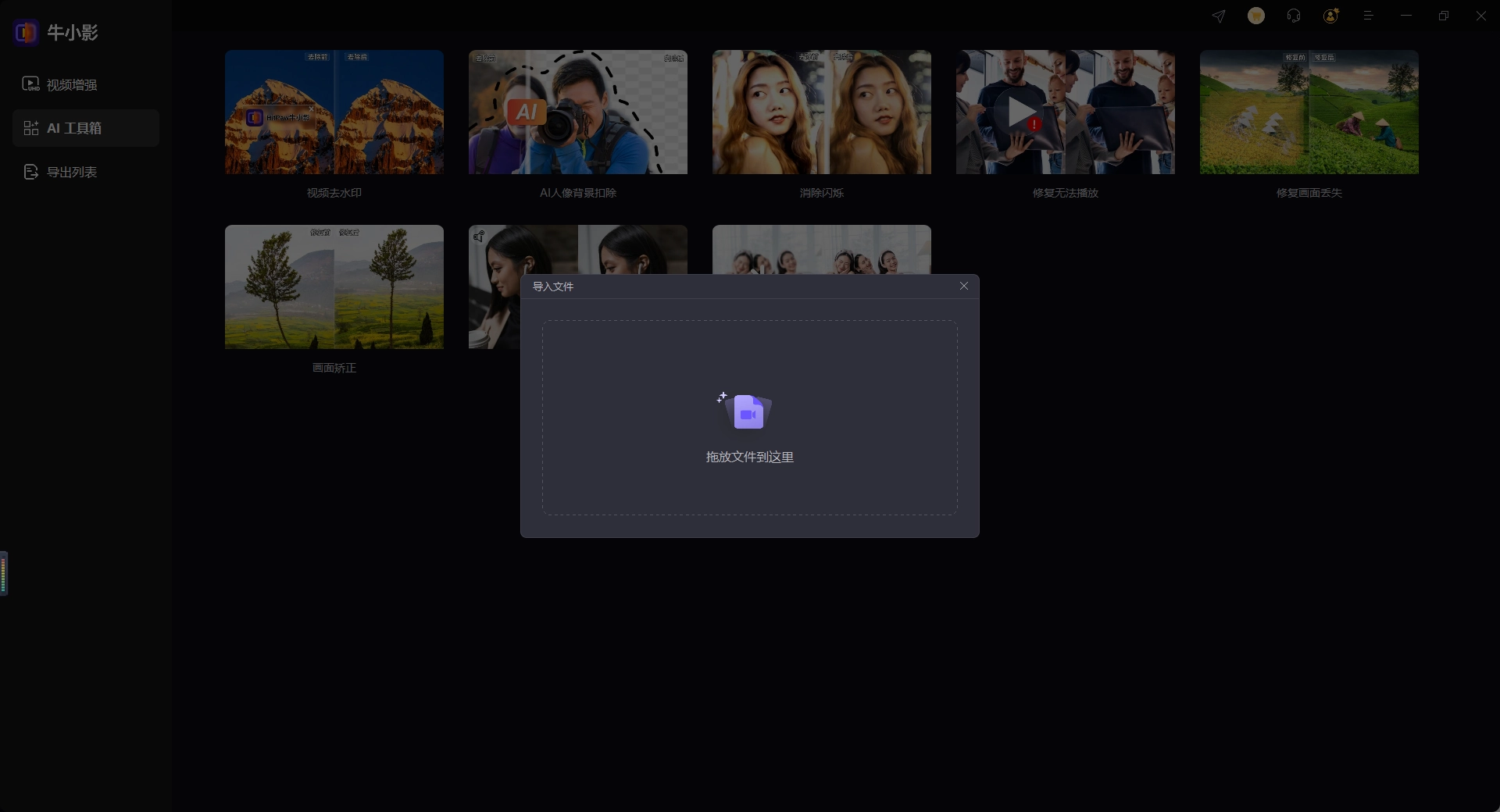
打开HitPaw牛小影,进入【视频增强】,选择【智能补帧】功能,通过拖拽视频文件到指定区域,或者点击【导入文件】按钮上传需要处理的视频。
第二步:开始修复
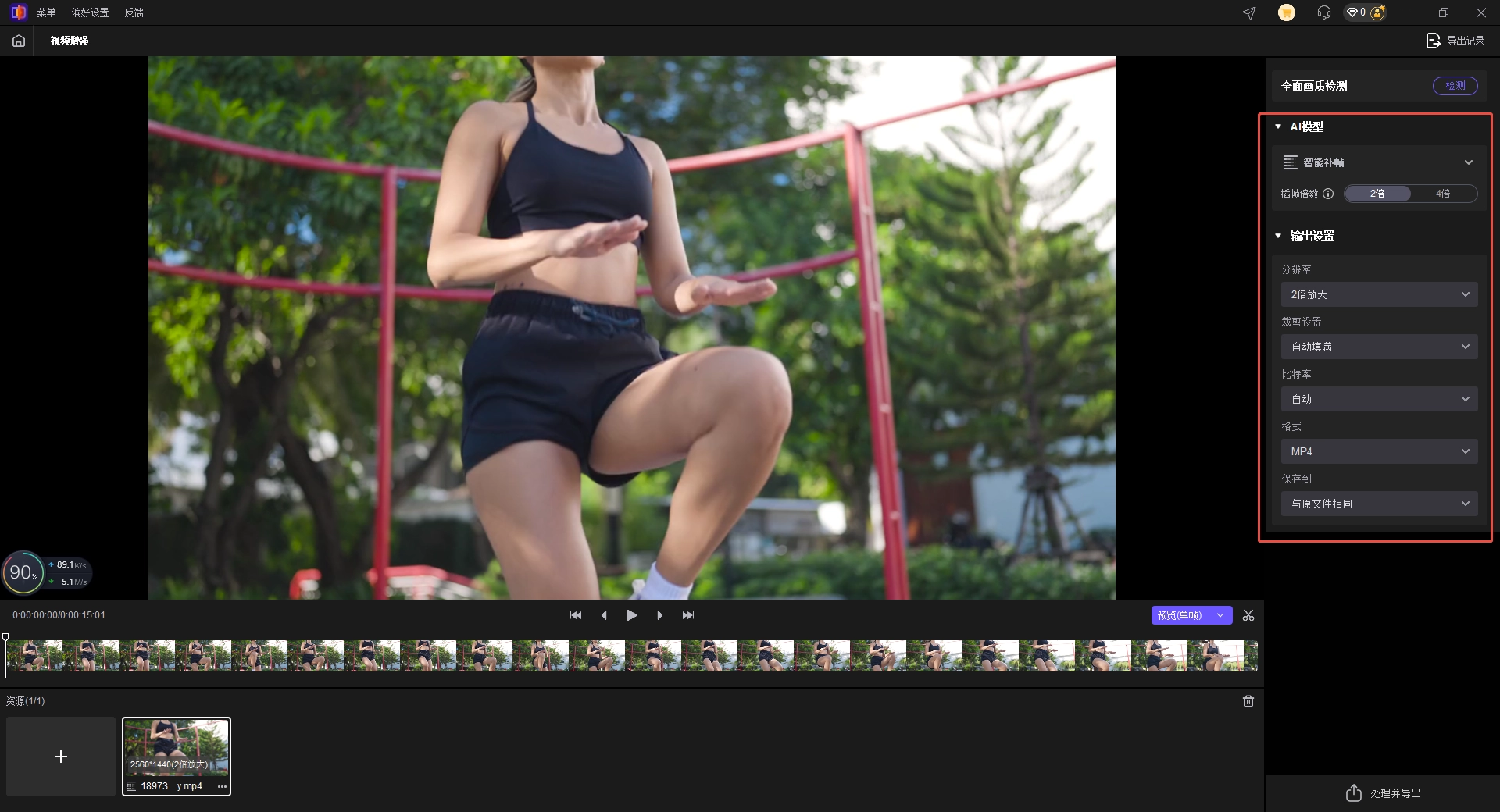
视频上传完成后,点击【开始修复】按钮。牛小影会自动分析视频中的相邻画面和运动变化,并尝试生成中间帧,以改善视频动作的连续性。处理时间会根据视频大小、帧数以及内容复杂程度有所不同,请耐心等待处理完成。
第三步:效果预览和导出
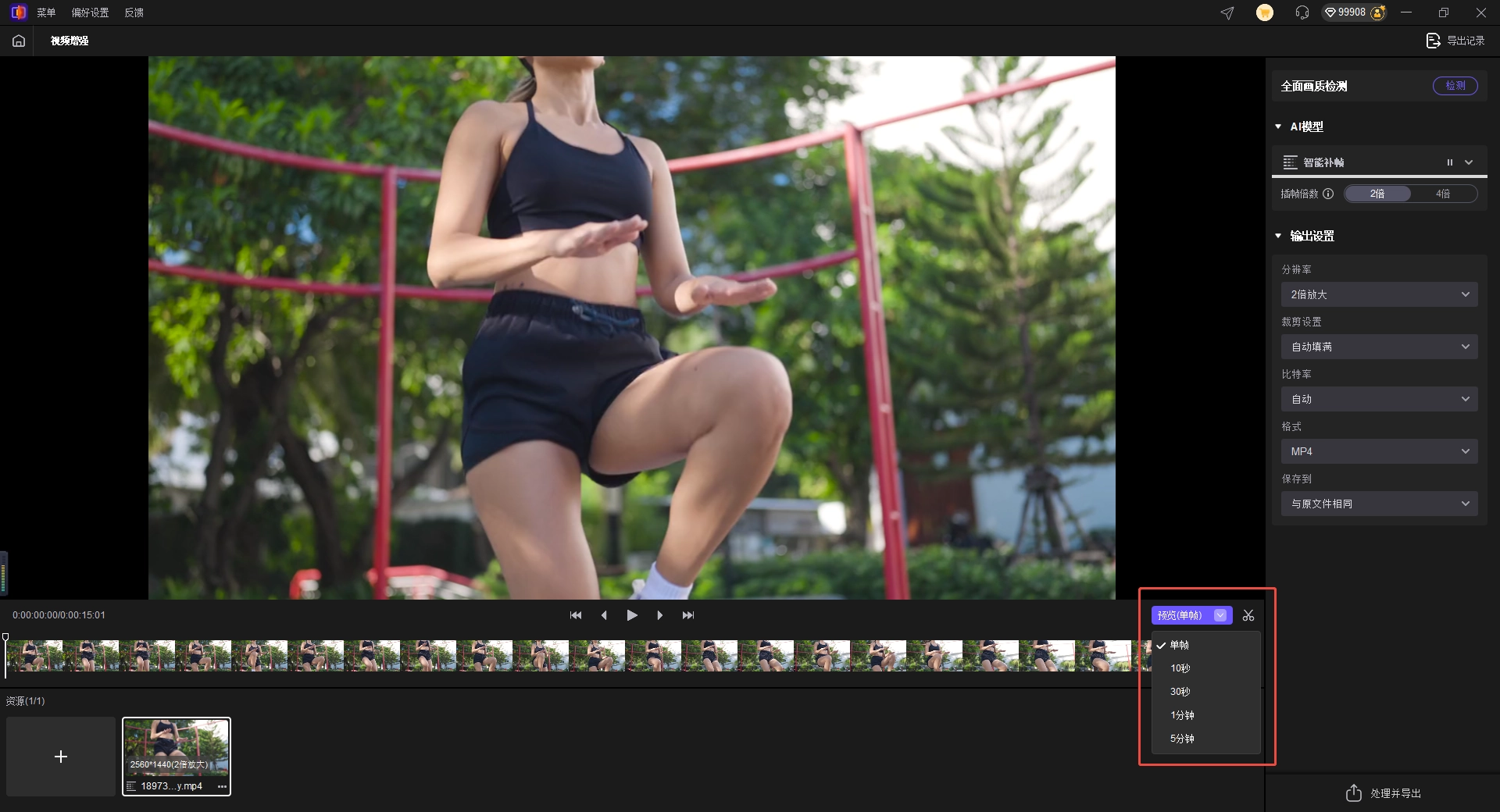
视频处理完成后,点击【预览效果】查看补帧后的画面,重点观察人物动作、快速运动以及镜头移动等场景是否更加连贯。
如果效果符合预期,即可点击【导出】按钮保存视频。建议重点检查运动物体边缘和快速变化画面,确认是否存在明显的画面异常后再导出。
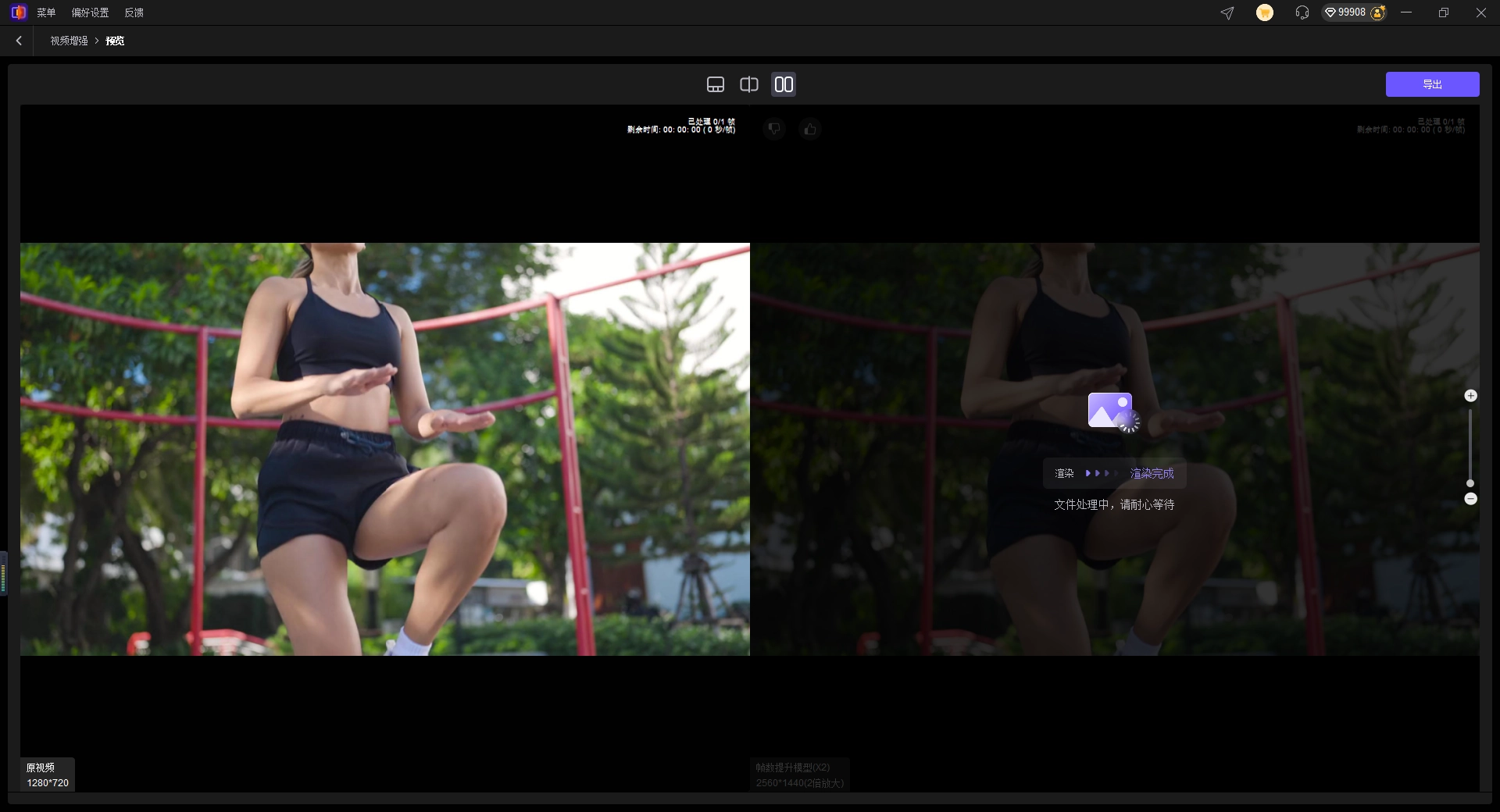
如果效果符合预期,即可点击【导出】按钮保存视频。建议重点检查运动物体边缘和快速变化画面,确认是否存在明显的画面异常后再导出。
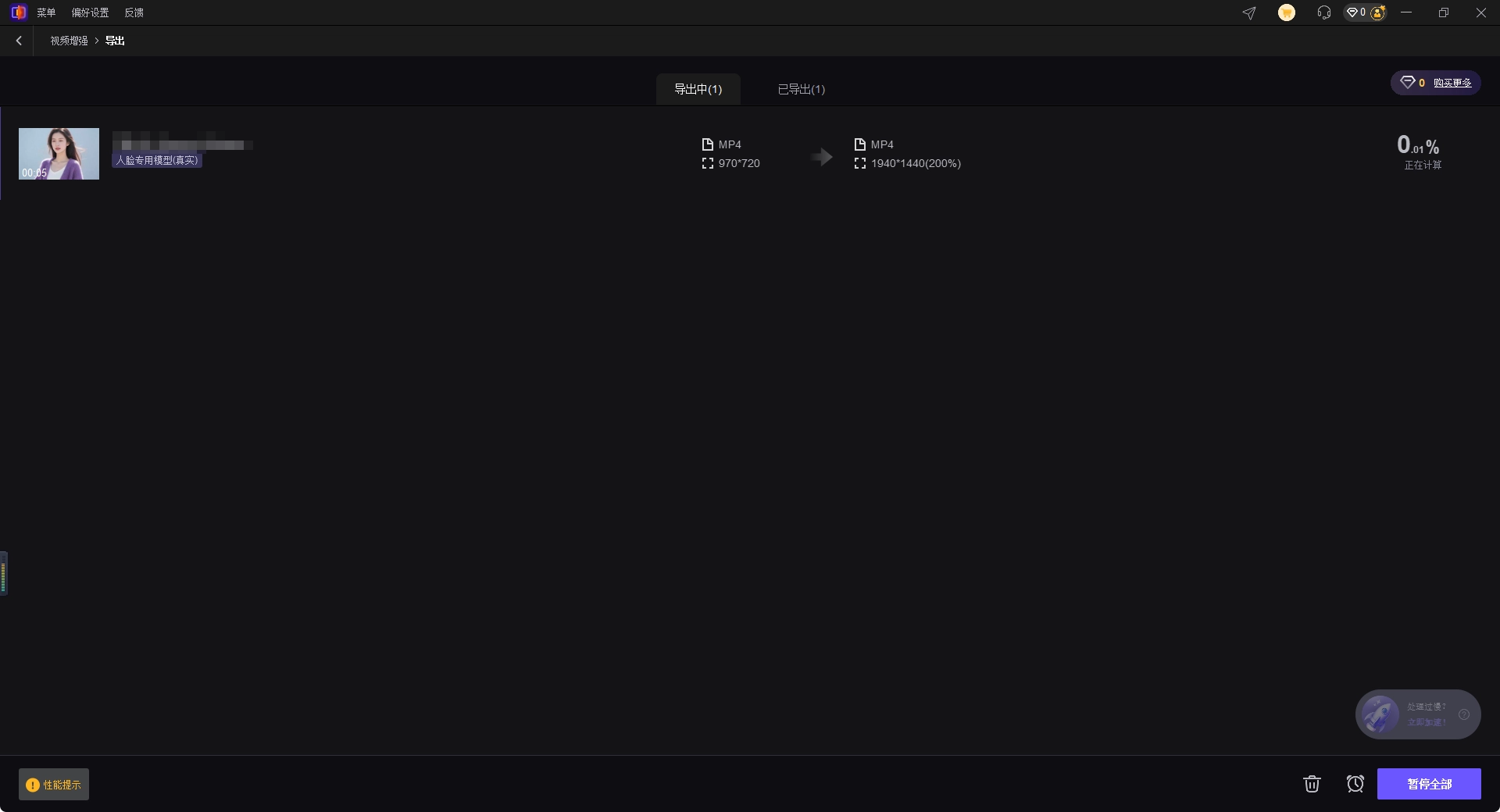
第三部分:常见问题解答 (FAQ)
❓ 为什么视频播放起来像被抽帧了一样?
可能与视频原始帧率较低、录制过程中丢帧、转码异常、视频文件损坏或者播放器和设备解码性能不足有关。建议先检查视频帧率和文件状态,再判断是否需要进行补帧处理。
❓ 视频低帧率可以通过智能补帧改善吗?
对于原始视频帧率较低、但相邻画面仍具有较完整运动信息的素材,可以尝试使用AI补帧生成中间画面,从而改善动作连续性。不过,补帧生成的是基于已有画面推算出的新帧,并不等同于找回原始拍摄时不存在的真实画面。
❓ 视频播放卡顿一定需要补帧吗?
不一定。如果卡顿是由播放器兼容性、设备性能、硬件解码能力或文件读取速度造成的,仅进行补帧可能无法解决问题。建议先排查播放设备和播放器,再根据视频本身的帧率及画面连续性判断是否需要补帧。
❓ 智能补帧可以完全恢复视频丢失的画面吗?
如果视频存在严重丢帧或文件数据损坏,智能补帧无法保证完整恢复原始画面。AI补帧主要是根据已有相邻画面推算中间运动过程,因此对于复杂运动、遮挡、快速镜头变化等场景,生成结果可能存在一定差异。
第四部分:视频播放不流畅解决办法总结
视频像被抽帧一样播放不流畅,可能与原始帧率较低、录制丢帧、转码异常、文件损坏以及播放器或设备性能等多种因素有关。遇到这类问题时,可以先检查视频帧率、文件完整性和播放环境,再根据具体原因选择合适的处理方式。
对于原始帧率较低、动作衔接不够自然的视频,牛小影【智能补帧】功能可以利用AI分析相邻画面之间的运动变化,并生成中间帧,尝试改善视频的运动连续性和观看流畅度,为低帧率视频优化提供一种便捷的处理方式。
需要注意的是,AI补帧并不是简单地恢复已经丢失的真实画面,实际效果会受到视频原始质量、帧率、运动复杂程度以及数据完整程度等因素影响。如果你正在处理播放不流畅、动作跳跃的低帧率视频,可以尝试使用牛小影进行智能补帧,并通过预览效果判断是否达到预期。