首页 > 问题视频修复技巧 > 视频局部画面丢失修复指南: 牛小影AI修复异常画面,改善视频播放效果
视频局部画面丢失修复指南: 牛小影AI修复异常画面,改善视频播放效果
视频播放时出现部分画面丢失、黑屏或画面异常怎么办?本文分析视频局部画面缺失的常见原因,并介绍使用牛小影修复画面丢失的操作方法,帮助改善视频播放效果。
第一部分:播放的视频有小部分画面丢失怎么办
在观看视频时,如果发现某一小段画面突然出现缺失、跳帧、黑屏或局部内容无法正常显示,不仅会影响观看体验,也可能让用户误以为视频文件已经完全损坏。
视频播放过程中出现部分画面丢失,原因可能比较复杂。本文将分析视频局部画面缺失的常见原因,并介绍相应的处理方法,同时推荐一款实用的视频修复工具牛小影,帮助用户尝试修复视频中出现的画面缺失问题。
为什么播放视频时会出现部分画面丢失?
你是否遇到过视频大部分内容都可以正常播放,但某个时间段突然出现画面缺失、黑屏或画面异常的情况?在使用视频修复工具之前,可以先了解导致视频局部画面丢失的常见原因。
当视频播放时出现部分画面缺失,通常可能存在以下几种情况:
1、视频文件在拍摄、传输或保存过程中发生异常。如果文件数据没有完整写入,可能导致部分视频帧无法正常读取。
2、视频文件经过多次剪辑、转换或压缩后,部分视频数据可能出现损坏,从而导致特定时间段无法正常显示。
3、视频编码或封装存在兼容性问题。某些播放器对特定编码格式的支持不完整,可能造成局部画面无法正常解码。
4、存储设备出现异常。如果视频保存在老旧、损坏或存在读写问题的存储设备中,文件数据可能出现丢失或读取异常。
5、视频文件本身存在局部损坏。如果只有少部分画面无法播放,而其他部分仍然正常,可能是视频文件中的部分帧数据受到了损坏。
6、视频在后期处理过程中出现导出异常,例如编码参数设置不合理或处理过程被中断,也可能造成局部画面缺失。
遇到这类问题时,可以先尝试使用其他播放器打开视频,并重新复制或读取原始文件,以排除播放器和存储设备造成的问题。如果确认视频文件本身存在局部损坏,可以进一步尝试使用专业的视频修复工具进行处理。
解决办法:如何修复视频部分画面丢失
步骤:
1、首先使用其他播放器播放视频,确认画面丢失是否始终出现在相同时间段。如果不同播放器表现一致,则需要进一步检查视频文件本身。
2、检查视频文件是否完整。如果原始视频仍然保存在相机、手机或其他存储设备中,可以重新复制一份文件,避免因传输过程中出现异常导致数据不完整。
3、检查视频文件格式和编码情况。如果视频只是在某个播放器中出现画面异常,可以尝试使用兼容性更好的播放器进行播放。
4、如果确认视频存在局部画面损坏,可以使用专业的视频修复工具,对出现画面缺失的视频进行处理。
5、对于重要的视频文件,建议保留原始文件,并使用复制后的文件进行修复操作,避免反复处理导致原始素材受到影响。
6、如果普通播放和转换方式都无法解决问题,可以尝试使用牛小影的相关视频修复功能,对存在局部画面丢失的视频进行修复处理。
7、需要注意的是,如果视频中的原始画面数据已经完全丢失,任何修复工具都无法保证百分之百还原原始内容,最终修复效果会受到视频损坏程度、缺失范围以及原始文件状态等因素影响。
第二部分:好用的视频修复软件:牛小影
如果视频只有部分画面无法正常显示,但其他内容仍然可以播放,可以尝试使用牛小影进行修复。牛小影提供视频修复相关功能,可以针对视频文件出现的画面异常进行处理,帮助用户改善局部画面缺失带来的观看问题。
牛小影采用AI智能视频处理技术,能够对视频内容进行分析,并尝试修复存在异常的视频画面。对于因文件损坏、编码异常等情况导致的部分画面缺失,可以根据视频实际情况进行修复处理。
相比复杂的视频编辑软件,牛小影的操作流程更加直观,用户无需掌握专业的视频编码知识,即可按照提示完成视频导入、修复和导出操作。
优点:
✅️针对视频局部画面缺失、画面异常等问题提供修复处理。
✅️利用AI技术分析视频内容,尝试改善部分画面无法正常显示的问题。
✅️适用于部分存在画面损坏或播放异常的视频文件。
✅️操作界面简单直观,无需复杂的视频编辑技巧。
✅️支持修复效果预览,方便用户在导出前检查处理结果。
✅️支持多种视频文件处理,方便用户修复不同来源的视频素材。
使用步骤
第一步:选择修复功能上传视频
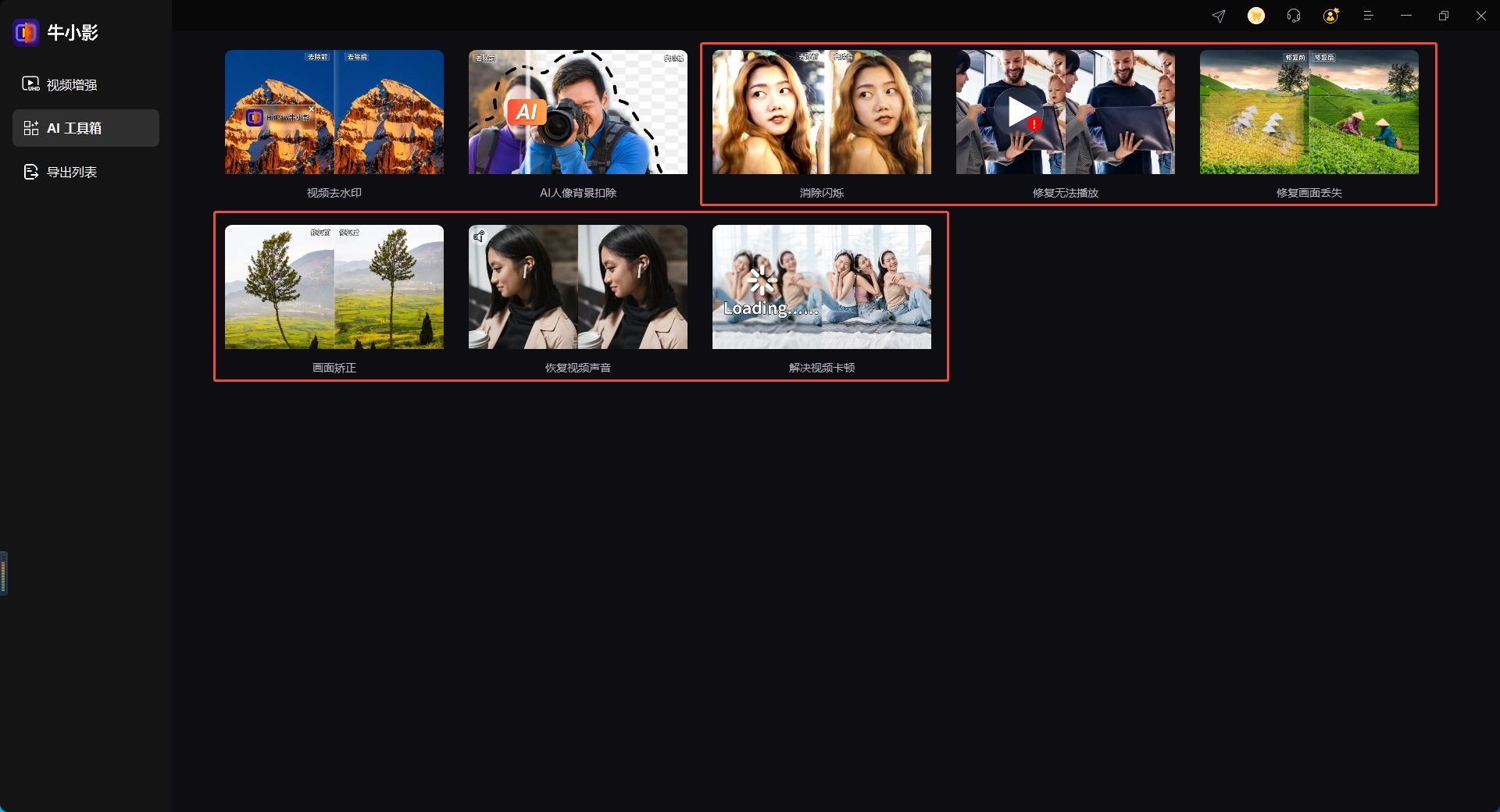
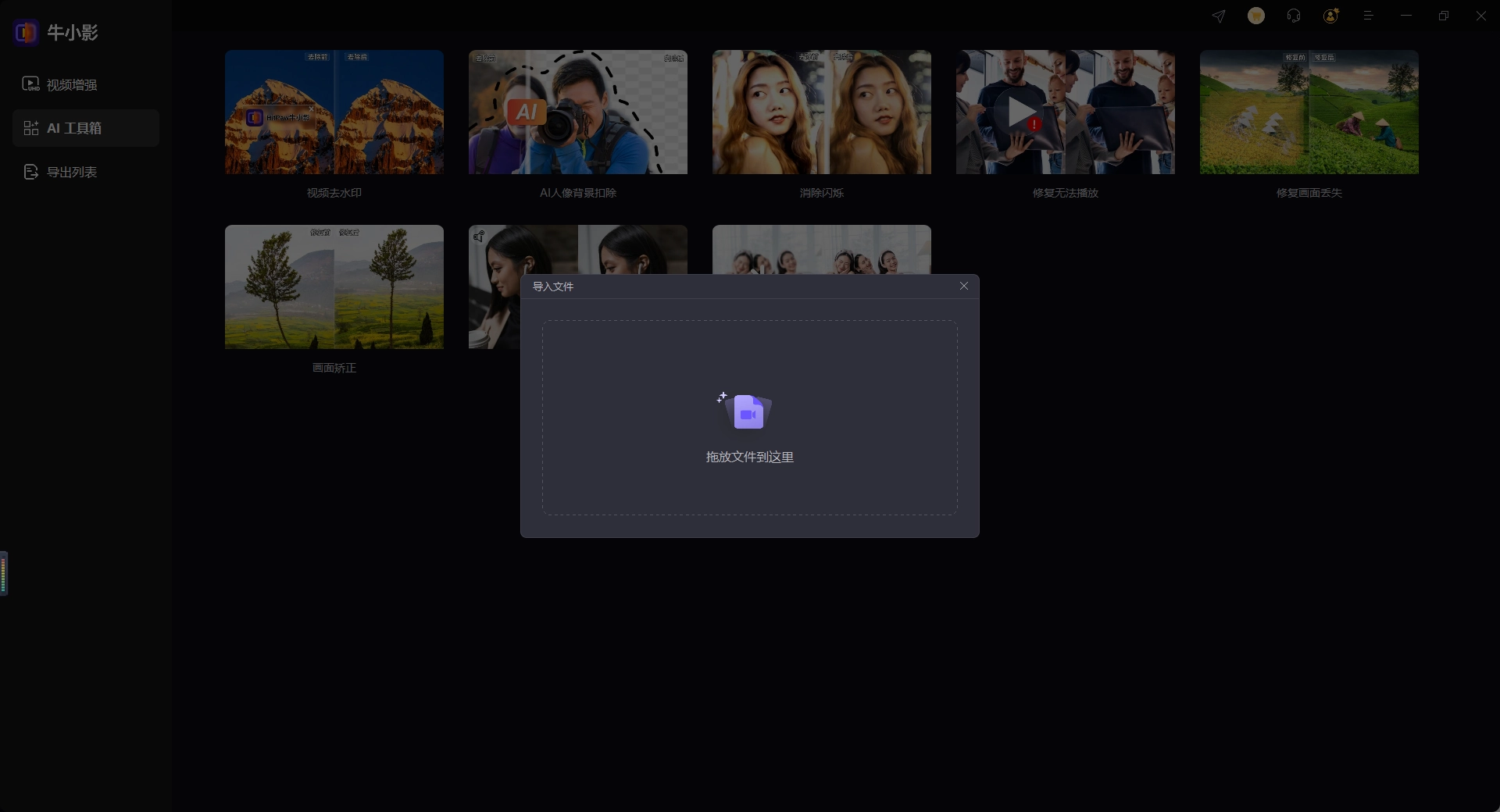
打开HitPaw牛小影,进入【AI工具箱】,找到与视频画面修复相关的功能,选择【修复画面丢失】工具,通过拖拽视频文件到指定区域,或者点击【导入文件】按钮上传需要处理的视频。
建议优先使用视频的原始文件进行修复,并避免对同一个文件进行反复压缩,以减少进一步的画质损失。
第二步:开始修复
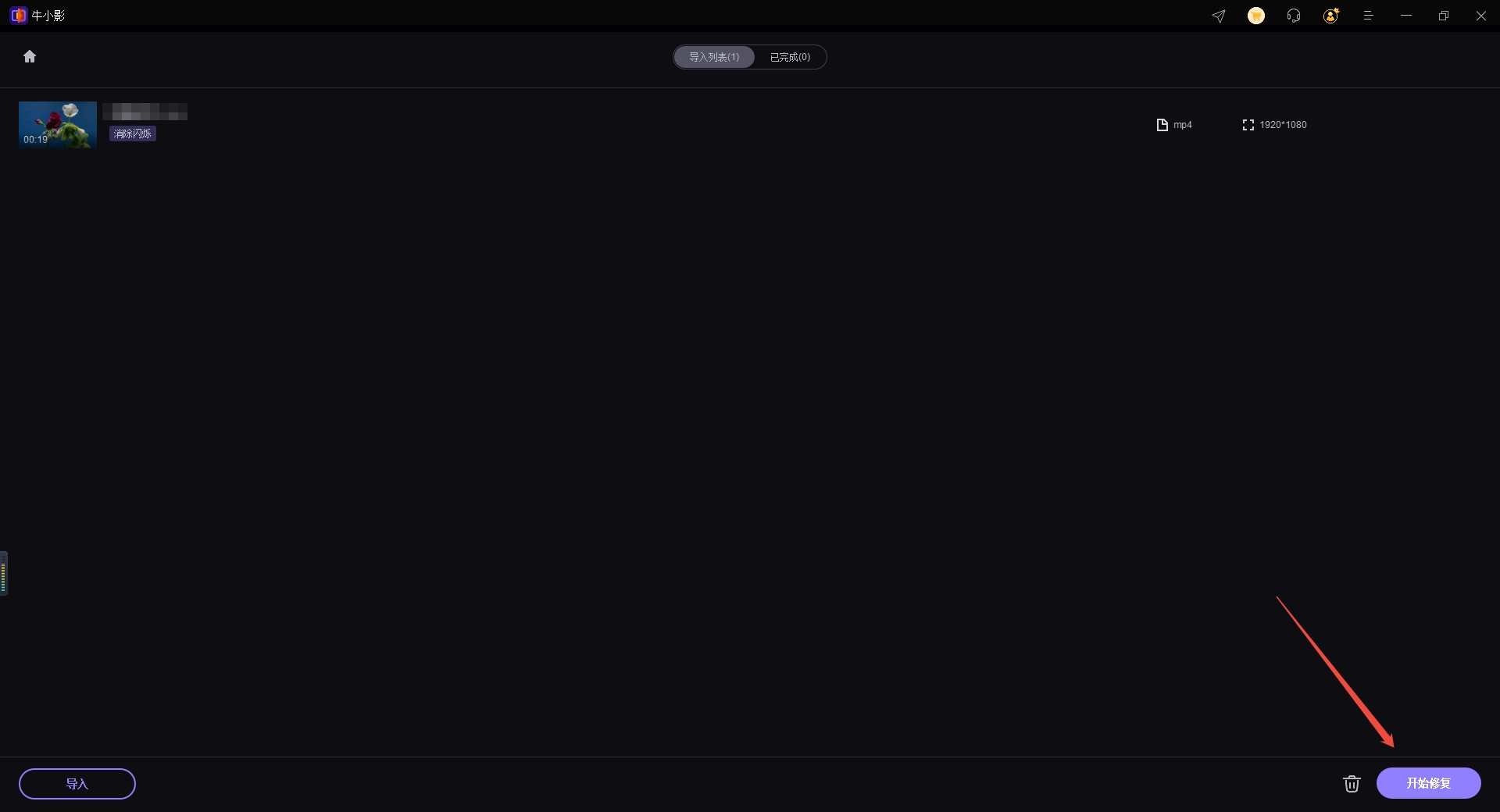
视频上传完成后,点击【开始修复】按钮。牛小影会对视频进行分析,并根据视频中的异常情况尝试修复缺失或无法正常显示的画面。修复所需时间会受到视频大小、时长以及损坏程度等因素影响,请耐心等待处理完成。
第三步:效果预览和导出
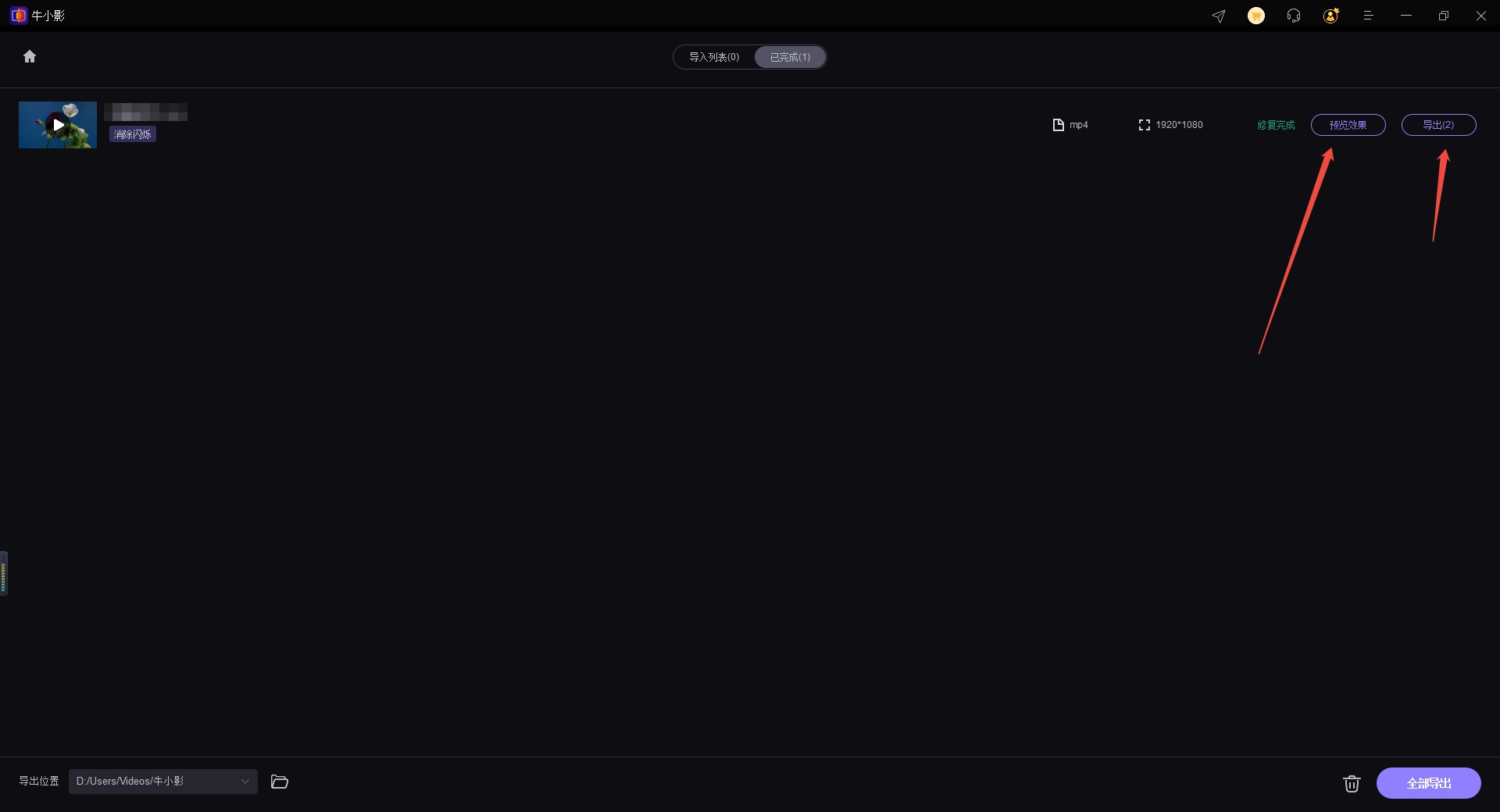
视频处理完成后,点击【预览效果】检查原本出现画面丢失的位置,确认视频是否能够正常播放以及画面是否得到改善。如果修复效果符合预期,即可点击【导出】按钮保存处理后的视频。
需要注意的是,视频修复属于对已有内容的处理。如果原始视频中的部分画面数据已经严重损坏或完全缺失,修复结果可能存在一定限制,建议以实际预览效果为准。
第三部分:常见问题解答 (FAQ)
❓ 为什么视频播放时会出现部分画面丢失?
可能与视频文件局部损坏、传输过程中数据不完整、编码或封装异常、存储设备读写问题以及播放器兼容性有关。建议先更换播放器进行测试,并检查原始视频文件是否完整。
❓ 视频只有一小部分画面丢失还能修复吗?
如果只是局部画面出现异常,可以尝试使用专业视频修复工具进行处理。牛小影的相关修复功能能够根据视频实际情况尝试改善画面缺失问题,但具体效果取决于视频损坏程度和原始数据状态。
❓ 为什么换播放器后视频还是有部分画面缺失?
如果多个播放器在相同位置都出现画面缺失,通常说明问题可能存在于视频文件本身,而不只是播放器的解码或兼容性问题。此时可以保留原始文件,并尝试使用视频修复工具进一步处理。
❓ 视频画面完全丢失还能恢复吗?
如果对应视频帧的数据已经完全丢失,通常无法保证恢复出与原始画面完全一致的内容。视频修复工具主要是针对存在一定可用数据或可以进行分析处理的异常情况进行修复,因此最终效果需要根据实际视频情况判断。
第四部分:视频部分画面丢失解决办法总结
视频播放时出现部分画面丢失,可能与文件损坏、数据传输异常、编码兼容性、存储设备问题以及播放器解码等多种因素有关。遇到这类情况,可以先更换播放器、检查原始文件和存储设备,确认问题是否来自视频文件本身。
如果确认视频存在局部画面异常,可以进一步使用牛小影的【修复画面丢失】功能进行处理。牛小影通过智能视频处理技术分析视频内容,针对部分异常画面尝试进行修复,操作流程简单,也能够通过预览功能查看处理后的实际效果。
需要注意的是,视频修复并不能保证恢复所有已经彻底丢失的数据,尤其是原始画面信息已经完全损坏的情况下,最终效果会受到文件状态和损坏程度等因素影响。但对于存在局部异常、画面缺失等情况的视频,牛小影可以作为一种便捷的视频修复方案,帮助用户尽可能改善视频的观看效果。
如果你正在为视频播放时出现局部画面丢失而困扰,可以尝试使用牛小影进行修复,让原本存在播放问题的视频获得更好的观看体验。