首页 > 问题视频修复技巧 > 视频播放画面丢失的原因与处理方法: 牛小影修复画面丢失实用指南
视频播放画面丢失的原因与处理方法: 牛小影修复画面丢失实用指南
视频播放时出现部分画面丢失、黑屏或内容缺失,可能与录制异常、文件传输错误、存储设备故障、视频编码以及播放器兼容性等因素有关。本文介绍视频画面丢失的常见原因及处理方法,并推荐使用牛小影修复画面丢失工具,通过AI技术分析和处理异常画面,帮助改善视频播放效果。
第一部分:播放视频时突然发现部分画面丢失怎么办
在观看视频、整理家庭录像或回放重要素材时,有时会遇到视频可以正常播放,但其中部分画面突然丢失的情况。例如某一段画面出现黑屏、画面缺失、跳过部分内容,或者前后画面无法正常衔接。
视频出现部分画面丢失,不仅会影响正常观看,还可能导致重要的视频内容无法完整呈现。这类问题可能与视频文件数据异常、录制过程中的丢帧、传输或存储错误、编码问题以及播放器兼容性等因素有关。本文将分析视频画面丢失的常见原因,并介绍相应的处理方法,同时推荐牛小影的【修复画面丢失】工具,帮助用户尝试改善部分视频画面缺失的问题。
为什么播放视频时会出现部分画面丢失?
你是否遇到过视频整体可以播放,但播放到某个时间点后突然出现黑屏、画面跳过或者部分内容缺失的问题?在介绍视频修复工具前,我们先了解一下造成视频画面丢失的常见原因。
当我们讨论为什么视频播放时会出现部分画面丢失时,通常可能存在以下几种情况:
1、视频文件在录制过程中出现异常。如果拍摄设备在录制时突然断电、存储空间不足或写入异常,可能导致部分视频数据没有被完整保存。
2、视频文件在传输或复制过程中发生错误。如果文件没有完整传输到电脑、移动硬盘或其他存储设备,部分数据可能出现缺失,从而导致视频某些画面无法正常读取。
3、存储设备存在异常。硬盘、存储卡或U盘出现坏道、文件系统错误等问题时,可能影响视频文件部分数据的读取。
4、视频经过剪辑、转码或压缩后出现编码异常。如果处理过程中部分帧数据出现问题,播放时可能出现黑屏、跳帧或者局部画面缺失。
5、播放器或设备兼容性也可能造成类似现象。某些视频编码格式对播放器、显卡或硬件解码能力存在一定要求,如果解码异常,也可能出现部分画面无法正常显示。
6、视频本身存在帧数据异常。如果某些关键帧或相关视频数据发生损坏,播放器可能无法正常解码对应时间段的画面,从而表现为视频局部画面丢失。
因此,遇到视频部分画面丢失时,不建议直接判断为文件损坏。可以先尝试更换播放器、重新复制视频文件,并检查存储设备是否正常。如果确认问题来自视频文件本身,再使用专业的视频修复工具进行处理,可以提高解决问题的针对性。
解决办法:如何修复视频播放时部分画面丢失
步骤:
1、首先使用其他播放器打开视频。如果更换播放器后画面恢复正常,说明问题可能与播放器的解码能力或兼容性有关,不一定需要修改原始视频文件。
2、检查视频文件是否完整。如果视频来自手机、相机、存储卡或移动硬盘,可以重新复制或传输一次文件,并确认文件大小是否与原始文件一致。
3、检查存储设备。如果多个视频文件同时出现画面缺失、读取异常等情况,可以检查存储卡、硬盘或U盘是否存在文件系统或读取方面的问题。
4、如果视频是在录制、剪辑或转码过程中出现异常,可以尝试使用原始文件重新导出,避免继续使用已经出现数据异常的中间文件。
5、如果确认视频文件本身存在部分画面缺失,可以使用专业的视频修复工具进行处理,通过AI技术分析已有视频数据,尝试改善异常画面。
6、对于重要的视频素材,建议在修复之前保留原始文件,并将修复后的文件作为新的副本保存,避免处理过程中对原始素材造成影响。
第二部分:好用的视频修复软件:牛小影
针对部分视频在播放过程中出现画面缺失、黑屏或局部内容异常的问题,牛小影提供了【修复画面丢失】功能,可以帮助用户尝试处理视频中的异常画面。
牛小影采用AI智能视频处理技术,能够对视频内容进行分析,并针对部分画面异常情况进行处理,帮助改善视频播放过程中出现的局部画面缺失问题。
对于录制、传输或处理过程中出现部分画面异常的视频,可以尝试使用牛小影进行修复。不过,如果问题来自播放器、硬件解码能力或存储设备本身,仅依靠视频修复软件并不能解决所有情况。
优点:
✅️针对视频部分画面缺失问题提供专门的修复功能。
✅️利用AI技术分析视频内容,尝试改善异常画面表现。
✅️适用于部分录制、传输或处理过程中出现画面异常的视频。
✅️无需逐帧手动处理,简化视频画面修复流程。
✅️操作界面简单直观,无需复杂的视频编辑技巧。
✅️支持修复后预览效果,方便用户检查画面是否得到改善。
使用步骤
第一步:选择模型上传视频
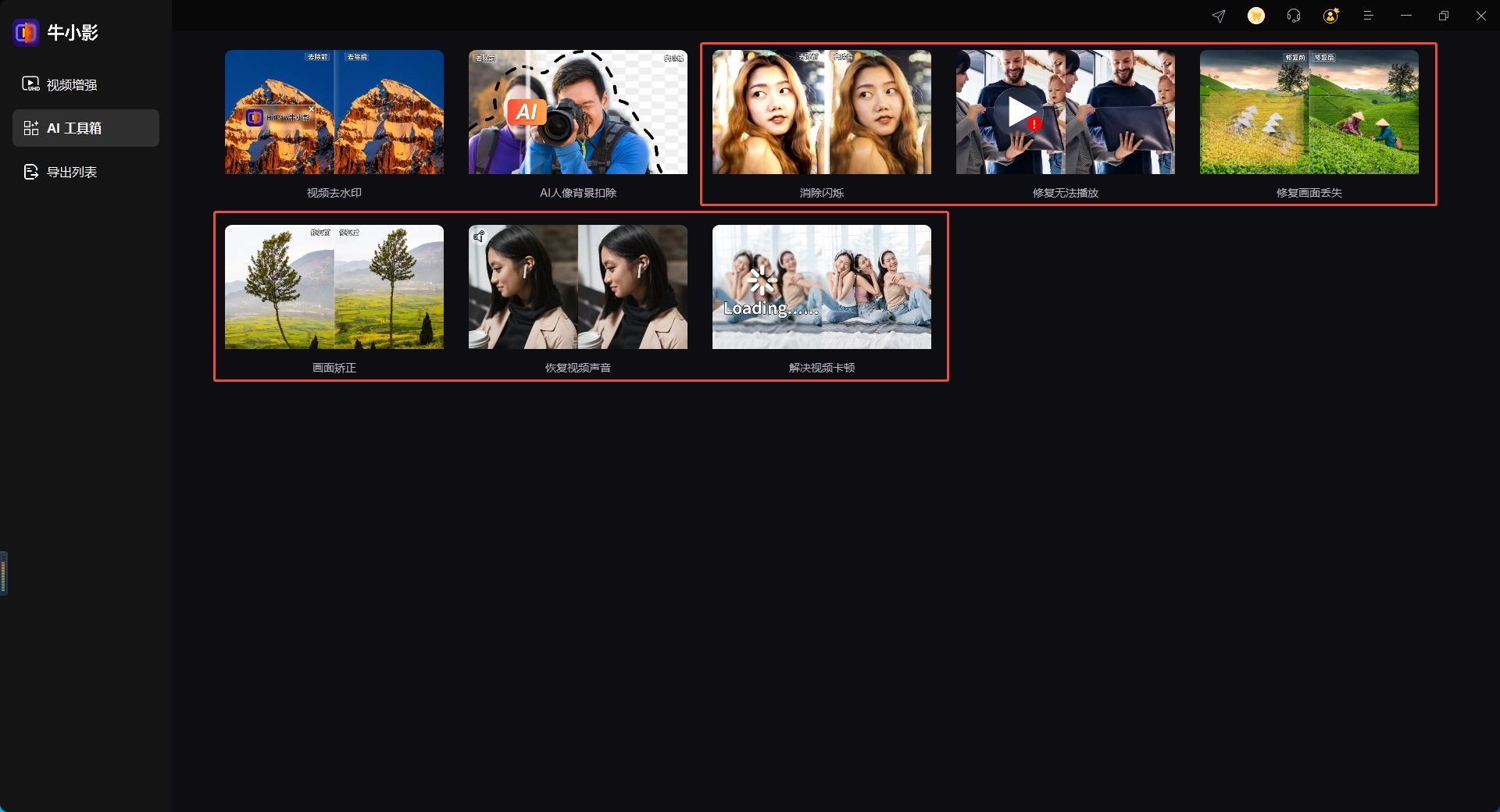
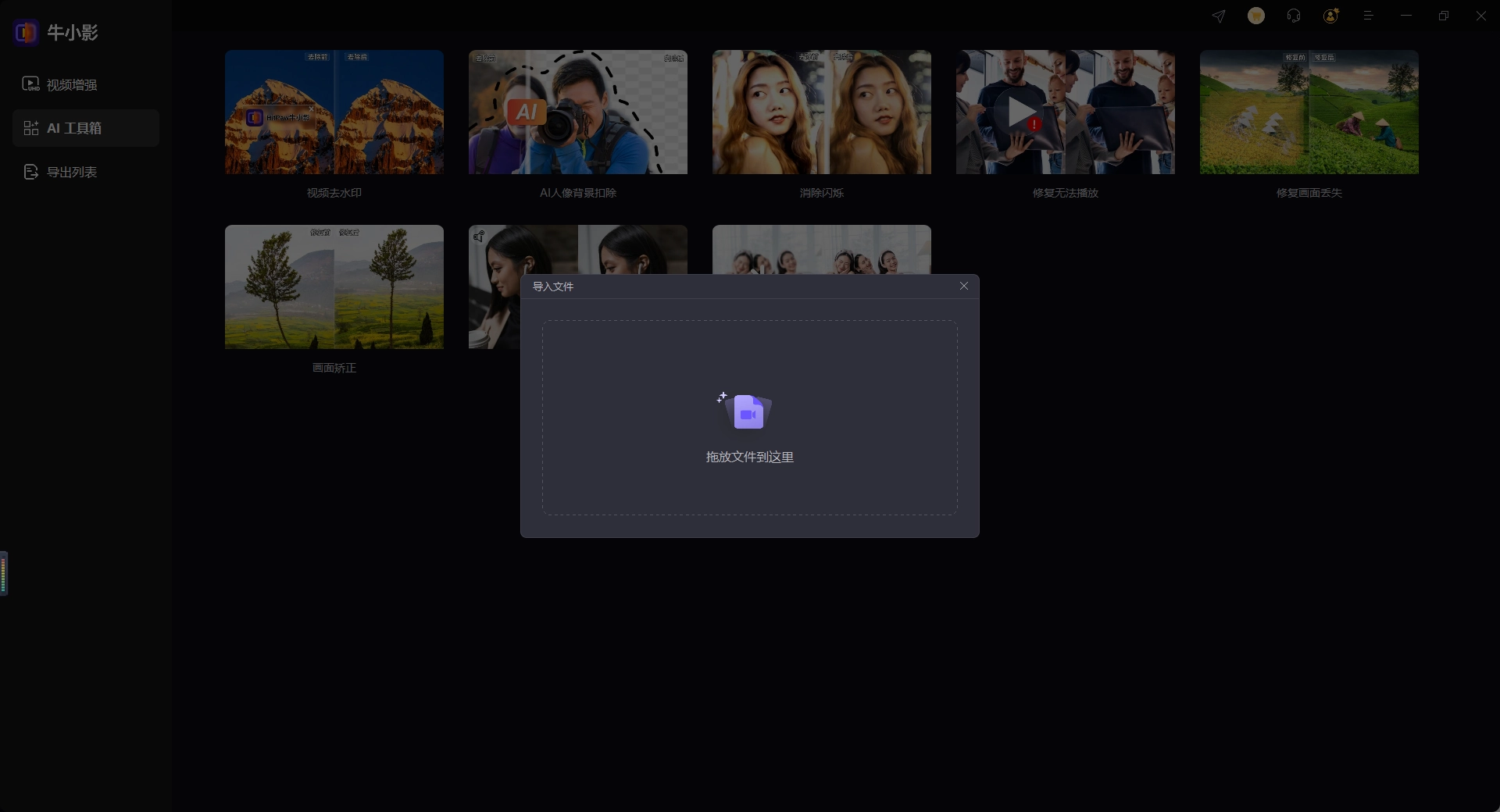
打开HitPaw牛小影,进入【AI工具箱】,选择【修复画面丢失】功能,通过拖拽视频文件到指定区域,或者点击【导入文件】按钮上传出现画面丢失问题的视频。
第二步:开始修复
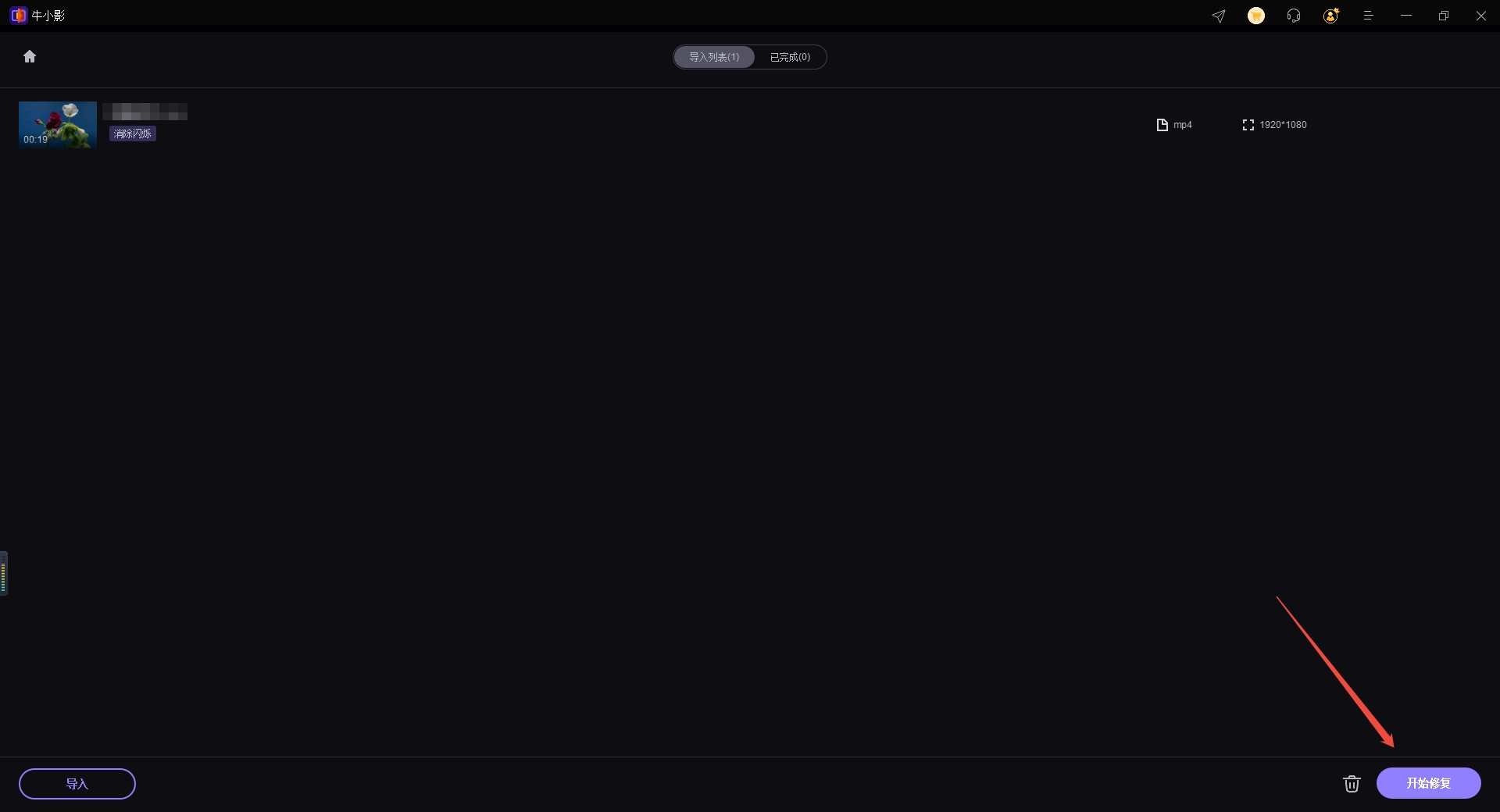
视频上传完成后,点击【开始修复】按钮。牛小影会自动分析视频内容,并通过AI技术处理视频中的异常画面。具体处理时间会根据视频大小、视频内容以及异常情况有所不同,请耐心等待处理完成。
第三步:效果预览和导出
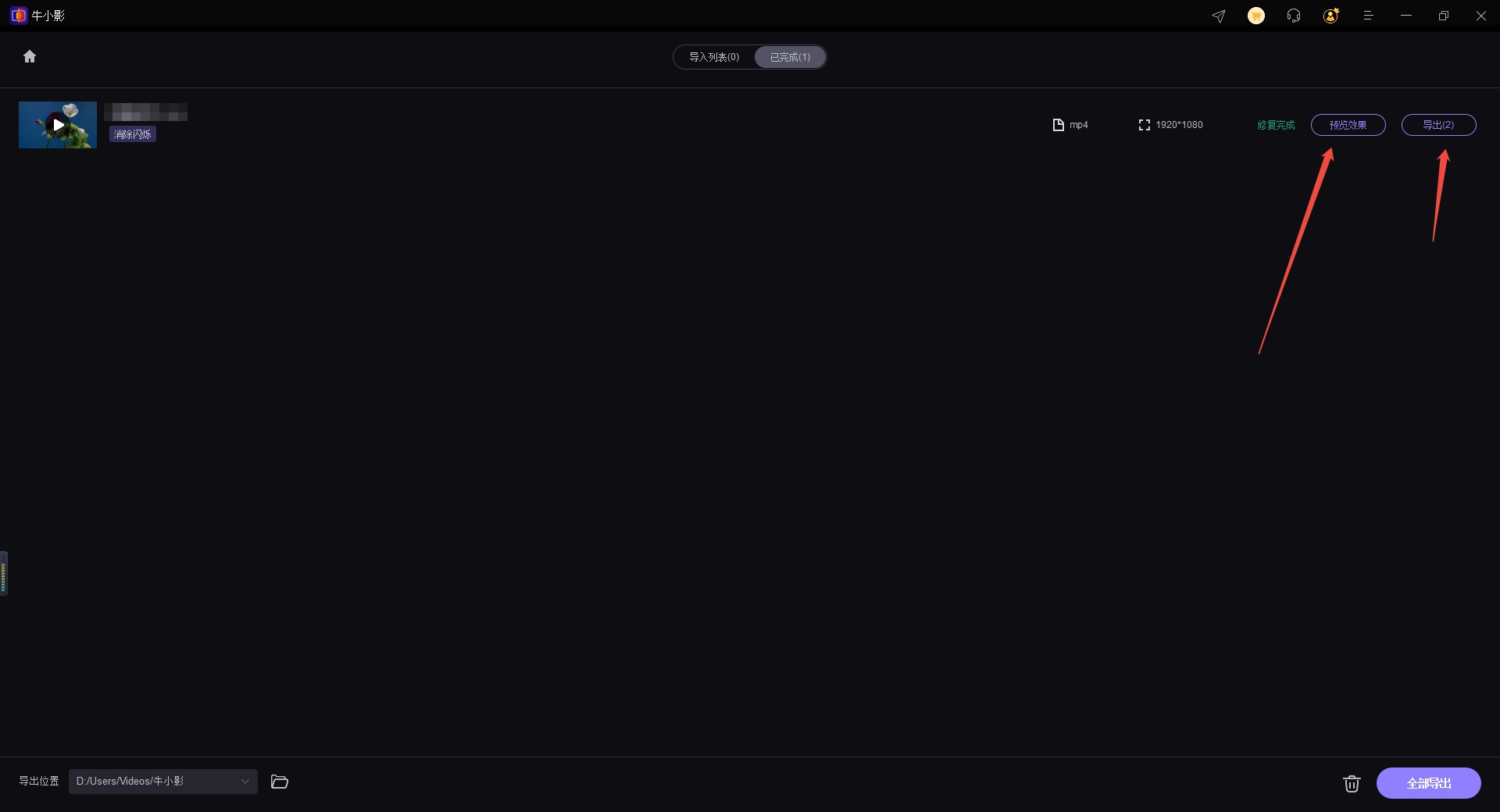
视频处理完成后,点击【预览效果】查看修复后的画面。如果部分画面已经得到改善,并且整体效果符合预期,即可点击【导出】按钮保存处理后的视频。建议导出前重点检查原本出现画面丢失的时间段,确认视频内容和画面衔接情况。
第三部分:常见问题解答 (FAQ)
❓ 视频播放时为什么会突然出现部分画面丢失?
可能与视频录制异常、文件传输错误、存储设备问题、视频编码异常或文件中的部分帧数据损坏有关。如果只有特定视频出现问题,可以优先尝试更换播放器,并检查视频文件是否完整,再判断是否需要进行修复。
❓ 更换播放器后视频还是有部分画面丢失怎么办?
如果更换播放器、重新复制文件后问题依然存在,并且其他视频播放正常,那么视频文件本身存在异常的可能性较高。此时可以保留原始文件,并尝试使用牛小影【修复画面丢失】功能进行处理。
❓ 牛小影可以完全恢复视频中已经丢失的原始画面吗?
不能保证完全恢复。如果视频中的原始画面数据已经缺失或损坏,AI修复通常只能基于现有视频内容进行分析和处理,无法保证重新生成的内容与原始画面完全一致。因此,对于重要视频,建议始终保留原始文件和备份。
第四部分:视频播放画面丢失解决办法总结
视频播放时出现部分画面丢失,可能与录制、文件传输、存储设备、编码处理以及播放器兼容性等多种因素有关。遇到这类问题时,应先更换播放器并检查视频文件和存储设备,确认问题是否来自视频本身,再选择针对性的修复方式。
牛小影提供的【修复画面丢失】功能,可以通过AI技术对存在异常的视频画面进行分析和处理,帮助用户尝试改善部分画面缺失、异常或衔接不自然等问题。对于适合处理的视频文件,可以减少复杂的视频修复操作,提高处理效率。
如果你正在处理一段重要视频,播放时发现部分画面突然丢失,可以先做好原始文件备份,再尝试使用牛小影【修复画面丢失】功能进行处理,并通过预览效果判断修复结果,让出现异常的视频画面尽可能恢复到更完整的观看状态。