首页 > 视频画质增强技巧 > 告别满屏颗粒感: [通用降噪]改善视频噪点,让画面更干净自然
告别满屏颗粒感: [通用降噪]改善视频噪点,让画面更干净自然
视频播放时出现噪点会影响画面观感,尤其是夜间、室内或低光环境拍摄的视频更为明显。本文介绍视频噪点的常见原因及处理方法,并通过牛小影【通用降噪】功能降低画面噪声,改善视频清晰度与观看体验。
第一部分:播放视频时画面出现噪点怎么办
在观看视频时,除了画面模糊、闪烁等问题外,还有一种比较常见的情况就是画面中出现大量噪点。尤其是在夜间、室内或光线不足的环境下拍摄的视频,画面可能会出现颗粒感、彩色杂点或细节不清晰等现象。
视频噪点不仅会影响画面的整体观感,还可能遮挡人物、物体等重要细节,使视频显得粗糙、不够干净。如果视频本身已经拍摄完成,可以通过后期处理的方式尝试降低噪点。本文将分析视频出现噪点的常见原因,并介绍如何使用牛小影的【通用降噪】工具改善视频画面质量。
为什么播放视频时画面会出现噪点?
如果发现视频播放时画面中存在明显颗粒、杂点或彩色噪声,通常可以从拍摄环境、设备参数以及视频后期处理等方面进行排查。
视频画面出现噪点,常见原因主要包括以下几种情况:
1、拍摄环境光线不足。在夜晚、室内或昏暗环境中拍摄时,相机通常需要提高感光度来获得足够的曝光,高ISO设置容易增加画面中的数字噪声。
2、相机感光度设置过高。如果拍摄时使用较高的ISO,即使曝光正常,也可能产生较明显的颗粒感,尤其是在暗部区域更加明显。
3、部分老旧设备的传感器性能有限。较早的数码相机、CCD相机或其他老旧设备,在低光环境下的噪点控制能力可能相对有限,因此拍摄的视频更容易出现噪点。
4、视频经过多次压缩或处理。视频在传输、剪辑、导出或上传过程中,如果经历较强的压缩,可能造成画面细节损失,使原本不明显的噪点更加突出。
5、视频本身存在较严重的画面噪声。如果原始视频已经包含大量噪点,仅依靠播放器调整显示效果通常无法真正改善视频文件本身的画面质量,需要借助专业的视频处理工具进行后期优化。
因此,发现视频出现噪点后,可以先检查原始视频和播放设备,确认问题是否来自视频文件本身。如果确定视频画面存在明显噪声,可以使用视频降噪工具进行处理,在尽可能保留原有细节的同时降低画面噪点。
解决办法:如何降低视频画面中的噪点
步骤:
1、首先确认视频噪点是否存在于原始文件中。可以尝试使用不同播放器播放视频,排除播放器显示异常等因素。
2、检查视频的拍摄环境。如果是后续重新拍摄的视频,可以尽量提高环境亮度,并根据实际情况调整曝光和感光度,减少噪点产生。
3、如果视频已经拍摄完成,可以通过专业的视频降噪工具进行后期处理。通过降低画面中的随机噪声,可以让视频整体观感更加干净。
4、对于夜景、室内或老旧设备拍摄的视频,可以根据视频实际情况选择合适的降噪方式,避免过度处理造成细节损失。
5、如果视频经过多次压缩后出现明显噪点,可以优先使用原始视频进行处理,并尽量减少不必要的重复压缩。
6、对于噪点较为明显的视频,可以使用牛小影的【通用降噪】工具进行优化,通过AI视频处理技术降低画面噪声,改善视频整体观感。
7、视频处理完成后,应通过预览对比修复前后的效果。如果降噪力度过高导致人物纹理、物体边缘等细节变得过于平滑,可以根据实际效果调整处理方式。
第二部分:好用的视频降噪软件:牛小影
针对视频画面噪点明显的问题,牛小影提供了【通用降噪】工具,可以帮助用户对存在噪声的视频进行后期优化。
对于夜间、室内、低光环境以及部分老旧设备拍摄的视频,画面中可能存在较明显的颗粒和杂点。牛小影可以通过AI视频处理技术对画面进行分析,在降低噪点的同时尽可能保留视频中的主要细节。
无论是日常拍摄的视频、老旧设备记录的视频,还是经过一定程度压缩后噪点较明显的视频,都可以尝试使用牛小影进行降噪处理。
优点:
✅️针对视频画面中的明显噪点进行优化,改善整体观感。
✅️利用AI技术分析视频画面,辅助降低数字噪声。
✅️适用于夜间、室内等低光环境拍摄的视频。
✅️帮助改善老旧设备拍摄视频中常见的颗粒感和杂点问题。
✅️操作界面简单直观,无需复杂的视频后期处理技巧。
✅️支持处理前后效果预览,方便用户根据实际画面判断降噪效果。
使用步骤
第一步:选择模型上传视频
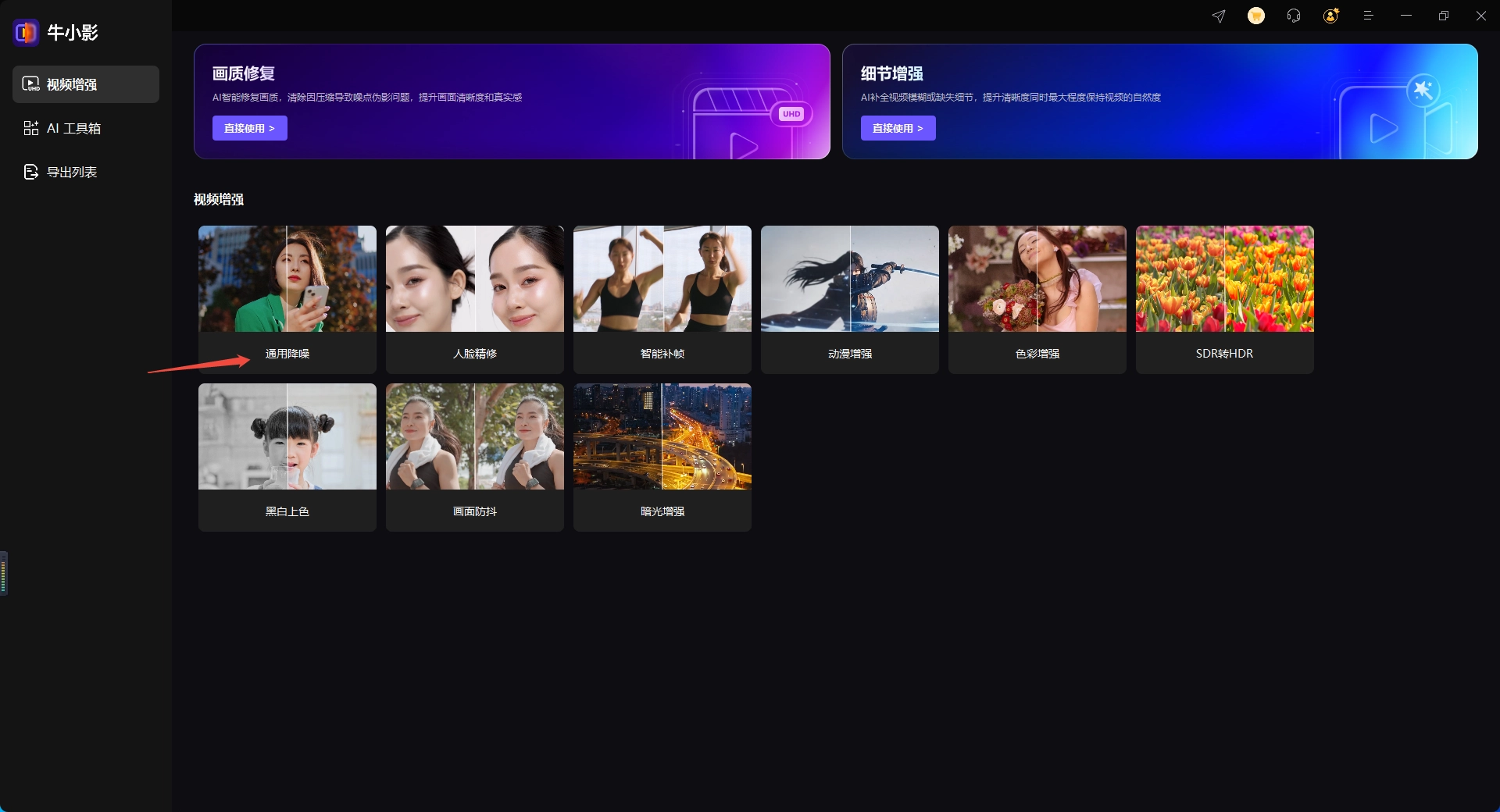
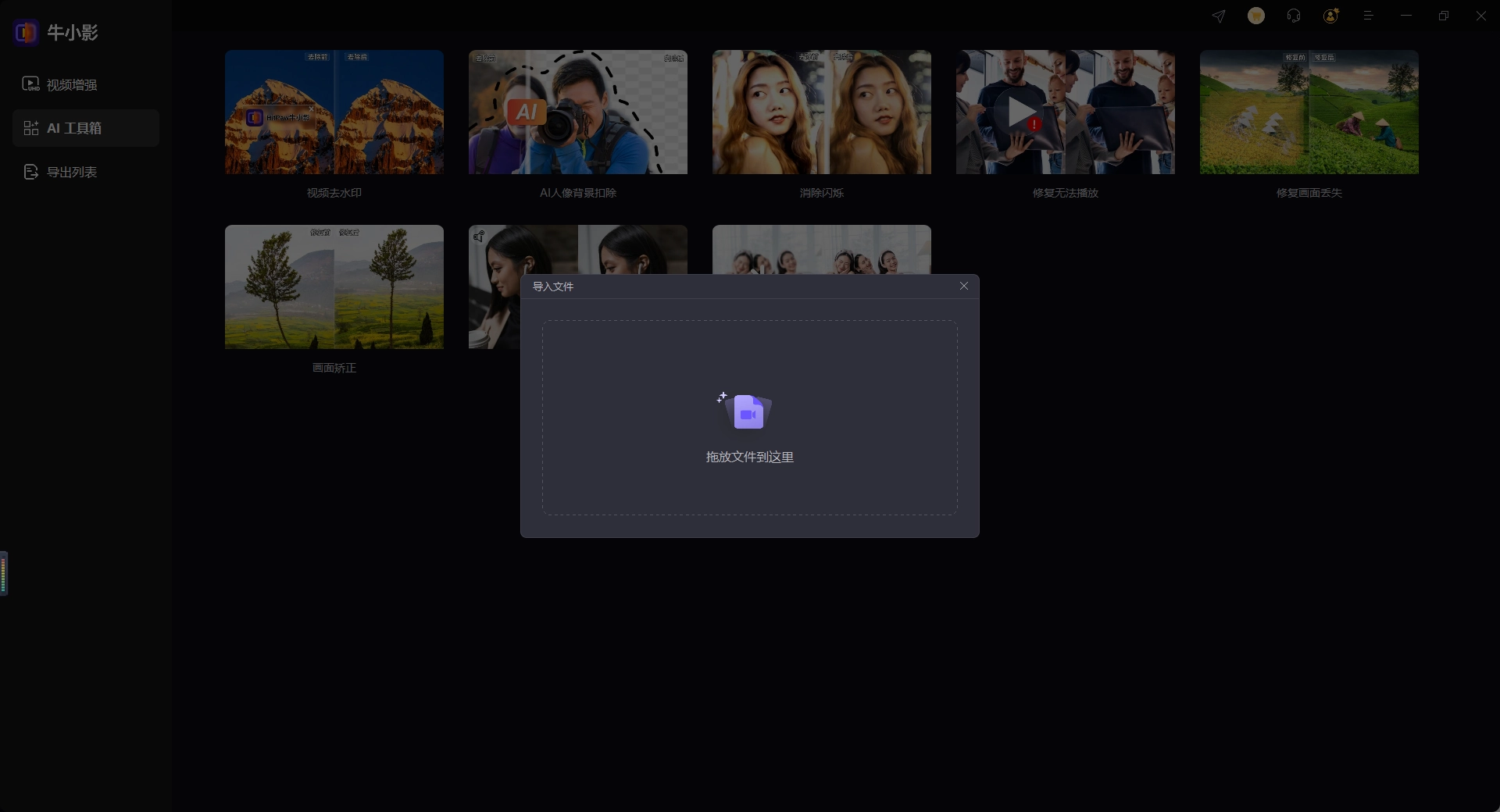
打开HitPaw牛小影,进入【视频增强】,选择【通用降噪】功能,通过拖拽视频文件到指定区域,或者点击【导入文件】按钮上传需要处理的视频。
上传视频后,根据视频画面中的噪点情况选择合适的处理方式。对于普通视频噪点问题,可以优先尝试使用通用降噪功能。
第二步:开始修复
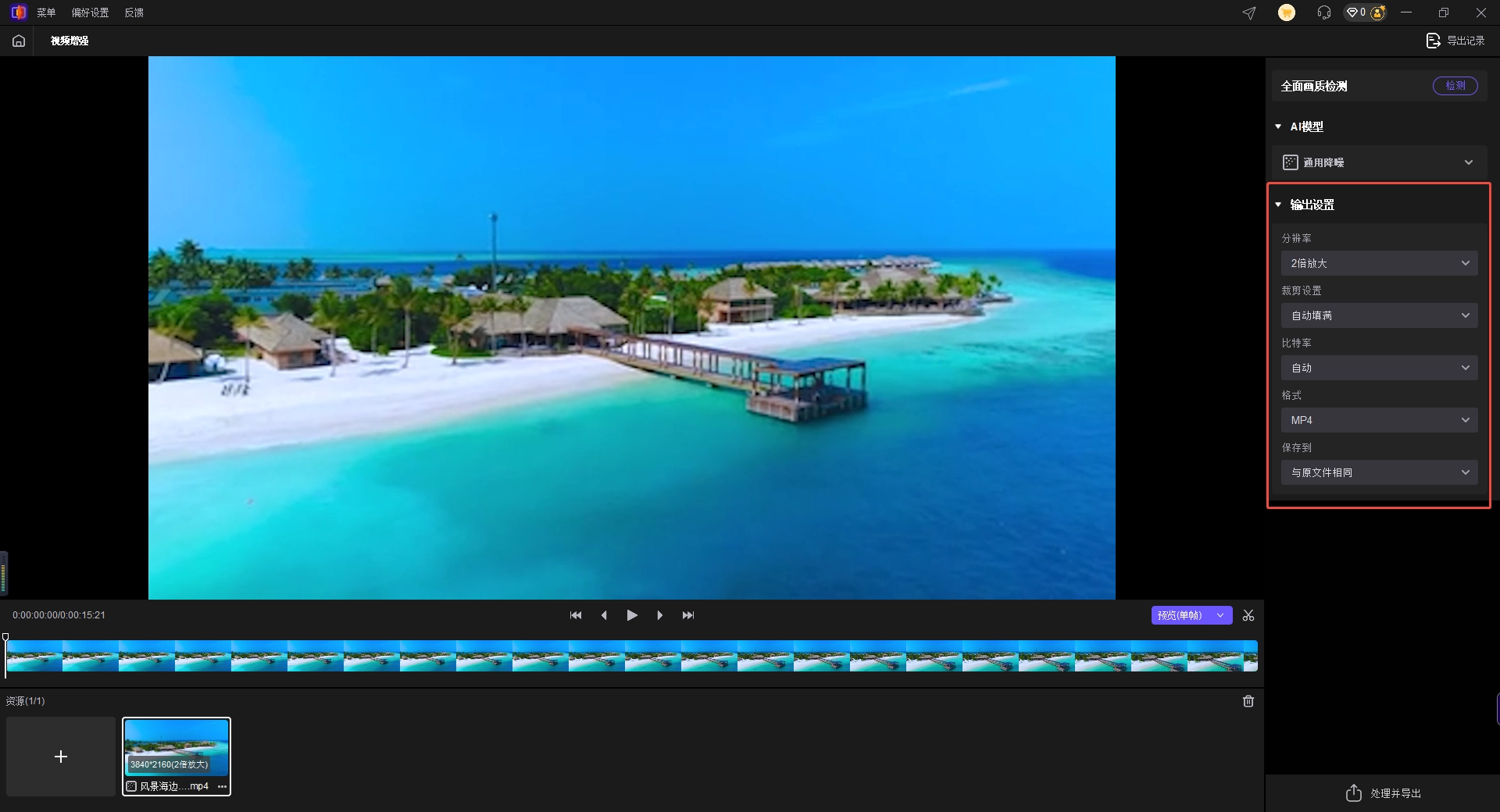
视频上传完成后,点击【开始修复】按钮。牛小影会对视频画面进行分析,并通过AI技术处理画面中的噪点。处理时间会根据视频文件大小、时长以及画面复杂程度有所不同,请耐心等待处理完成。
在处理过程中,建议尽量保持原始视频的完整性,避免同时进行其他可能影响视频文件的操作。
第三步:效果预览和导出
视频处理完成后,可以点击【预览效果】查看降噪后的画面,并对比处理前后的效果。
需要注意的是,视频降噪并不能恢复原始拍摄中完全不存在的细节。如果视频噪点非常严重,建议根据实际效果调整处理方式,避免过度降噪导致画面细节变得过于平滑。
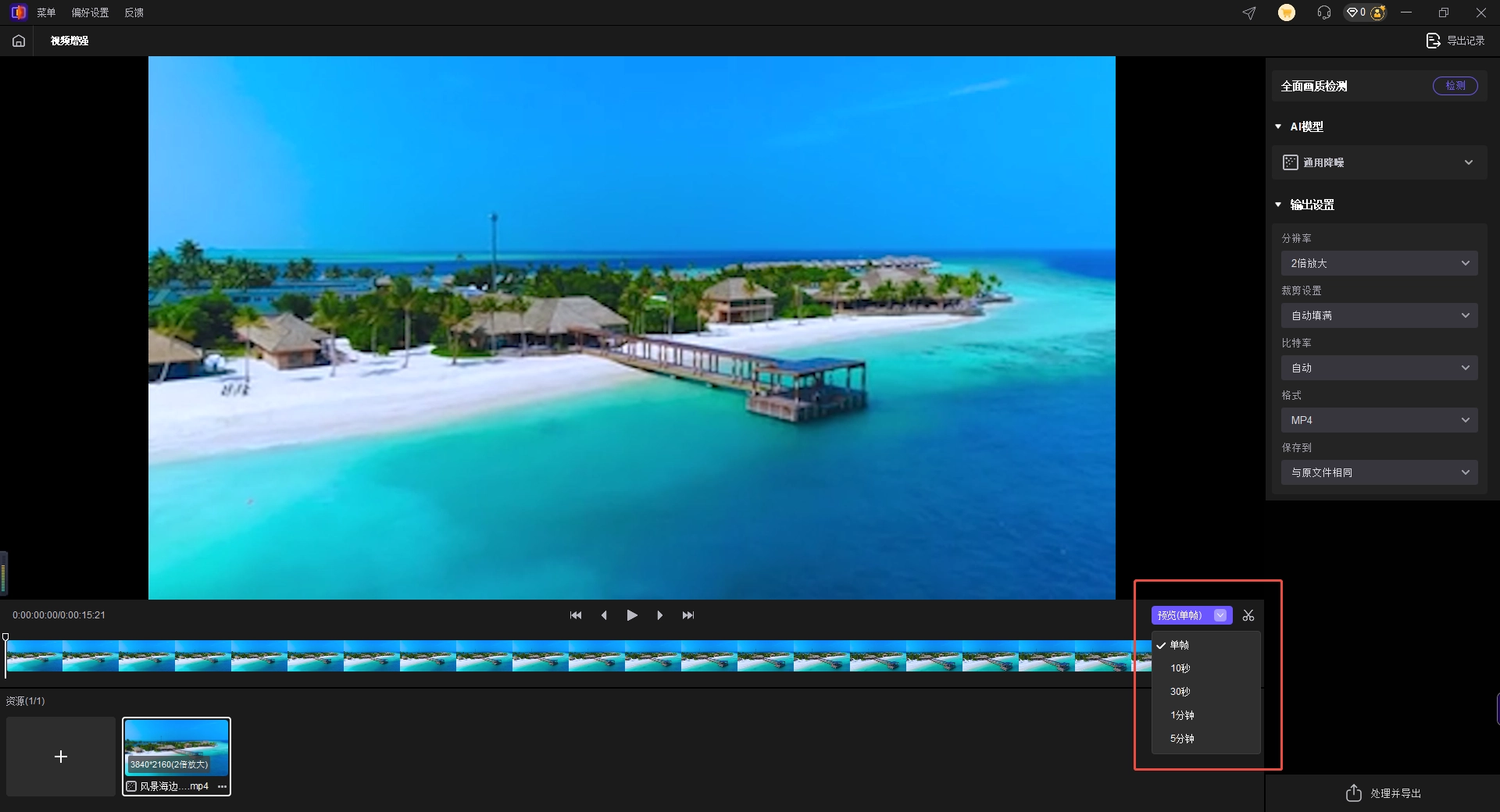
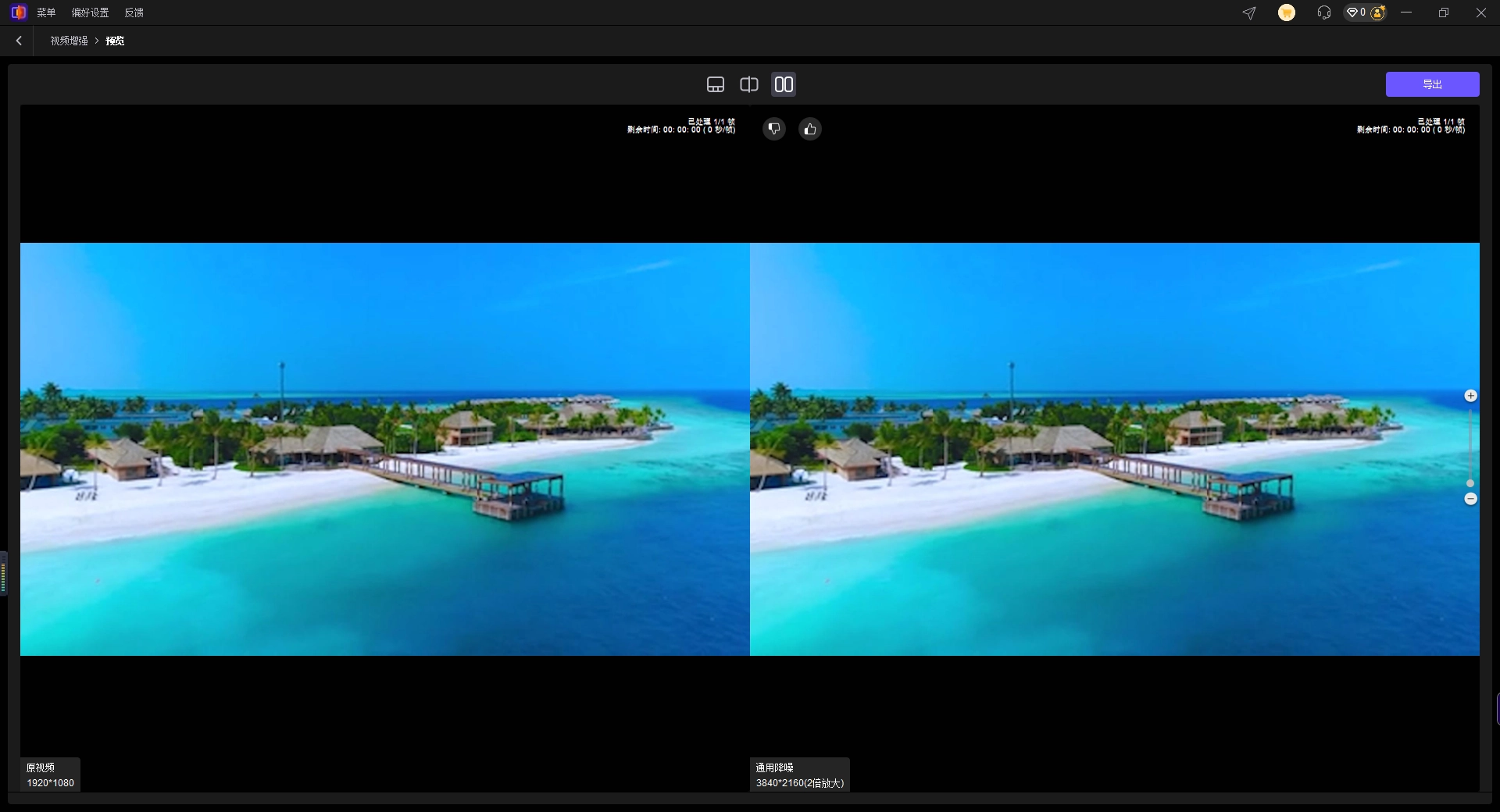
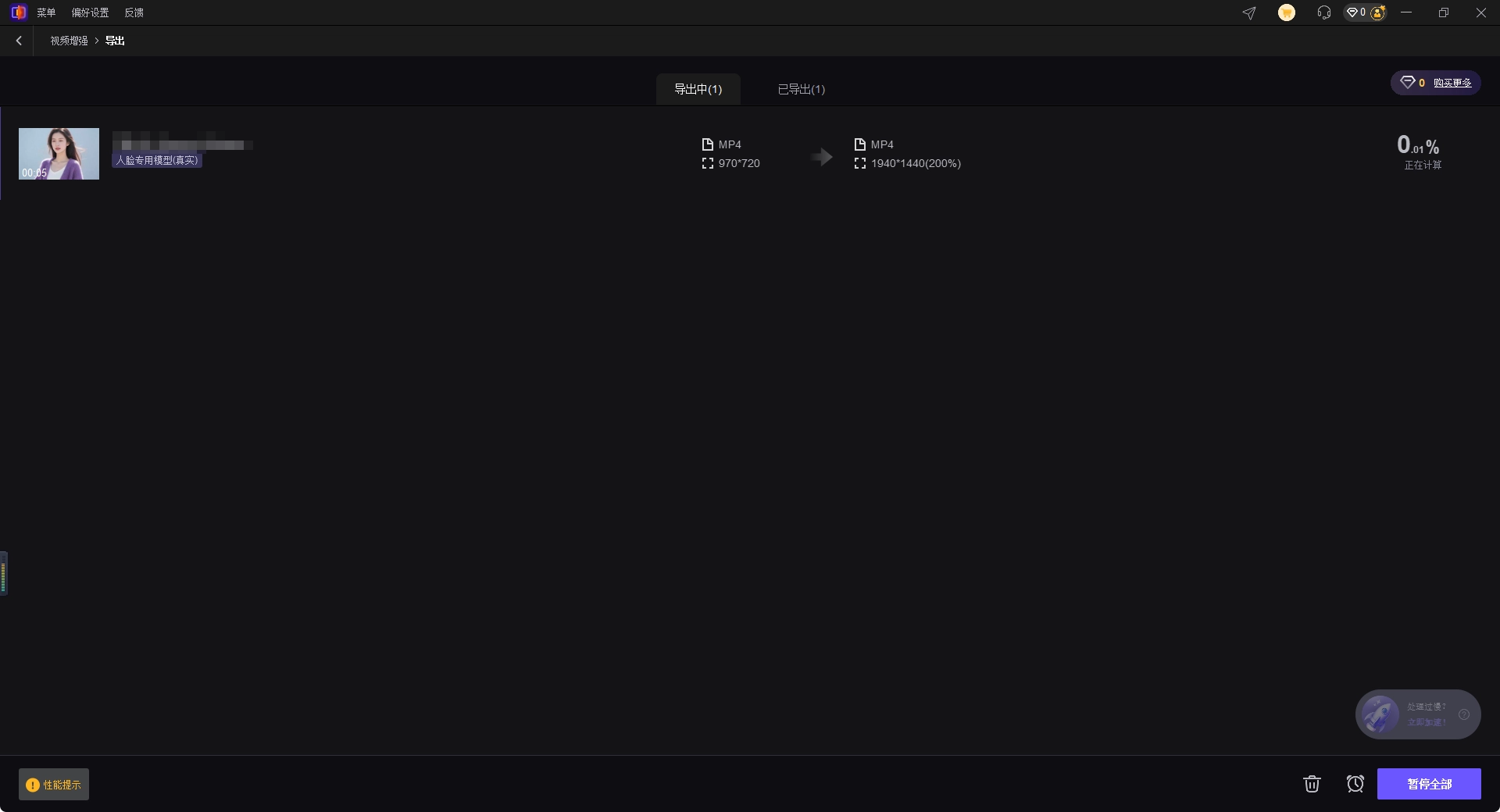
如果画面噪点得到改善且细节表现符合预期,即可点击【导出】按钮保存处理后的视频。
第三部分:常见问题解答 (FAQ)
❓ 为什么播放视频时画面会出现噪点?
视频噪点通常与拍摄环境光线不足、感光度较高、相机传感器性能以及视频压缩等因素有关。尤其是在夜间或室内环境下拍摄时,画面更容易出现明显颗粒和数字噪声。
❓ 视频已经拍摄完成,还能降低画面噪点吗?
如果视频文件本身存在明显噪点,可以通过专业的视频降噪工具进行后期处理。牛小影的【通用降噪】功能可以尝试降低视频中的噪声,改善画面整体观感,但具体效果会受到原始视频质量、噪点程度以及视频内容等因素影响。
❓ 视频降噪后为什么画面细节可能变少?
视频降噪通常需要在降低噪声与保留细节之间进行平衡。如果降噪处理过强,部分细小纹理也可能被一并平滑。因此,在处理视频时应根据实际效果选择合适的降噪程度,并通过预览确认最终效果。
❓ 使用牛小影降噪后可以直接导出视频吗?
视频处理完成后,可以先通过【预览效果】检查画面。如果降噪效果符合预期,即可使用【导出】功能保存处理后的视频。具体输出格式和可用选项以软件当前版本界面为准。
第四部分:视频画面噪点解决办法总结
视频播放时出现噪点,通常与低光环境、高感光度、设备性能以及视频压缩等因素有关。对于尚未拍摄的视频,可以通过改善光线、合理设置拍摄参数等方式减少噪点;对于已经存在噪点的视频,则可以通过后期降噪进行优化。
牛小影提供的【通用降噪】工具,可以针对视频中的常见噪声进行处理,通过AI视频处理技术帮助降低画面噪点,改善视频的整体观感,同时尽可能保留原有画面细节。
如果你正在处理夜间拍摄、室内拍摄或老旧设备产生的噪点视频,可以尝试使用牛小影的【通用降噪】功能进行优化,让原本颗粒感明显的画面更加干净、自然。