首页 > 视频画质增强技巧 > 视频画质修复指南: AI智能增强画面清晰度与细节表现
视频画质修复指南: AI智能增强画面清晰度与细节表现
视频出现画面模糊、人物轮廓发虚、细节不足或压缩后清晰度下降等问题,可能与拍摄设备、对焦状态、视频分辨率及后期压缩等因素有关。本文解析视频画质不清晰的常见原因,介绍实用的视频清晰度提升方法,并详细讲解如何使用牛小影【画质修复】功能,通过AI技术尝试改善画面细节和整体清晰度,同时解答低分辨率视频修复、画质增强效果及细节重建等常见问题。
第一部分:视频画质不够清晰是什么原因
在观看、剪辑或分享视频时,画面模糊、细节不清晰、人物轮廓发虚等问题并不少见。尤其是使用手机、运动相机或老旧设备拍摄的视频,经过多次压缩、转码或网络平台传播后,原本清晰的画面可能出现细节丢失、边缘模糊以及整体画质下降等情况,影响视频的观看体验。
视频画质不够清晰可能与拍摄设备、拍摄环境、视频分辨率以及后期处理等多个因素有关。如果视频已经拍摄完成,无法重新获取原始素材,可以尝试借助AI视频画质修复工具改善画面表现。本文将分析视频画质不清晰的常见原因,介绍相应的排查和解决方法,并推荐牛小影【画质修复】工具,帮助用户尝试提升视频清晰度和细节表现。
为什么视频画面不够清晰?
你是否遇到过视频播放时人物轮廓模糊、物体细节难以辨认,或者画面放大后出现明显的马赛克和模糊感?这类问题可能出现在拍摄、存储、传输以及后期处理等不同环节。在使用视频修复工具之前,可以先了解以下几种常见原因。
当我们讨论视频画质不够清晰时,通常可能存在以下几种情况:
1、拍摄设备分辨率较低。部分老旧手机、摄像机或其他拍摄设备的成像能力有限,录制时能够记录的画面细节较少,因此视频在大屏幕上播放时容易显得模糊。
2、拍摄时出现对焦不准确。拍摄过程中如果焦点没有落在主体上,或者拍摄对象处于持续运动状态,画面就可能出现失焦、拖影等问题,导致人物和物体的边缘不够清晰。
3、光线不足影响成像质量。在夜间或室内弱光环境下拍摄时,设备可能通过提高感光度来增加画面亮度,同时也容易产生噪点,影响视频细节和整体观感。
4、视频经过多次压缩和转码。视频在社交平台上传、下载或多次转发时,可能受到编码参数和压缩算法的影响,造成纹理、边缘和局部细节丢失,使画面看起来更加模糊。
5、视频分辨率与播放设备不匹配。当低分辨率视频被放大到高分辨率屏幕播放时,播放器需要对画面进行插值处理,无法凭空恢复原本不存在的细节,因此可能出现边缘发虚或像素感明显的问题。
6、后期编辑和导出参数设置不合理。如果剪辑时降低了输出分辨率、码率,或者使用了不合适的压缩设置,也可能导致最终导出的视频清晰度下降。
因此,发现视频画面不清晰时,首先需要判断问题来自原始拍摄质量,还是后期压缩、导出和播放设置。如果只是播放器缩放或显示设置造成的观感问题,可以先检查播放分辨率和设备设置;如果模糊已经存在于视频文件中,则可以尝试使用AI视频画质修复工具,改善画面中的细节、边缘和清晰度表现。需要注意的是,AI修复可能通过分析现有画面信息重建部分视觉细节,并不能保证完全恢复已经丢失的原始图像信息。
解决办法:如何提升视频画面的清晰度
步骤:
1、首先检查视频原始文件,确认播放时是否选择了合适的清晰度,并尝试使用其他播放器或设备进行播放,排除播放器缩放和显示设置造成的影响。
2、如果视频本身分辨率较低,可以检查原始素材是否存在更高清晰度的版本。对于已经经过多次压缩的视频,尽量寻找未经压缩或压缩程度较低的源文件。
3、如果视频模糊是由拍摄时对焦不准确、运动拖影或光线不足造成的,可以根据具体情况选择重新拍摄、调整曝光或进行相应的后期处理。
4、对于已经拍摄完成、无法重新获取清晰素材的视频,可以使用专业的视频画质修复工具,通过AI分析画面中的纹理、轮廓和细节信息,尝试改善视频的清晰度表现。
5、如果希望减少复杂的手动调节操作,可以尝试使用牛小影【画质修复】功能,通过AI视频处理技术分析视频内容,尝试改善画面模糊、细节不足等问题。
6、处理完成后,建议重点检查人物面部、物体边缘、文字和背景纹理等区域,对比处理前后的画面效果,确认是否出现过度锐化、细节失真或不自然的纹理,再决定是否导出。
第二部分:好用的视频画质修复软件:牛小影
在视频画质增强和模糊画面改善方面,牛小影提供了【画质修复】功能,可以帮助用户处理部分画面模糊、细节不足以及整体清晰度较低的视频素材。
牛小影通过AI视频处理技术分析视频画面中的纹理、边缘和视觉信息,尝试改善画面细节表现,让原本不够清晰的视频呈现更加自然的视觉效果。
无论是老旧设备拍摄的视频、经过压缩传播的素材,还是低分辨率视频,都可以根据实际情况尝试使用牛小影进行画质修复,改善画面清晰度和观看体验。
优点:
✅️利用AI视频处理技术分析画面信息,尝试改善模糊和细节不足的问题。
✅️能够针对视频中的纹理、轮廓等视觉信息进行处理,优化整体画面表现。
✅️适用于部分低分辨率、压缩模糊以及老旧设备拍摄的视频素材。
✅️帮助改善人物和物体边缘的清晰度,让画面细节呈现更加自然。
✅️相比逐帧手动调整锐度和细节,AI处理方式能够减少部分重复操作。
✅️支持处理后效果预览,方便用户对比修复前后的画面变化并判断是否符合需求。
使用步骤
第一步:选择模型并上传视频
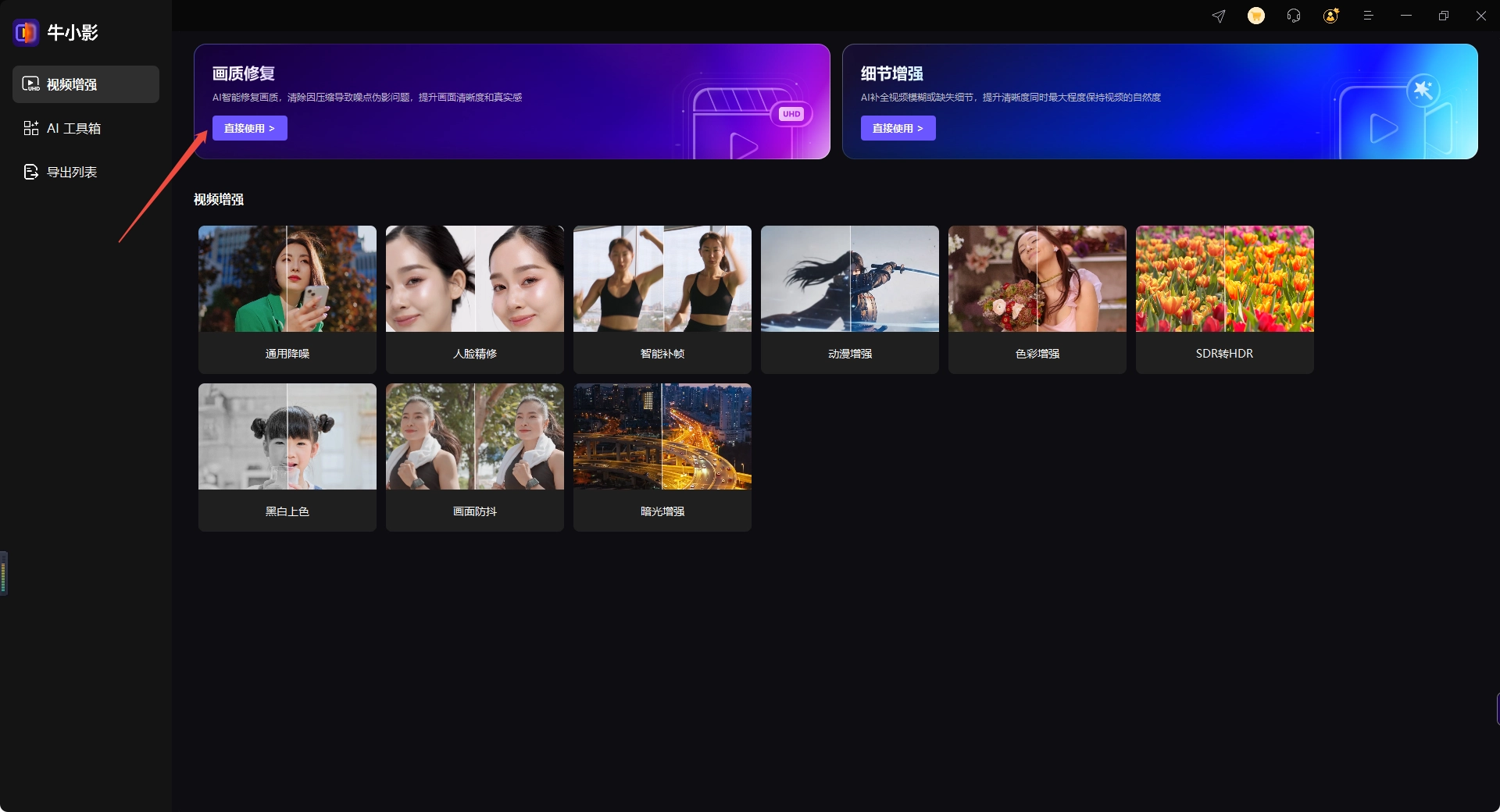
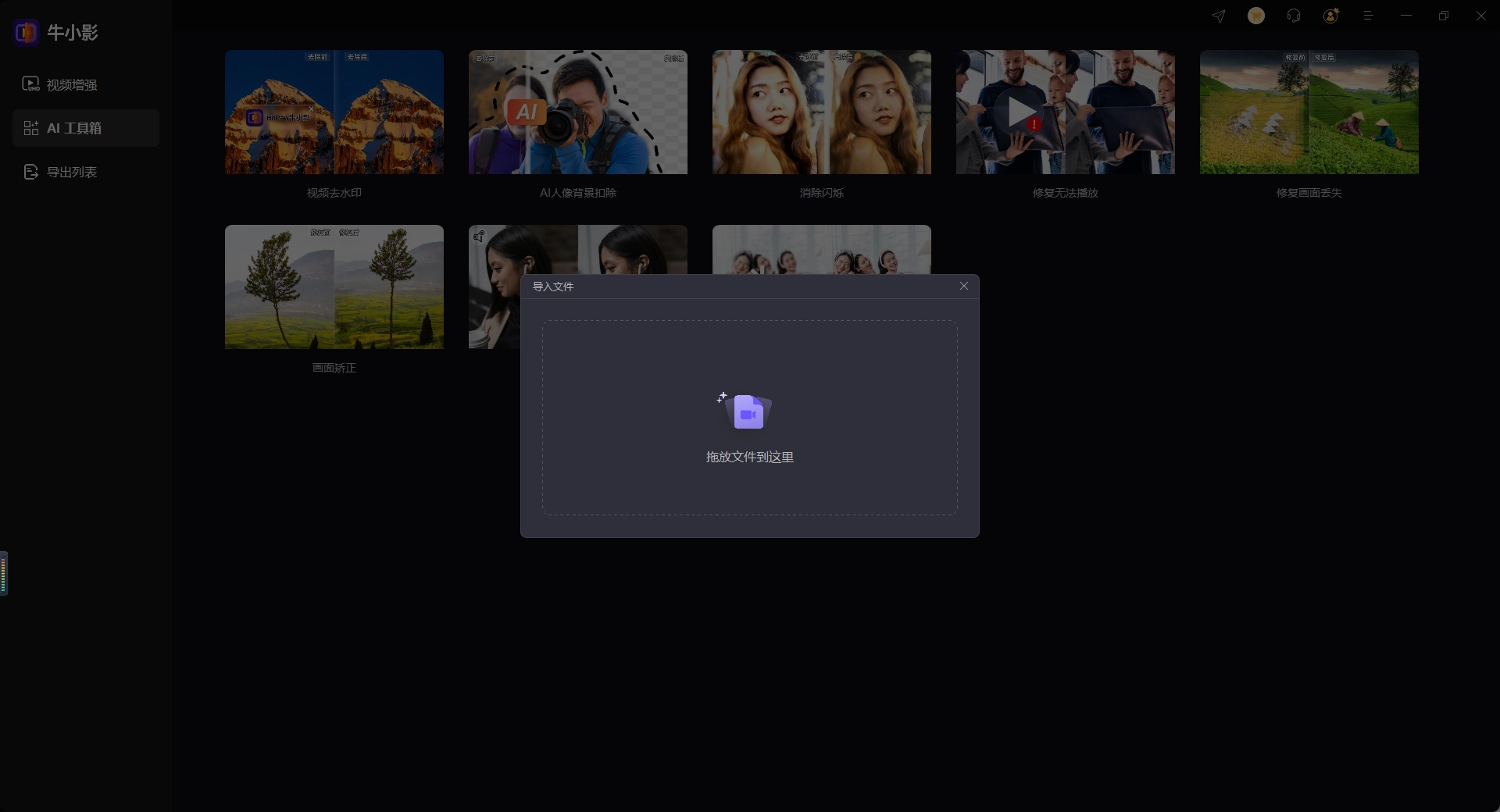
打开HitPaw牛小影,进入【视频增强】,选择【画质修复】功能,通过拖拽视频文件到指定区域,或者点击【导入文件】按钮,上传需要处理的模糊或低清晰度视频。
第二步:开始修复视频画质
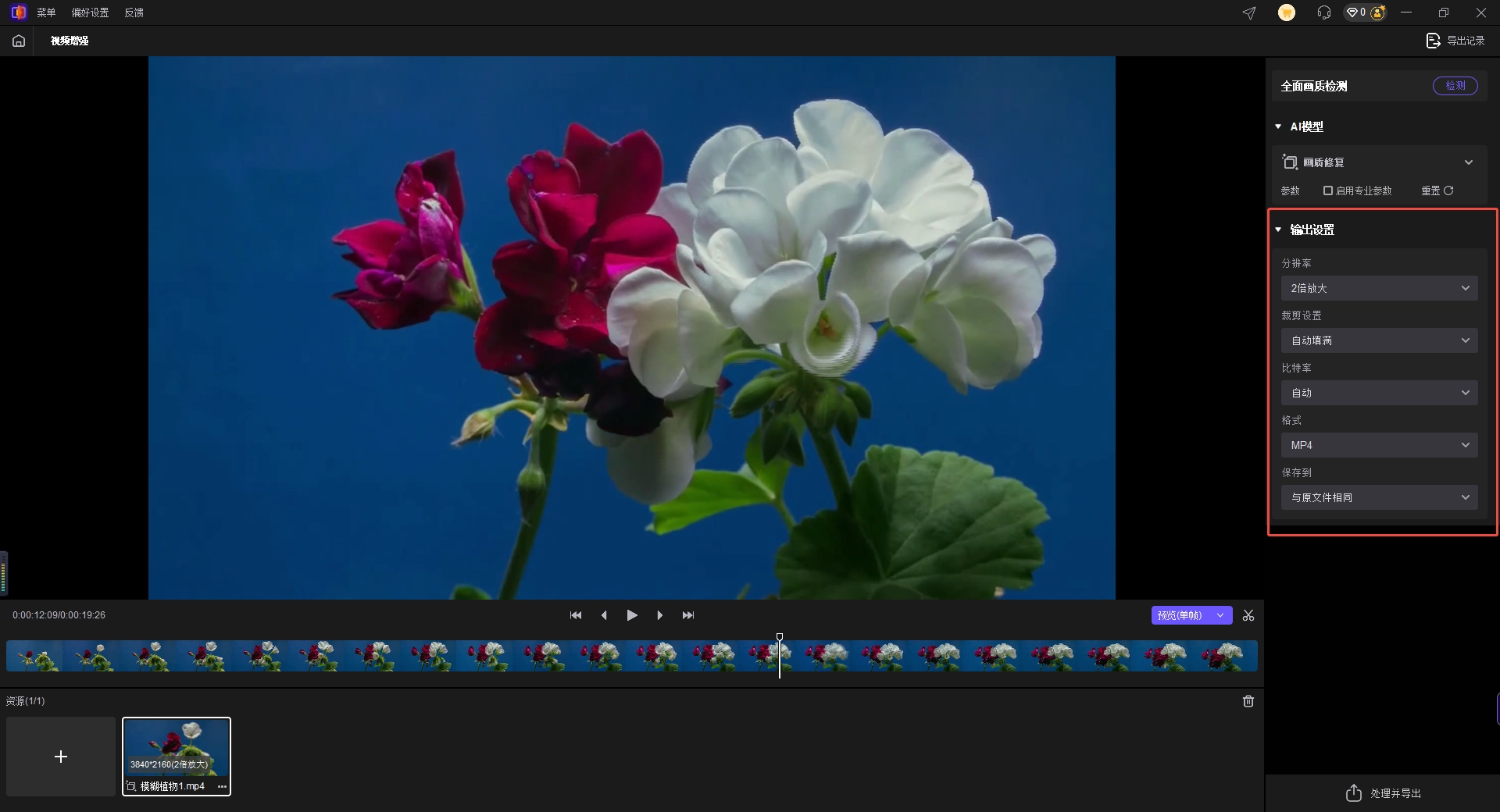
视频上传完成后,按照软件界面提示选择对应的画质修复模型,并点击【开始修复】或相应的处理按钮。牛小影会对视频画面进行分析,尝试改善模糊区域、边缘轮廓和细节表现。处理时间可能受到视频分辨率、文件大小、视频时长以及设备性能等因素影响,请耐心等待处理完成。
第三步:预览画质修复效果
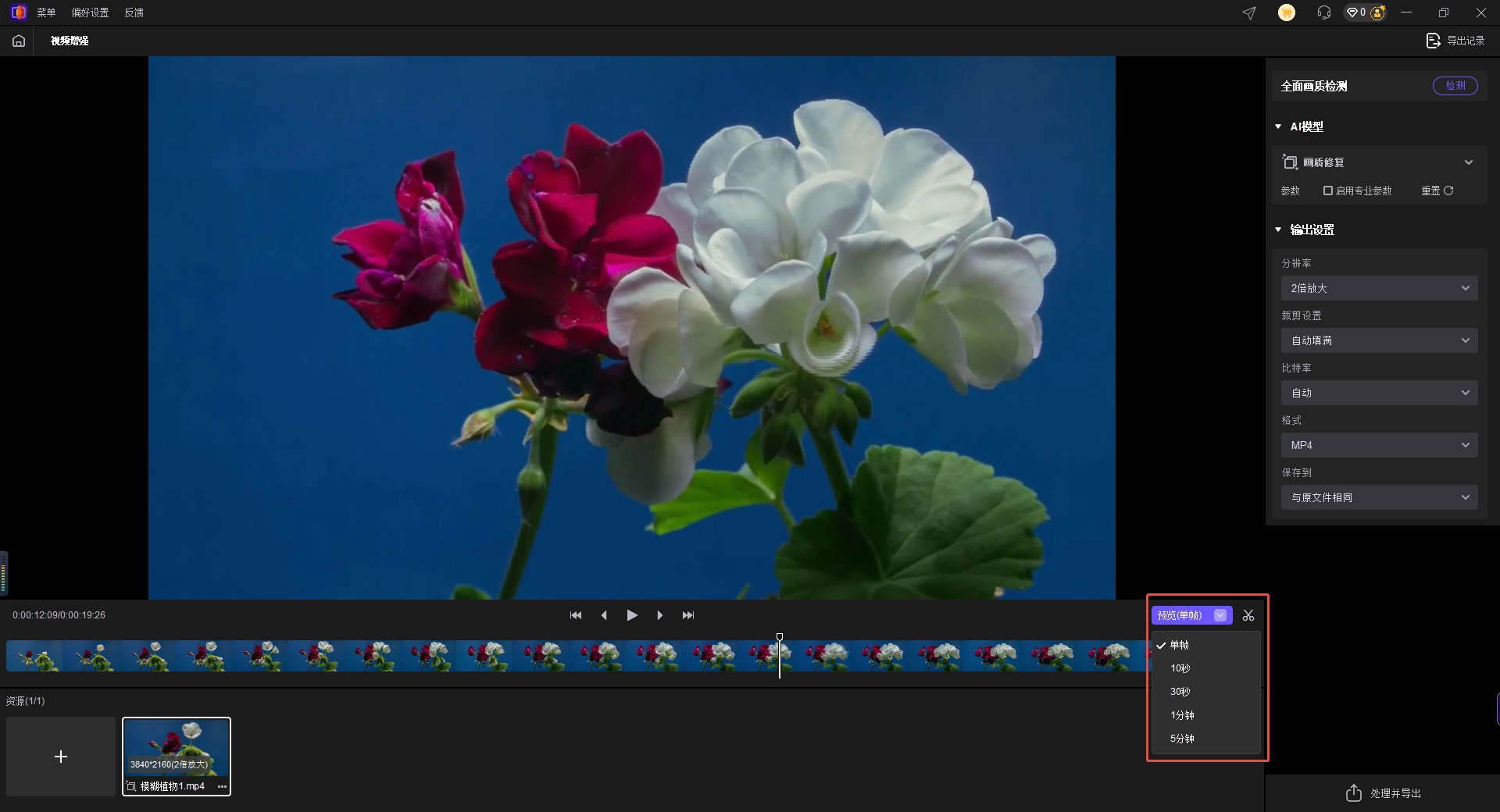
设置好参数后,可以点击【预览】按钮右侧的箭头选择预览时间,可选择单帧/10秒/30秒/1分钟/5分钟,确定预览时间后点击【预览】按钮,预览视频修复效果。
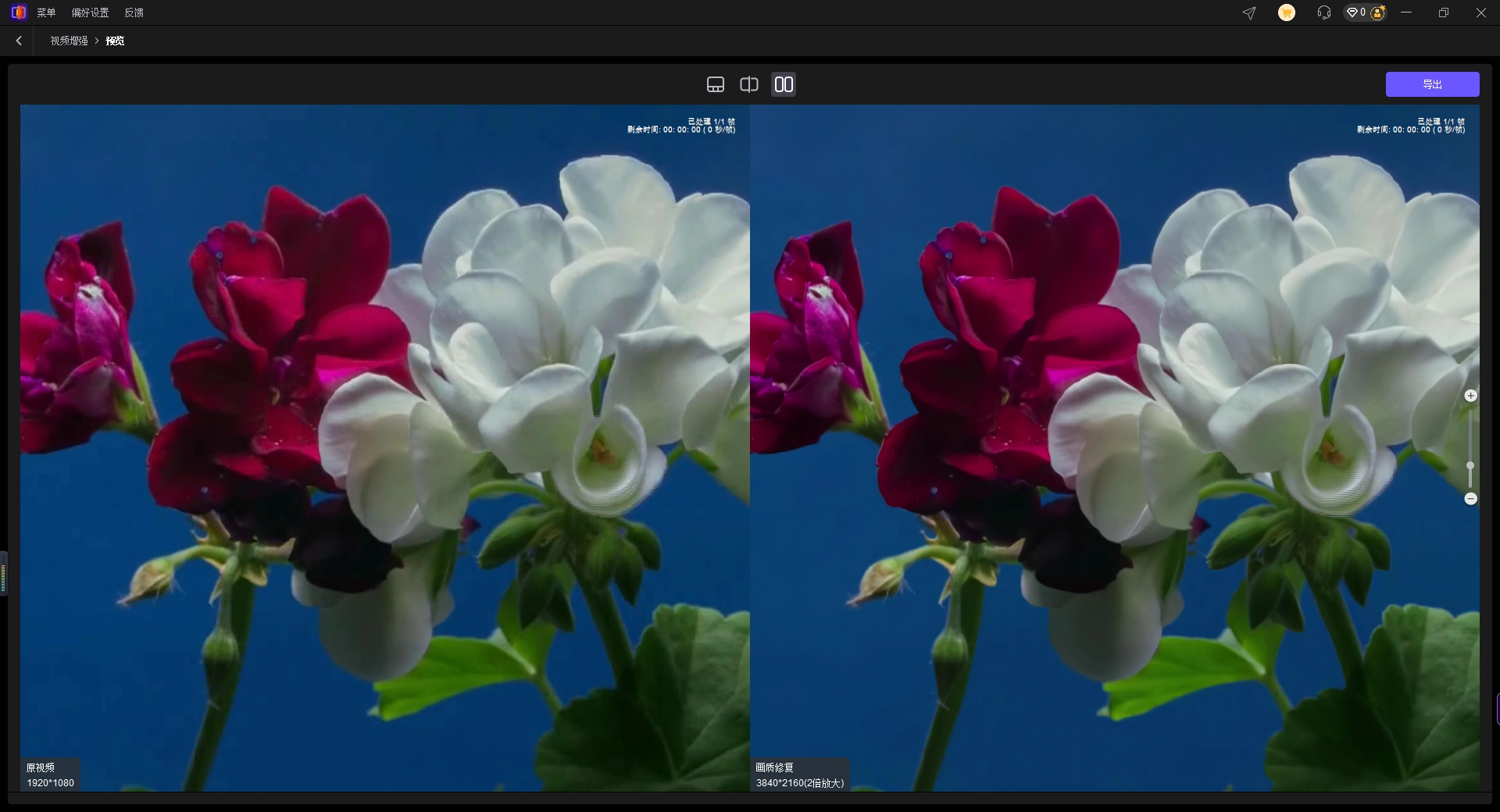
第四步:导出修复后的视频
确认处理效果符合预期后,即可根据实际需求设置视频导出参数,例如分辨率、视频格式和保存位置等,再点击【导出】保存处理后的视频。建议尽量选择与原始素材相匹配的输出设置,并保留原始视频文件,方便后续对比和再次处理。
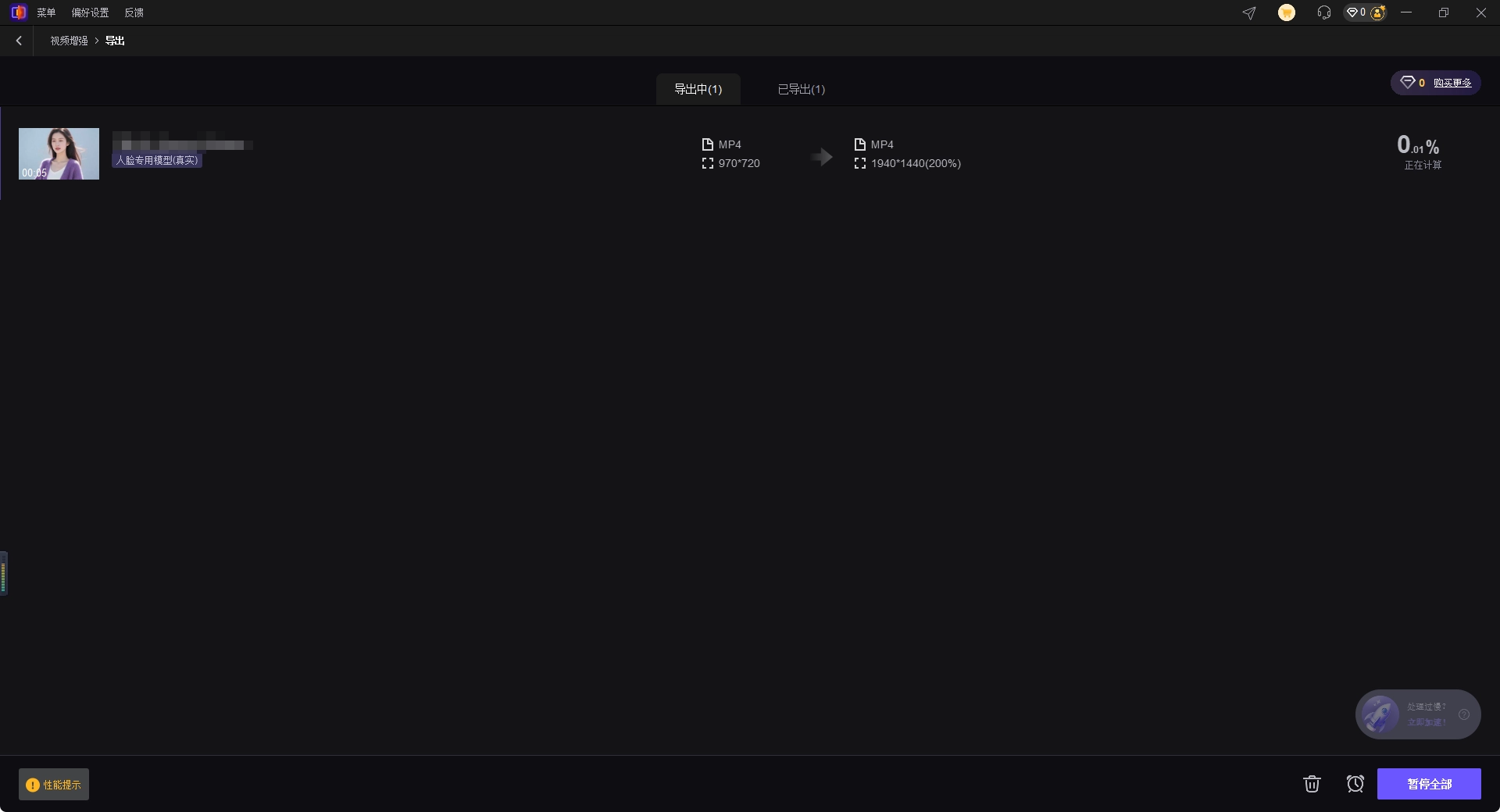
需要注意的是,画质修复主要是通过AI分析现有画面信息,尝试改善视频的视觉清晰度,并不意味着能够完全恢复拍摄时已经丢失的细节。如果原视频存在严重失焦、明显运动拖影、严重压缩或大面积画面损坏,修复效果可能受到限制。此外,画质修复并不等同于防抖、去噪或曝光修复,具体功能入口和按钮名称请以当前软件版本界面为准。
第三部分:常见问题解答 (FAQ)
❓ 视频画质不清晰可以通过AI修复吗?
可以尝试。AI视频画质修复技术能够分析画面中的边缘、纹理和结构信息,对部分模糊或细节不足的区域进行优化。不过,修复效果会受到原始视频分辨率、模糊程度、压缩情况以及画面内容等因素影响,并不能保证所有视频都能恢复到原始清晰度。
❓ 低分辨率视频修复后可以变成高清画质吗?
部分AI视频修复工具能够通过细节重建和图像增强改善低分辨率视频的视觉表现,也可能支持将视频放大到更高分辨率。但输出分辨率提高并不代表原始细节全部恢复,AI生成的部分纹理可能属于推测结果,建议通过预览判断实际效果。
❓ 为什么视频经过多次压缩后会变得模糊?
视频压缩通常会通过减少部分图像信息来降低文件体积。当视频经过多次有损压缩、转码或平台二次处理时,画面中的细小纹理、边缘和色彩过渡可能逐渐丢失,最终表现为模糊、马赛克或细节不足。尽量保留原始文件,并在导出时合理设置码率,有助于减少画质损失。
❓ 使用画质修复功能后,视频一定会变得更加清晰吗?
不能保证。AI画质修复会根据已有画面信息进行分析和处理,对于部分轻度模糊、低清晰度或压缩造成的细节损失,可能取得一定改善。但对于严重失焦、快速运动造成的拖影以及已经完全丢失的画面信息,处理能力可能有限。建议先选择有代表性的片段进行预览,再决定是否批量处理。
❓ 视频画质修复后会出现不自然的细节吗?
有可能。AI在重建画面细节时,可能根据已有信息生成推测性的纹理。如果原始素材质量较差,或者处理结果与画面内容不完全匹配,可能出现边缘过锐、纹理异常或人物细节不自然等情况。因此,建议重点检查人物面部、文字和复杂纹理区域,避免只根据整体清晰度判断修复效果。
第四部分:视频画质不清晰解决办法总结
视频画质不够清晰,可能与拍摄设备、对焦状态、光线环境、原始分辨率以及后期压缩等因素有关。遇到这类问题时,首先需要判断画质下降的具体原因。如果是播放设置或导出参数造成的,可以通过调整播放和编码设置进行排查;如果模糊已经存在于原始视频中,则可以尝试使用专业的视频画质修复工具改善画面表现。
牛小影【画质修复】功能能够利用AI视频处理技术分析画面中的纹理、轮廓和细节信息,尝试改善部分模糊、低清晰度以及细节不足的问题。相比逐帧手动调整画面参数,AI处理方式能够减少部分重复操作,为普通用户提供更加便捷的视频画质优化途径。
如果你正在处理老旧设备拍摄的视频、经过压缩传播的素材,或者其他画面细节不足的视频,可以尝试使用牛小影【画质修复】功能。通过处理前后的画面对比,重点检查人物、物体和背景细节是否得到改善,再根据实际效果导出视频,让画面呈现更加清晰、自然的视觉表现。