首页 > 视频画质增强技巧 > 手机夜拍视频暗淡无光?AI修复让画面瞬间提亮
手机夜拍视频暗淡无光?AI修复让画面瞬间提亮
夜晚用手机拍摄的视频,常常出现画面偏暗、细节不清晰、噪点明显等问题,让人苦恼。如今,借助AI视频画质增强工具,夜拍视频也能实现智能提亮、降噪处理,让暗淡的视频焕发清晰光彩。本文将带你了解夜拍视频暗的原因,并推荐几款高效AI修复工具,教你轻松优化夜景画面。
一、手机夜拍视频暗淡的原因
1. 光线不足:夜晚环境光弱,摄像头传感器接收光线有限,导致曝光不足。
2. 感光能力有限:手机摄像头小型传感器的感光性能较弱,容易出现噪点。
3. 自动曝光不精准:手机自动曝光或白平衡算法可能无法准确判断夜景光线,造成暗淡或偏色。
4. 压缩和降质:录制的视频经过压缩,细节丢失,加重了暗部模糊感。
二、手机夜拍视频AI修复工具推荐
1. HitPaw牛小影
HitPaw牛小影是一款专为普通用户设计的 AI 视频增强软件,主打“一键修复”。它内置多个智能模型,可处理暗光、噪点、模糊、人脸不清晰等常见问题,不需要专业调色经验即可快速让夜拍素材变亮变清晰。
功能亮点:
- AI 暗光增强引擎:自动识别曝光不足区域,智能提亮暗部,亮部不爆光。
- AI 时域降噪技术:通过帧间分析去除彩色噪点、雪花点与块状噪点。
- 细节增强模型:提升边缘纹理,避免提亮后画面“亮但糊”。
- AI 清晰度修复:增强夜景人脸、街景轮廓,让画面更立体。
- 一键操作 & 批量处理:无需调色基础,适合普通用户快速修复。
适用场景:适合夜景街拍、暗光人像、室内弱光、夜市vlog、小区夜间记录等。
使用步骤:
第一步:选择模型上传视频
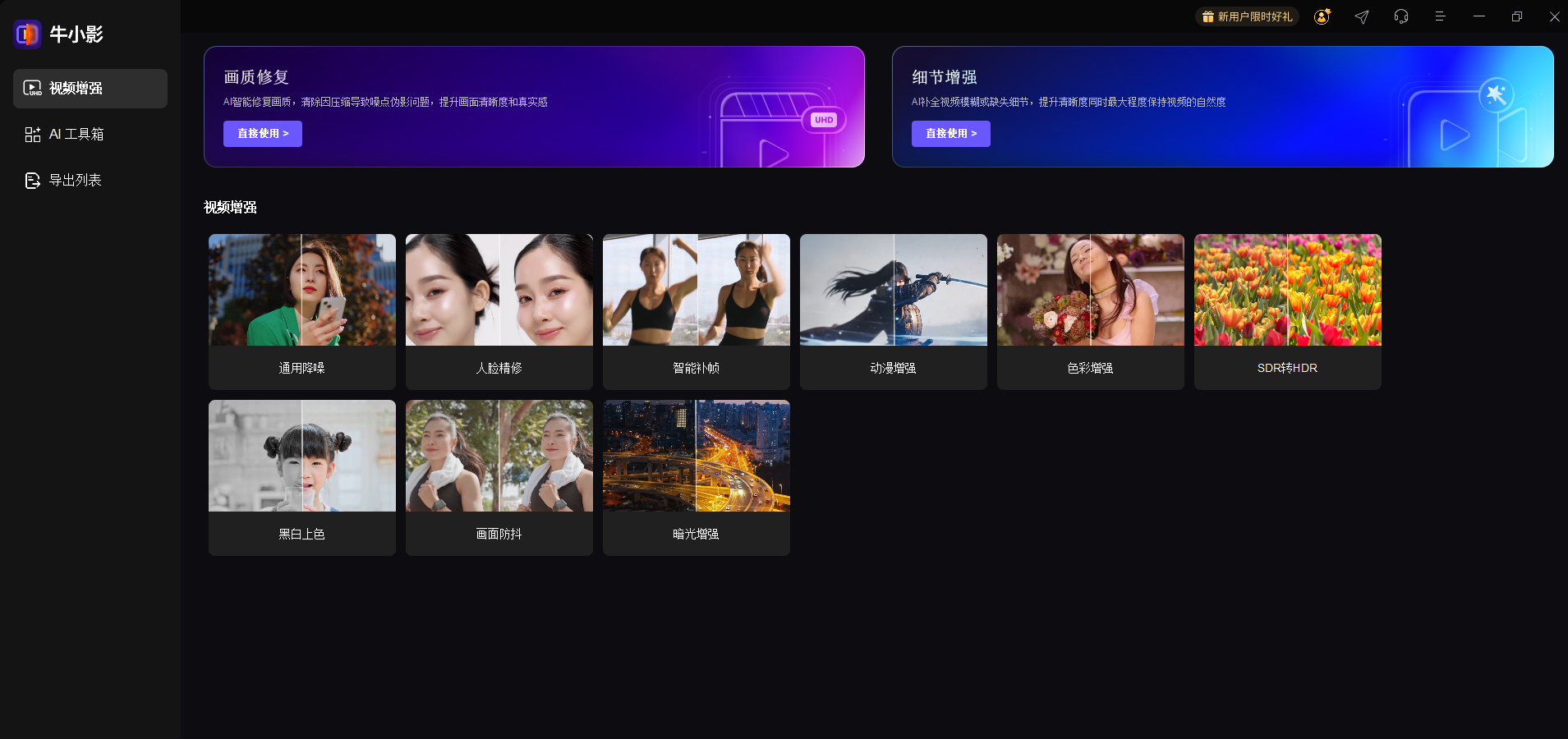
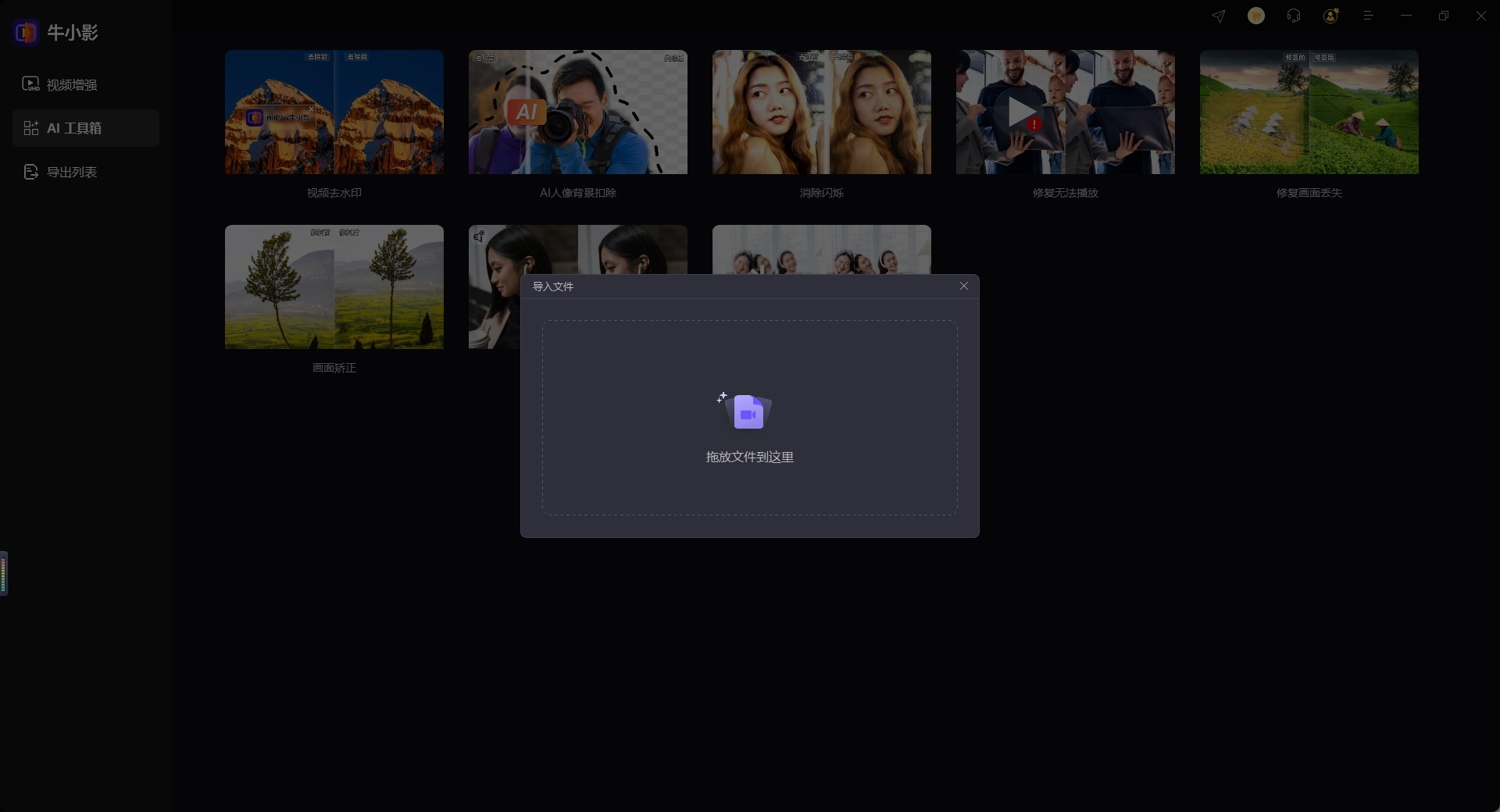
打开HitPaw牛小影,选择【暗光增强】模型,点击【直接使用】按钮导入视频文件。
第二步:设置参数预览效果
导入视频后可以根据您想要的效果进行分辨率、裁剪方式、比特率、视频格式、保存位置等参数设置。
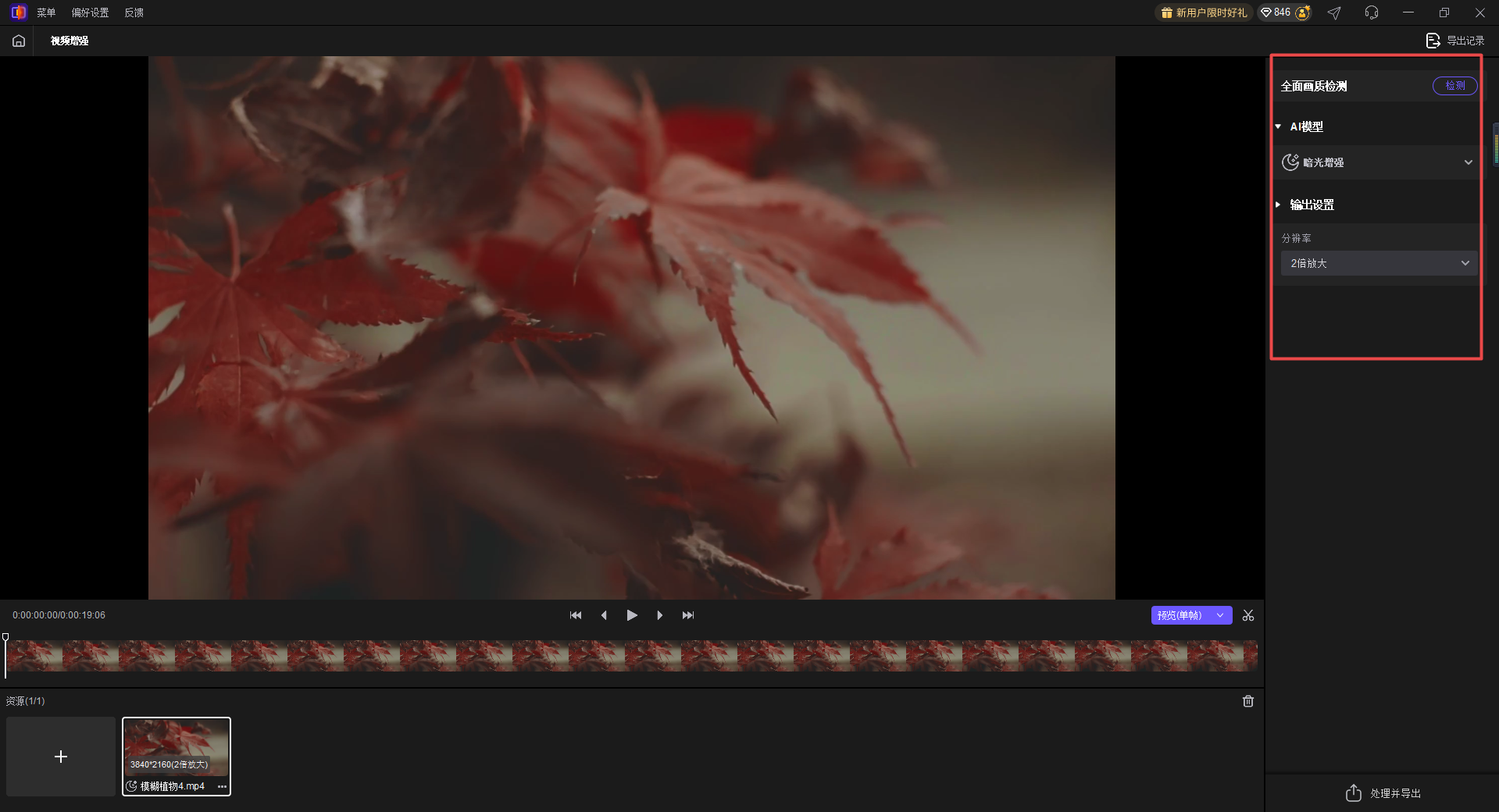
模型选择后可以点击右下角设置按钮,设置导出分辨率、比特率、格式等参数和导出位置。
第三步:导出&保存
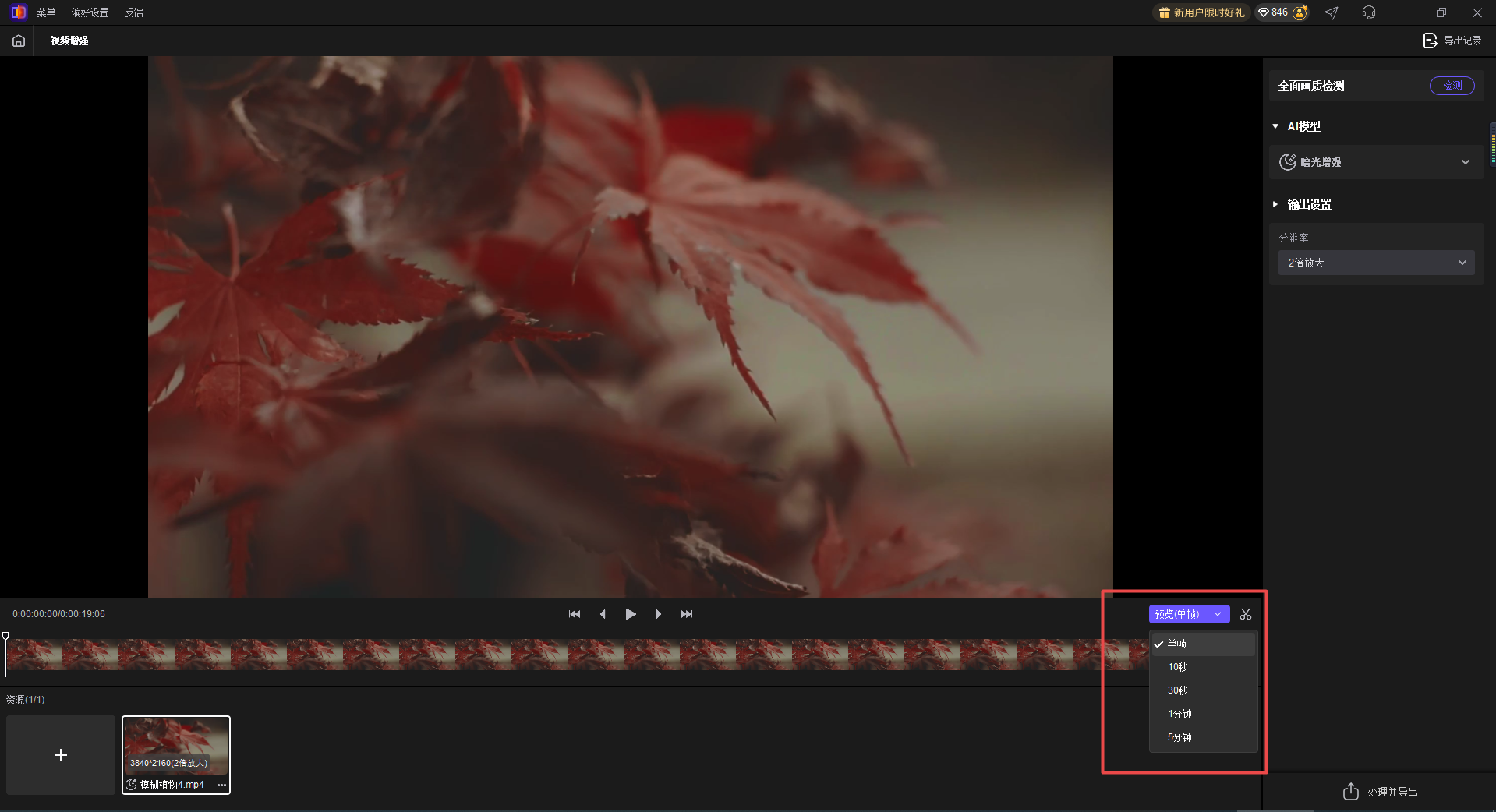
设置好参数后,可以点击【预览】按钮右侧的箭头选择预览时间,可选择单帧/10秒/30秒/1分钟/5分钟,确定预览时间后点击【预览】按钮,预览视频修复效果。
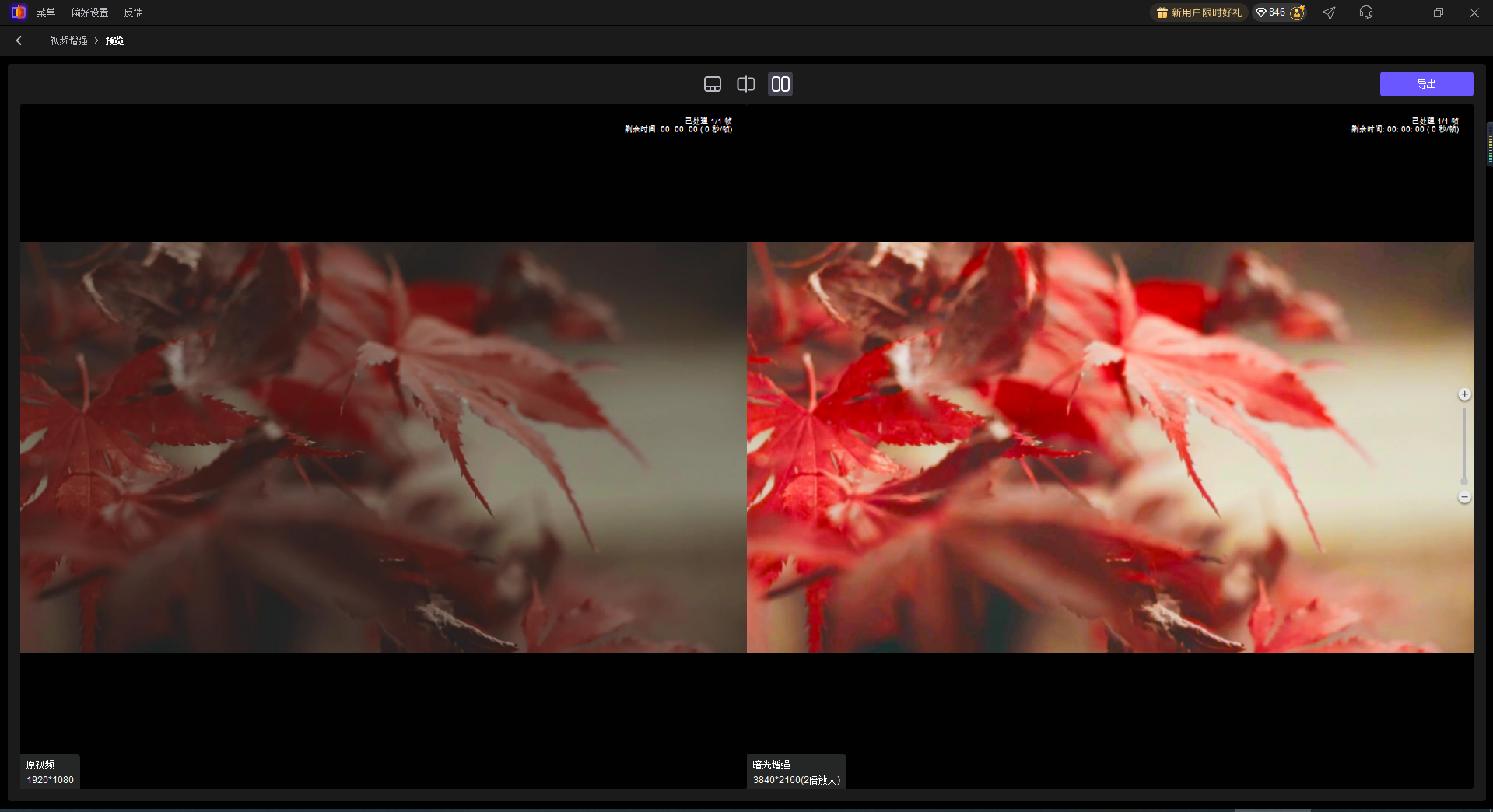
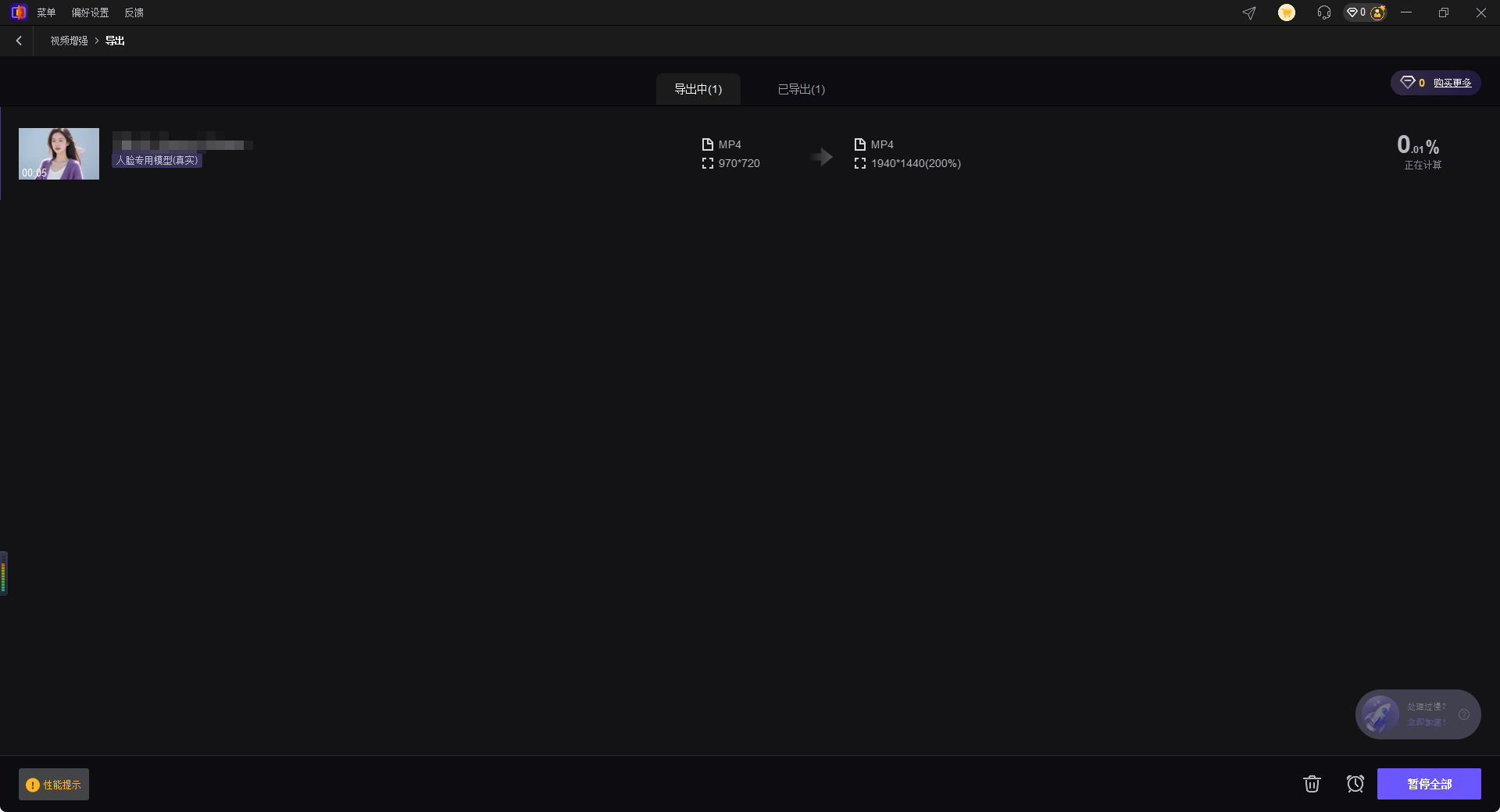
修复效果预览没问题后,点击【导出】按钮开始等待软件修复完成即可。
2. AVCLabs Video Enhancer AI
AVCLabs Video Enhancer AI 是一款功能全面的画质提升软件,专注于黑暗、模糊素材的画面增强。它采用自适应亮度分析技术,让暗光画面补亮后仍保持自然观感。
功能亮点:
- 亮度自适应分析:单独提亮暗部,避免整体曝光过度。
- 智能对比度补偿:增强夜景立体感,让暗处不再发灰。
- AI 清晰化处理:提亮后同时兼顾锐度补偿。
- AI 超分辨率增强:让低分辨率夜拍素材更清晰。
适用场景:vlog主播、城市夜景记录者、街拍创作者创作。
3. Adobe Premiere Pro + Lumetri
Premiere Pro 是专业视频剪辑软件,虽非专门的 AI 增强工具,但依托 Lumetri 调色面板与第三方降噪插件,仍能对夜景视频进行深度手动修复,适合追求可控性的用户。
功能亮点:
- 专业曝光控制:可手动调节亮度、暗部、高光、阴影。
- 曲线精调:打造大片级夜景光影层次。
- 第三方降噪插件支持:如 Neat Video,可进行强力降噪。
- 高可控性:适合需要风格化调色的创作者。
适用场景:夜景 MV、城市夜拍、电影级风格短片等。
三、夜拍视频优化小技巧
1. 拍摄时尽量选择稳定光源或辅助灯光。
2. 使用三脚架或稳定器减少抖动。
3. 录制高码率或RAW格式视频,方便后期处理。
4. 后期提亮时注意不要过度曝光,保持画面自然感。
夜晚拍摄的视频暗淡并不可怕,通过AI视频增强工具如HitPaw牛小影,你可以快速提亮画面、降噪处理,让夜拍视频焕发清晰光彩。不论是Vlog、家庭录像还是夜景记录,这些工具都能让你轻松拥有明亮、细节丰富的视频,重现每一刻夜晚的精彩瞬间。
