首页 > 视频画质增强技巧 > 视频画面灰蒙蒙怎么办?AI降噪修复让画面重回通透感
视频画面灰蒙蒙怎么办?AI降噪修复让画面重回通透感
很多人拍的视频在回看时会发现画面灰蒙蒙,缺乏通透感。尤其是夜拍、老视频或低光环境下拍摄的素材,噪点多、细节丢失,画面显得暗淡平板。这种情况不仅影响观看体验,也让珍贵的记忆失色。随着 AI 视频降噪技术的发展,灰蒙蒙的视频也能通过智能算法恢复清晰细节,让画面重新焕发生机。
一、视频灰蒙蒙的常见原因
1. 噪点过多导致画面脏灰:夜间或低光环境下拍摄的视频,传感器捕捉光线不足,噪点叠加让画面整体灰暗。
2. 过度压缩导致细节丢失:视频经过多次转码或高压缩处理,画面层次变平,颜色不饱和。
3. 动态范围不足:亮部与暗部信息难以同时呈现,导致画面整体灰蒙蒙。
4. 传统降噪算法缺陷:传统滤镜容易“一刀切”模糊噪点,同时也磨平真实细节,让画面显得死板。
二、AI降噪修复如何让灰蒙蒙画面变通透
1. 智能识别噪点与细节:深度学习模型可以区分真实纹理与噪点,避免误删画面信息。
2. 边缘与纹理增强:在去噪的同时恢复轮廓和纹理,使画面更自然。
3. 区域化处理:对人脸、背景、暗部等区域分别优化,保持整体画面协调。
4. 动态帧级优化:利用前后帧信息补全细节,减少抖动和残影,让画面更稳定。
三、介绍几款智能AI视频降噪工具
1. HitPaw牛小影
HitPaw牛小影是一款面向普通用户的视频 AI 画质增强工具,集成了智能降噪、细节增强、超分辨率提高和色彩优化等功能,通过深度学习模型提升视频通透感。
HitPaw 牛小影 - 专业级AI视频增强工具
- AI降噪:自动识别并去除噪点,同时保留细节纹理
- 超分辨率增强:放大画面同时补回细节
- 区域智能优化:对人脸、背景等不同区域分别处理
- 一键修复:简单操作即可提升整体画质
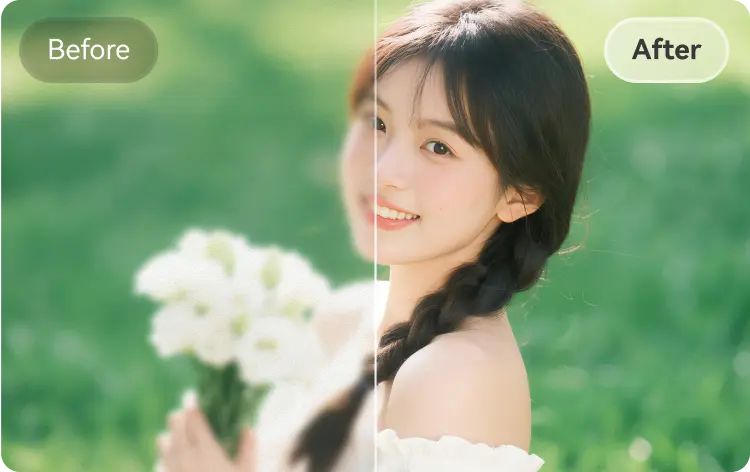
适用场景:夜拍视频、老视频、低光场景、Vlog、短视频平台素材
优点:易用、效果自然,新手也能快速上手
操作步骤:
第一步:选择模型上传视频
打开HitPaw牛小影,选择【通用降噪】模型,点击【直接使用】按钮导入视频文件。


第二步:设置参数预览效果
导入视频后可以根据您想要的效果进行分辨率、裁剪方式、比特率、视频格式、保存位置等参数设置。

第三步:导出&保存
设置好参数后,可以点击【预览】按钮右侧的箭头选择预览时间,可选择单帧/10秒/30秒/1分钟/5分钟,确定预览时间后点击【预览】按钮,预览视频修复效果。


修复效果预览没问题后,点击【导出】按钮开始等待软件修复完成即可。

2. Neat Video
Neat Video是一款被广泛用于剪辑软件中的专业降噪插件,可嵌入Premiere、DaVinci Resolve、Final Cut Pro等平台,用于高质量噪点抑制。
核心功能:
- 精准噪点分析:可自定义参数控制降噪效果
- 空间/时间域降噪:兼顾单帧和多帧噪点处理
- 高级细节保护:在去噪同时尽量保留纹理
适用场景:专业剪辑师、影视级后期、细节敏感场景
优点:可精细调参、效果稳健
缺点:不是独立软件,需要依托剪辑平台
3. AVCLabs Video Enhancer AI
AVCLabs Video Enhancer AI是一款一站式 AI 视频增强工具,包含智能降噪、超分辨率和色彩优化等功能,适合快速修复模糊或噪点严重的视频。
核心功能:
- 智能降噪: 自动识别噪点并清理
- AI 超分辨率: 提升到更高的分辨率
- 自动色彩优化: 修复色偏、提升整体画质
适用场景:家庭视频、旅行记录、社交短视频
优点: 操作简单,自动化程度高
缺点: 模型选择有限,细节改善程度略逊于专业软件
视频画面灰蒙蒙,源于噪点、压缩和细节丢失等问题,传统降噪方法很难兼顾清晰度与自然感。AI视频降噪修复通过智能识别噪点、增强细节和边缘、分区域优化,能在降低噪声的同时恢复画面层次,让视频重回通透感。无论是夜拍、老视频还是低质量素材,AI 技术已经成为提升画质、恢复细节的高效利器,让珍贵画面再次清晰动人。
